SubcueAI کیسے استعمال کریں
SubcueAI ایک AI انٹرویو اسسٹنٹ ہے۔ یہ انٹرویو لینے والے کو سنتا ہے، ہر سوال کو ٹرانسکرائب کرتا ہے اور جب آپ کہیں، آپ کے ریزیومے اور جس جاب کے لیے آپ انٹرویو دے رہے ہیں اس کی بنیاد پر جواب کا مسودہ تیار کرتا ہے۔ اس گائیڈ میں اسے چلانے کا ہر طریقہ شامل ہے — Mac اور Windows کے لیے ڈیسک ٹاپ ایپ، iPhone، iPad اور Android ایپس، اور Chrome اور Edge ایکسٹینشن — اور ساتھ ہی یہ بھی کہ تیاری کیسے کریں، ماک انٹرویوز سے مشق کیسے کریں اور اپنی کارکردگی کا جائزہ کیسے لیں۔
منتخب کریں کہ آپ اسے کیسے استعمال کریں گے
پہلے انٹرویو سے پہلے
اپنا اکاؤنٹ، ریزیومے اور جاب سیٹ اپ کریں
SubcueAI آپ کے ریزیومے اور جس جاب کے لیے آپ انٹرویو دے رہے ہیں اس کی بنیاد پر جوابات لکھتا ہے، اس لیے پہلے یہ دونوں شامل کریں۔ یہاں جو کچھ بھی شامل کریں گے وہ ہر اس ایپ میں دستیاب ہوگا جس میں آپ سائن ان کرتے ہیں۔
اپنا اکاؤنٹ بنائیں
subcue.ai پر یا کسی بھی SubcueAI ایپ سے Google، Apple یا ای میل کے ذریعے سائن اپ کریں۔ ای میل سے سائن اپ کرنے پر 6 ہندسوں کے کوڈ سے تصدیق ہوتی ہے۔ مفت Starter پلان میں ہر 30 دن میں 50 کریڈٹس ملتے ہیں۔
اپنا ریزیومے شامل کریں
مفت ریزیومے بلڈر میں ریزیومے بنائیں یا subcue.ai پر PDF اپ لوڈ کریں۔ ڈیسک ٹاپ ایپ کا ریزیومے ٹیب Word، ٹیکسٹ اور تصویری فائلیں بھی قبول کرتا ہے؛ وہاں اپ لوڈ کی گئی فائل کی AI پارسنگ پر 2 کریڈٹس خرچ ہوتے ہیں۔ SubcueAI وہی ریزیومے استعمال کرتا ہے جس پر فعال کا نشان ہو۔
جاب ڈسکرپشن شامل کریں
جاب کا عنوان، کمپنی (اختیاری) اور مکمل جاب اشتہار پیسٹ کریں۔ فعال جاب ڈسکرپشن ہر جواب کو اس عہدے کے مطابق ڈھالتی ہے۔ ماک انٹرویوز اور براؤزر ایکسٹینشن کے لیے فعال ریزیومے اور فعال جاب ڈسکرپشن دونوں ضروری ہیں۔
تیار شدہ جوابات محفوظ کریں (اختیاری)
جن سوالات کا جواب آپ اپنے انداز میں دینا چاہتے ہیں، جیسے "اپنے بارے میں بتائیں"، ان کے لیے subcue.ai پر زیادہ سے زیادہ 20 تیار شدہ جوابات محفوظ کریں، یا AI سے اپنے ریزیومے کی بنیاد پر مسودہ بنوائیں۔ جب کوئی ملتا جلتا سوال آتا ہے تو SubcueAI آپ کا اپنا جواب دیتا ہے، اور اگر انٹرویو کسی دوسری زبان میں ہو تو اس کا ترجمہ کر کے۔
زبانیں اور جواب کی طوالت منتخب کریں
انٹرویو لینے والے کی زبان مقرر کریں (یا اسے خودکار شناخت پر رہنے دیں)، پھر وہ زبان منتخب کریں جس میں آپ جوابات چاہتے ہیں، اور جواب کی طوالت: مختصر، معیاری یا تفصیلی۔ یہ اختیارات ڈیسک ٹاپ ایپ کے سیٹنگز ٹیب میں، فون ایپس کی ترتیبات میں اور ایکسٹینشن کے سائیڈ پینل میں ملتے ہیں۔
مشورہ صرف عنوان نہیں، بلکہ تقاضوں اور ذمہ داریوں سمیت پورا جاب اشتہار پیسٹ کریں۔ AI عہدے کے بارے میں جتنا زیادہ جانتا ہوگا، جوابات اتنے ہی مخصوص ہوں گے۔
ڈیسک ٹاپ ایپ · Mac اور Windows
اپنے کمپیوٹر پر لائیو انٹرویو میں جوابات حاصل کریں
ڈیسک ٹاپ ایپ آپ کی میٹنگ کے اوپر تیرتی رہتی ہے۔ یہ انٹرویو لینے والے کو کمپیوٹر آڈیو کے ذریعے سنتی ہے، چاہے کال Zoom، Google Meet، Teams یا کسی اور ایپ میں ہو، اور آپ کی اپنی آواز مائیکروفون کے ذریعے۔ کال میں کوئی بوٹ شامل نہیں ہوتا۔
انسٹال کریں
subcue.ai پر سائن ان کریں اور ایپ ڈاؤن لوڈ کریں۔ Mac پر DMG کھولیں اور SubcueAI کو Applications فولڈر میں گھسیٹیں (macOS 14 یا اس سے نیا، Apple Silicon یا Intel)۔ Windows پر انسٹالر چلائیں (Windows 10 ورژن 19041 یا اس سے نیا، 64-bit)۔
آڈیو تک رسائی کی اجازت دیں
Mac پر، خوش آمدید اسکرین کے جاری رکھیں بٹن پر کلک کریں اور اسکرین ریکارڈنگ کی اجازت دیں، جو کمپیوٹر آڈیو کیپچر کرنے کے لیے macOS میں ضروری ہے (SubcueAI آپ کی اسکرین ریکارڈ نہیں کرتا)، پھر مائیکروفون کی اجازت دیں۔ Windows پر صرف مائیکروفون کے لیے اجازت درکار ہے۔
سائن ان کریں
سائن ان کا صفحہ آپ کے براؤزر میں کھلتا ہے (ای میل، Google یا Apple) اور کام مکمل ہوتے ہی آپ کو واپس ایپ میں لے آتا ہے۔ Windows پر آپ ایپ کے اندر ہی ای میل سے بھی سائن ان کر سکتے ہیں۔
سیشن شروع کریں
اپنی کال میں شامل ہوں، پھر سیشن ٹیب پر شروع پر کلک کریں۔ اسٹیٹس بدل کر لائیو ریکارڈنگ ہو جاتا ہے: نیلا میٹر کال کا آڈیو دکھاتا ہے اور نارنجی میٹر آپ کا مائیکروفون۔ SubcueAI آپ کا فعال ریزیومے اور جاب ڈسکرپشن استعمال کرتا ہے۔
جواب حاصل کریں
جب انٹرویو لینے والا سوال مکمل کر لے تو اپنی ٹرگر کلید دبائیں (Windows پر Right Shift، Mac پر Right Option) یا بنائیں پر کلک کریں۔ جواب AI جواب کارڈ میں لفظ بہ لفظ آتا ہے، اور ‹ › سے آپ پچھلے جوابات پر واپس جا سکتے ہیں۔ کسی پچھلے سوال کا جواب چاہیے تو اسے ↑ ↓ سے منتخب کریں، یا Windows پر اس پر کلک کریں۔
سیشن ختم کریں
ختم پر کلک کریں۔ ٹرانسکرپٹ ریکارڈز ٹیب میں محفوظ ہو جاتا ہے، جہاں آپ کا تجزیہ آپ کا منتظر ہے۔
مشورہ ٹرگر کلید بدلنے کے لیے سیٹنگز (Mac پر ترتیبات) ← شارٹ کٹس ← کلید تبدیل کریں (Mac پر کلید بدلیں) استعمال کریں۔ ایسی کلید چنیں جو غلطی سے نہ دبے؛ Space، Enter اور ایرو کیز جیسی ٹائپنگ کی کلیدیں استعمال نہیں کی جا سکتیں۔
نوٹ Windows پر پینل بند کرنے سے وہ سسٹم ٹرے میں چھپ جاتا ہے اور جاری سیشن چلتا رہتا ہے۔ Mac پر ✕ سیشن ختم کر دیتا ہے؛ پینل کو مینو بار سے دوبارہ کھولیں۔
مشورہ اصل انٹرویو سے پہلے ٹیسٹ کر لیں: کوئی ویڈیو چلاتے ہوئے سیشن شروع کریں اور دیکھیں کہ نیلا میٹر حرکت کرتا ہے یا نہیں۔
iPhone، iPad اور Android
سننا موڈ کے ساتھ فون کو کال کے پاس رکھیں
فون کسی بھی ایپ کو اسی فون پر چلنے والی کال سننے نہیں دیتے، اس لیے فون ایپس دوسرے ڈیوائس کے طور پر کام کرتی ہیں: انٹرویو آپ کے کمپیوٹر کے اسپیکر پر چلتا ہے، اور اس کے پاس رکھا فون سنتا ہے، ٹرانسکرائب کرتا ہے اور جوابات کا مسودہ تیار کرتا ہے۔
انسٹال کریں اور سائن ان کریں
iPhone اور iPad کے لیے SubcueAI کو App Store سے (iOS یا iPadOS 16.1 یا اس سے نیا) یا Android کے لیے Google Play سے (Android 10 یا اس سے نیا) حاصل کریں۔ Apple، Google یا ای میل سے سائن ان کریں؛ ریزیومے اور جاب ڈسکرپشنز مزید ٹیب میں ہیں۔


کال سیٹ اپ کریں
انٹرویو میں اپنے کمپیوٹر سے شامل ہوں (Zoom، Google Meet، Teams) اور ہیڈ فون کے بجائے اسپیکر آن رکھیں۔ فون کو ہاتھ بھر کے فاصلے پر اس طرح رکھیں کہ اس کا مائیکروفون اسپیکر کی طرف ہو۔
سننا شروع کریں
سننا ٹیب کھولیں، وہ تصدیق آن کریں کہ آپ انٹرویو لینے والے کو بتائیں گے کہ آپ لائیو کیپشننگ اور AI اسسٹنس ٹول استعمال کر رہے ہیں، اور سننا شروع کریں پر ٹیپ کریں۔ دونوں آوازیں ٹرانسکرائب ہوتی ہیں۔
سوال کے بعد "بنائیں" پر ٹیپ کریں
سوال ختم ہوتے ہی جواب کے لیے بنائیں پر ٹیپ کریں۔ کسی پچھلی لائن کا جواب چاہیے تو اس پر ٹیپ کریں، اور ‹ › سے جوابات کے درمیان آگے پیچھے جائیں۔ Android پر اسکرین لاک ہونے پر بھی سیشن چلتا رہتا ہے۔
سیشن ختم کریں
انٹرویو ختم ہونے پر ختم پر ٹیپ کریں۔ سیشن آپ کے انٹرویو ریکارڈز میں محفوظ ہو جاتا ہے۔
مشورہ چند سیکنڈ بعد بھی کچھ ٹرانسکرائب نہیں ہوا؟ کمپیوٹر کے اسپیکر کی آواز بڑھائیں اور فون کو اس کے مزید قریب لے جائیں۔
کیا آپ ڈسٹری بیوٹڈ سسٹمز کے حوالے سے اپنا تجربہ بتا سکتے ہیں؟
پروڈکشن میں کارکردگی کے مسئلے کی تشخیص کے لیے آپ کا طریقہ کار کیا ہے؟
میں منظم طریقہ اپناتا ہوں: پہلے مانیٹرنگ ڈیش بورڈز دیکھتا ہوں، رکاوٹ کی نشاندہی کرتا ہوں، پھر حالیہ ڈیپلائے منٹس سے تعلق جوڑتا ہوں۔
Chrome اور Edge
براؤزر ٹیب میں ہونے والے انٹرویوز کے لیے جوابات حاصل کریں
اگر آپ کا انٹرویو براؤزر میں ہو رہا ہے، جیسے Google Meet میں یا ویب پر Zoom اور Teams میں، تو ایکسٹینشن اسی ٹیب کو سنتا ہے اور سائیڈ پینل میں جوابات تجویز کرتا ہے۔ صرف ٹیب کا آڈیو کیپچر ہوتا ہے، آپ کا مائیکروفون کبھی نہیں۔
انسٹال کریں
SubcueAI کو Chrome Web Store (Chrome 116 یا اس سے نیا) یا Microsoft Edge Add-ons سے شامل کریں، پھر اسے ٹول بار پر پن کریں۔ Firefox ایڈ آن میں صرف ماک انٹرویو کی مشق دستیاب ہے۔
سائن ان کریں
SubcueAI آئیکن پر کلک کریں اور SubcueAI میں سائن ان کریں منتخب کریں۔
لائیو مدد شروع کریں
اپنے انٹرویو والا ٹیب کھولیں اور اسی ٹیب پر SubcueAI آئیکن پر کلک کریں۔ اصل انٹرویو منتخب کریں، انٹرویو لینے والے اور جواب کی زبانیں چیک کریں، اور لائیو مدد شروع کریں پر کلک کریں۔
جوابات تیار کریں
ہر سوال کے بعد تیار کریں پر کلک کریں یا Ctrl+Shift+1 دبائیں (Mac پر ⌘⇧1)؛ شارٹ کٹ chrome://extensions/shortcuts پر بدلا جا سکتا ہے۔ ← → سے جوابات کے درمیان آگے پیچھے جائیں۔
بند کریں
انٹرویو ختم ہونے پر بند کریں پر کلک کریں۔ آپ کا ٹرانسکرپٹ اور تجزیہ subcue.ai پر آپ کے منتظر ہیں۔

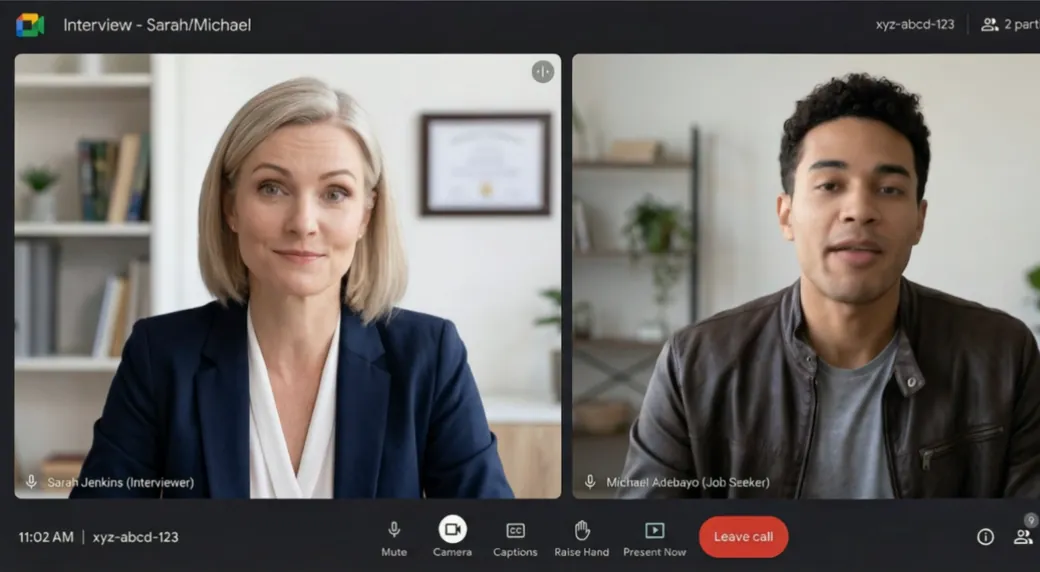
مشق
AI ماک انٹرویو لینے والے کے ساتھ ریہرسل کریں
ماک انٹرویو آپ کے ریزیومے اور جاب ڈسکرپشن سے بنے سوالات بول کر پوچھتا ہے اور آپ کی باتوں پر فالو اپ سوال کرتا ہے۔ ہر ایپ میں ماک انٹرویو کیا جا سکتا ہے، اور بعد میں ملنے والا تجزیہ اصل انٹرویو کی طرح ہی کام کرتا ہے۔
subcue.ai پر
اپنے ڈیش بورڈ میں ماک انٹرویو کھولیں، ریزیومے، مطلوبہ جاب اور زبان منتخب کریں، اور شروع کریں۔ بول کر یا ٹائپ کر کے جواب دیں، پھر اگلا سوال پر کلک کریں۔
ڈیسک ٹاپ ایپ میں
شروع پر کلک کرنے سے پہلے سیشن ٹیب پر ماک آن کریں۔ بول کر جواب دیں، پھر اگلے سوال کے لیے اپنی ٹرگر کلید دبائیں یا اگلا پر کلک کریں۔
اپنے فون پر
ماک ٹیب کھولیں اور ماک انٹرویو شروع کریں پر ٹیپ کریں۔ ہر سوال بول کر پوچھا جاتا ہے؛ جواب دیں، آگے بڑھنے کے لیے اگلا سوال پر ٹیپ کریں اور مکمل ہونے پر ختم پر۔
براؤزر ایکسٹینشن میں
ایکسٹینشن میں ماک انٹرویو منتخب کریں۔ یہ ایک ٹیب کھولتا ہے جہاں آپ بول کر یا ٹائپ کر کے جواب دیتے ہیں۔
نوٹ ہر ماک سوال پر کریڈٹس خرچ ہوتے ہیں۔ اگر آپ اپنا کیمرا آن کرتے ہیں تو ویڈیو آپ کے ڈیوائس پر ہی رہتی ہے۔
انٹرویو کے بعد
ٹرانسکرپٹ اور تجزیے کا جائزہ لیں
ہر اصل اور ماک سیشن محفوظ ہوتا ہے: ڈیسک ٹاپ ایپ کے ریکارڈز ٹیب میں، فون ایپس میں انٹرویو ریکارڈز میں اور آپ کے subcue.ai ڈیش بورڈ میں۔
ٹرانسکرپٹ پڑھیں
دیکھیں کہ انٹرویو لینے والے نے کیا پوچھا اور آپ نے کیا کہا، اور اسے کاپی یا ایکسپورٹ کریں۔
تجزیہ کھولیں
تجزیہ انٹرویو کو اسکور دیتا ہے اور آپ کی خوبیاں، بہتری کی گنجائش والی باتیں اور ٹھوس تجاویز بتاتا ہے۔ یہ پہلی بار کھولنے پر تیار ہوتا ہے؛ دوبارہ کھولنا مفت ہے۔
اگلے انٹرویو کی منصوبہ بندی کریں
تجاویز کو تیار شدہ جوابات میں بدلیں، اور اپنی کمزوریوں پر ماک انٹرویو کریں۔
کن چیزوں پر کریڈٹس خرچ ہوتے ہیں
SubcueAI کریڈٹس پر چلتا ہے۔ Starter میں ہر 30 دن میں 50 کریڈٹس ملتے ہیں، Pro میں ہر ماہ 2,000 اور Premium میں ہر ماہ 8,000، اور ٹاپ اپ پیکس کی میعاد کبھی ختم نہیں ہوتی۔ موجودہ نرخ یہ ہیں:
| عمل | Starter | Pro | Premium |
|---|---|---|---|
| AI جوابفی درخواست | 2 | 2 | 2 |
| لائیو ٹرانسکرپشن (STT)فی منٹ | 2 | 2 | 2 |
| سیشن کا تجزیہفی درخواست | 2 | 2 | 2 |
| ماک سوالفی سوال | 2 | 2 | 2 |
| ریزیومے اپ لوڈفی اپ لوڈ | 5 | 5 | 5 |
| AI سے ریزیومے کی بہتریفی درخواست | 5 | 5 | 5 |
اچھے سیشن کے لیے مشورے
- سب سے پہلے اپنا ریزیومے اور جاب ڈسکرپشن شامل کریں۔ ان کے بغیر جوابات عمومی ہوتے ہیں۔
- جن سوالات کا آنا یقینی ہے ان کے لیے تیار شدہ جوابات محفوظ کریں، تاکہ SubcueAI آپ کا اپنا جواب دے۔
- پینل کو اپنے کیمرے کے قریب رکھیں تاکہ اس پر نظر ڈالنا فطری لگے۔
- جواب سے اہم نکات اور ڈھانچہ لیں، پھر اسے اپنے الفاظ میں کہیں۔ لفظ بہ لفظ پڑھنا رٹا رٹایا لگتا ہے۔
- ہر اصل انٹرویو سے پہلے ایک مختصر ٹیسٹ سیشن چلا کر دیکھ لیں کہ انٹرویو لینے والے کا آڈیو آ رہا ہے۔
- SubcueAI صرف وہیں استعمال کریں جہاں بیرونی مدد کی اجازت ہو۔ اگر انٹرویو لینے والا آپ سے AI کی مدد استعمال نہ کرنے کو کہے تو استعمال نہ کریں۔
اکثر پوچھے جانے والے سوالات
مجھے کون سا سیٹ اپ استعمال کرنا چاہیے؟
اگر آپ کال اپنے کمپیوٹر پر لیتے ہیں تو ڈیسک ٹاپ ایپ استعمال کریں: یہ کمپیوٹر آڈیو کے ذریعے انٹرویو لینے والے کو سنتی ہے اور میٹنگ کے اوپر تیرتی رہتی ہے۔ اگر آپ فون پر نظر ڈالنا پسند کرتے ہیں تو کال کمپیوٹر پر لیں اور اس کے پاس رکھے فون پر سننا موڈ چلائیں۔ اگر انٹرویو براؤزر ٹیب میں ہو رہا ہے تو Chrome یا Edge ایکسٹینشن کوئی ایپ انسٹال کیے بغیر کام کرتا ہے۔
Mac ایپ اسکرین ریکارڈنگ کی اجازت کیوں مانگتی ہے؟
macOS ایپس کو کمپیوٹر آڈیو صرف اسکرین ریکارڈنگ کی اجازت کے ذریعے کیپچر کرنے دیتا ہے۔ SubcueAI اسے انٹرویو لینے والے کو سننے کے لیے استعمال کرتا ہے؛ یہ آپ کی اسکرین ریکارڈ نہیں کرتا۔ Windows پر کمپیوٹر آڈیو کے لیے کسی اجازت کی ضرورت نہیں ہوتی۔
کیا اسی فون پر ہونے والی کال کے لیے فون ایپ استعمال ہو سکتی ہے؟
نہیں۔ iOS اور Android دونوں Zoom، Google Meet، Teams، FaceTime اور WhatsApp کی کالز کا آڈیو دوسری ایپس تک نہیں پہنچنے دیتے۔ کال کمپیوٹر یا کسی دوسرے فون پر اسپیکر آن کر کے لیں، اور اس کے پاس رکھے فون پر سننا موڈ استعمال کریں۔
کیا میری میٹنگ میں کوئی بوٹ شامل ہوتا ہے؟
نہیں۔ SubcueAI کبھی کال میں شامل نہیں ہوتا اور میٹنگ کے صفحے میں کچھ بھی شامل نہیں کیا جاتا۔ ڈیسک ٹاپ ایپ آپ کے کمپیوٹر پر آڈیو کیپچر کرتی ہے، ایکسٹینشن صرف وہی ٹیب پڑھتا ہے جس پر آپ اسے شروع کرتے ہیں، اور فون ایپ اپنے مائیکروفون کے ذریعے سنتی ہے۔
کون سی زبانیں سپورٹ ہوتی ہیں؟
ایپس اور یہ سائٹ 31 زبانوں میں دستیاب ہیں۔ انٹرویو لینے والے کی زبان مقرر کریں، یا SubcueAI کو خود اس کی شناخت کرنے دیں، اور اگر آپ جوابات کسی دوسری زبان میں چاہتے ہیں تو جوابات کے لیے الگ زبان منتخب کریں۔
اس کی قیمت کیا ہے؟
Starter پلان مفت ہے اور اس میں ہر 30 دن میں 50 کریڈٹس ملتے ہیں۔ Pro اور Premium میں ہر ماہ زیادہ کریڈٹس ملتے ہیں، اور ٹاپ اپ پیکس کی میعاد کبھی ختم نہیں ہوتی۔ ہر AI جواب، ماک سوال، تجزیے اور ٹرانسکرپشن کے ہر منٹ پر کریڈٹس خرچ ہوتے ہیں؛ کریڈٹس کے صفحے پر موجودہ نرخ درج ہیں۔
کیا اصل انٹرویو میں SubcueAI استعمال کرنے کی اجازت ہے؟
یہ انٹرویو پر منحصر ہے۔ SubcueAI تیاری کے لیے بنایا گیا ہے، اور وہاں ریئل ٹائم مدد کے لیے جہاں اس کی اجازت ہو۔ آجر کے قواعد اور رضامندی سے متعلق کسی بھی قانون کی پابندی آپ کی ذمہ داری ہے؛ اگر آپ سے AI کی مدد استعمال نہ کرنے کو کہا جائے تو استعمال نہ کریں۔