Cách sử dụng SubcueAI
SubcueAI là trợ lý phỏng vấn AI. Trợ lý này lắng nghe người phỏng vấn, phiên âm từng câu hỏi và, khi bạn yêu cầu, soạn câu trả lời dựa trên CV của bạn và công việc bạn đang ứng tuyển. Hướng dẫn này trình bày mọi cách sử dụng SubcueAI (ứng dụng máy tính cho Mac và Windows, ứng dụng iPhone, iPad và Android, tiện ích mở rộng cho Chrome và Edge), cùng cách chuẩn bị, luyện tập với phỏng vấn thử và xem lại kết quả của bạn.
Chọn cách bạn sẽ sử dụng
Trước buổi phỏng vấn đầu tiên
Thiết lập tài khoản, CV và công việc
SubcueAI soạn câu trả lời dựa trên CV của bạn và công việc bạn đang ứng tuyển, vì vậy hãy thêm cả hai trước tiên. Mọi thiết lập ở đây sẽ có sẵn trong mọi ứng dụng bạn đăng nhập.
Tạo tài khoản
Đăng ký tại subcue.ai hoặc trong bất kỳ ứng dụng SubcueAI nào bằng Google, Apple hoặc email. Nếu đăng ký bằng email, bạn xác nhận bằng mã 6 chữ số. Gói Starter miễn phí có 50 credits mỗi 30 ngày.
Thêm CV
Tạo CV bằng Trình tạo CV miễn phí hoặc tải lên tệp PDF trên subcue.ai. Tab CV của ứng dụng máy tính còn nhận tệp Word, văn bản và hình ảnh; mỗi lần AI phân tích tệp tải lên tại đây tốn 2 credits. SubcueAI dùng CV được đánh dấu Đang dùng.
Thêm mô tả công việc
Dán chức danh, tên công ty (không bắt buộc) và toàn bộ tin tuyển dụng. Mô tả công việc đang dùng giúp mọi câu trả lời sát với vị trí. Phỏng vấn thử và tiện ích mở rộng trình duyệt cần có cả CV lẫn mô tả công việc đang dùng.
Lưu câu trả lời soạn sẵn (không bắt buộc)
Với những câu hỏi bạn muốn trả lời theo cách của mình, chẳng hạn “Hãy giới thiệu về bản thân”, hãy lưu tối đa 20 câu trả lời soạn sẵn trên subcue.ai, hoặc để AI soạn nháp từ CV của bạn. Khi gặp câu hỏi khớp, SubcueAI sẽ đưa ra phiên bản của bạn, kèm bản dịch nếu buổi phỏng vấn diễn ra bằng ngôn ngữ khác.
Chọn ngôn ngữ và độ dài câu trả lời
Đặt ngôn ngữ của người phỏng vấn (hoặc để Tự động phát hiện), ngôn ngữ bạn muốn nhận câu trả lời và độ dài câu trả lời: Ngắn gọn, Tiêu chuẩn hoặc Chi tiết. Các tùy chọn này nằm ở tab CÀI ĐẶT của ứng dụng máy tính, trong Cài đặt của ứng dụng điện thoại và trong bảng bên của tiện ích mở rộng.
Mẹo Hãy dán toàn bộ tin tuyển dụng, gồm cả yêu cầu và trách nhiệm công việc, chứ không chỉ chức danh. AI càng hiểu rõ vị trí, câu trả lời càng cụ thể.
Ứng dụng máy tính · Mac và Windows
Nhận câu trả lời trong buổi phỏng vấn trực tiếp trên máy tính
Ứng dụng máy tính nổi phía trên cuộc họp của bạn. Ứng dụng nghe người phỏng vấn qua âm thanh máy tính, dù bạn dùng Zoom, Google Meet, Teams hay bất kỳ ứng dụng nào khác, và nghe giọng của bạn qua micro. Không có bot nào tham gia cuộc gọi.
Cài đặt
Đăng nhập tại subcue.ai và tải ứng dụng về. Trên Mac, mở tệp DMG và kéo SubcueAI vào thư mục Ứng dụng (macOS 14 trở lên, Apple Silicon hoặc Intel). Trên Windows, chạy trình cài đặt (Windows 10 phiên bản 19041 trở lên, 64-bit).
Cho phép truy cập âm thanh
Trên Mac, nhấp Tiếp tục ở màn hình chào mừng và cho phép Ghi màn hình, quyền mà macOS yêu cầu để thu âm thanh máy tính (SubcueAI không ghi lại màn hình của bạn), sau đó cho phép Micrô. Trên Windows, chỉ micro cần được cấp quyền.
Đăng nhập
Trang đăng nhập mở trong trình duyệt (email, Google hoặc Apple) và đưa bạn trở lại ứng dụng khi hoàn tất. Trên Windows, bạn cũng có thể đăng nhập bằng email ngay trong ứng dụng.
Bắt đầu phiên
Tham gia cuộc gọi, rồi nhấp Bắt đầu ở tab PHIÊN. Trạng thái chuyển sang Đang ghi: thanh đo màu xanh dương hiển thị âm thanh cuộc gọi, thanh màu cam hiển thị micro của bạn. SubcueAI sẽ dựa vào CV và mô tả công việc đang dùng của bạn.
Nhận câu trả lời
Khi người phỏng vấn hỏi xong, nhấn phím kích hoạt (Right Shift trên Windows, Right Option trên Mac) hoặc nhấp AI. Câu trả lời hiện dần trong thẻ Câu trả lời AI, và ‹ › giúp bạn xem lại các câu trả lời trước. Để trả lời một câu hỏi trước đó, hãy chọn câu hỏi bằng ↑ ↓, hoặc nhấp vào câu hỏi đó trên Windows.
Kết thúc phiên
Nhấp Dừng. Bản phiên âm được lưu trong tab GHI ÂM, nơi phần phân tích đang chờ bạn.
Mẹo Đổi phím kích hoạt trong CÀI ĐẶT → PHÍM TẮT → Đổi phím. Hãy chọn một phím bạn sẽ không vô tình nhấn; không thể dùng các phím gõ như Space, Enter và các phím mũi tên.
Ghi chú Trên Windows, đóng bảng sẽ ẩn bảng xuống khay hệ thống và phiên đang chạy vẫn tiếp tục. Trên Mac, ✕ sẽ kết thúc phiên; bạn có thể mở lại bảng từ thanh menu.
Mẹo Hãy kiểm tra trước buổi phỏng vấn thật: bắt đầu một phiên trong lúc phát video và xem thanh đo màu xanh dương có chuyển động không.
iPhone, iPad và Android
Đặt điện thoại cạnh cuộc gọi với Chế độ lắng nghe
Điện thoại không cho phép ứng dụng nào nghe cuộc gọi đang diễn ra trên chính điện thoại đó, vì vậy ứng dụng điện thoại hoạt động như một thiết bị thứ hai: buổi phỏng vấn phát qua loa máy tính, còn điện thoại đặt bên cạnh sẽ lắng nghe, phiên âm và soạn câu trả lời.
Cài đặt và đăng nhập
Tải SubcueAI cho iPhone và iPad từ App Store (iOS hoặc iPadOS 16.1 trở lên), hoặc cho Android từ Google Play (Android 10 trở lên). Đăng nhập bằng Apple, Google hoặc email; CV và mô tả công việc nằm trong tab Thêm.


Chuẩn bị cuộc gọi
Tham gia buổi phỏng vấn trên máy tính (Zoom, Google Meet, Teams) và bật loa ngoài, không dùng tai nghe. Đặt điện thoại trong tầm tay, micro hướng về phía loa.
Bắt đầu lắng nghe
Mở tab Lắng nghe, bật mục xác nhận rằng bạn sẽ cho người phỏng vấn biết bạn đang dùng công cụ tạo phụ đề trực tiếp và hỗ trợ AI, rồi chạm Bắt đầu lắng nghe. Cả hai giọng nói đều được phiên âm.
Chạm AI sau mỗi câu hỏi
Ngay khi câu hỏi kết thúc, chạm AI để nhận câu trả lời. Chạm vào một dòng trước đó để lấy câu trả lời cho dòng đó, và lật qua các câu trả lời bằng ‹ ›. Trên Android, phiên vẫn chạy khi màn hình đã khóa.
Kết thúc phiên
Chạm Dừng khi buổi phỏng vấn kết thúc. Phiên được lưu vào Bản ghi phỏng vấn của bạn.
Mẹo Sau vài giây vẫn chưa có gì được phiên âm? Hãy tăng âm lượng loa máy tính và đặt điện thoại gần loa hơn.
Bạn có thể chia sẻ kinh nghiệm với hệ thống phân tán không?
Cách tiếp cận của bạn khi gỡ lỗi hiệu suất trên production là gì?
Tôi tiếp cận có hệ thống: kiểm tra dashboard giám sát, xác định bottleneck, đối chiếu với các lần triển khai gần đây.
Chrome và Edge
Nhận câu trả lời cho buổi phỏng vấn trong tab trình duyệt
Nếu buổi phỏng vấn diễn ra trên trình duyệt, trong Google Meet hoặc trong Zoom và Teams bản web, tiện ích mở rộng sẽ nghe tab đó và gợi ý câu trả lời trong bảng bên. Chỉ âm thanh của tab được thu, không bao giờ thu micro của bạn.
Cài đặt
Thêm SubcueAI từ Cửa hàng Chrome trực tuyến (Chrome 116 trở lên) hoặc Tiện ích bổ sung Microsoft Edge, rồi ghim vào thanh công cụ. Phiên bản dành cho Firefox chỉ hỗ trợ luyện phỏng vấn thử.
Đăng nhập
Nhấp vào biểu tượng SubcueAI và chọn Đăng nhập SubcueAI.
Bắt đầu hỗ trợ trực tiếp
Mở tab phỏng vấn và nhấp vào biểu tượng SubcueAI ngay trên tab đó. Chọn Phỏng vấn trực tiếp, kiểm tra ngôn ngữ của người phỏng vấn và ngôn ngữ câu trả lời, rồi nhấp Bắt đầu hỗ trợ trực tiếp.
Tạo câu trả lời
Sau mỗi câu hỏi, nhấp Tạo hoặc nhấn Ctrl+Shift+1 (⌘⇧1 trên Mac); bạn có thể đổi phím tắt tại chrome://extensions/shortcuts. Lật qua các câu trả lời bằng ← →.
Dừng
Nhấp Dừng khi buổi phỏng vấn kết thúc. Bản phiên âm và phần phân tích sẽ chờ bạn trên subcue.ai.

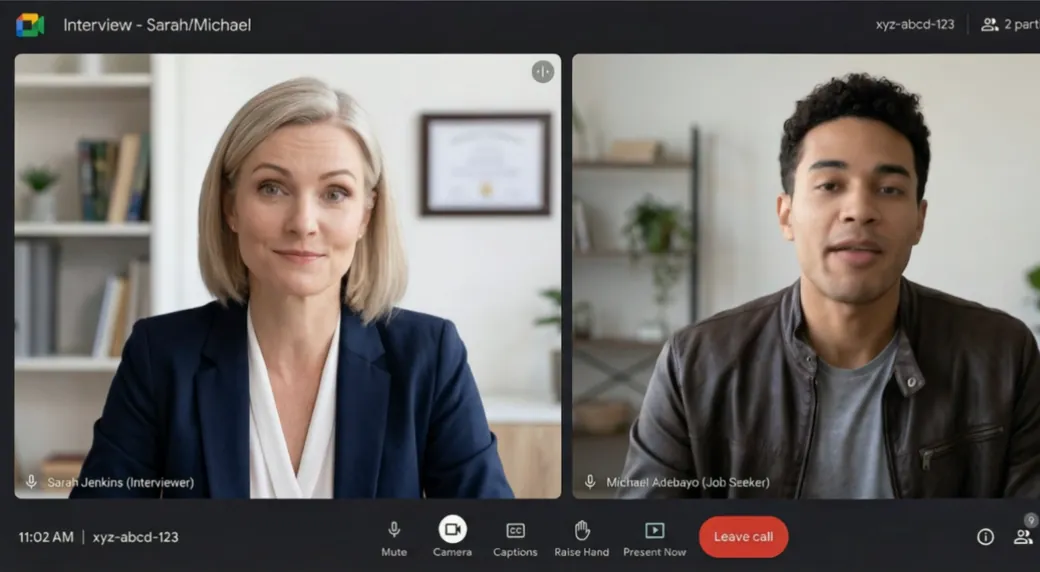
Luyện tập
Tập dượt phỏng vấn thử với người phỏng vấn AI
Buổi phỏng vấn thử đặt các câu hỏi được xây dựng từ CV và mô tả công việc của bạn bằng giọng nói, rồi hỏi tiếp dựa trên những gì bạn trả lời. Ứng dụng nào cũng chạy được phỏng vấn thử, và phần phân tích sau đó hoạt động giống hệt như với buổi phỏng vấn thật.
Trên subcue.ai
Mở Phỏng vấn thử trong bảng điều khiển, chọn CV, công việc mục tiêu và ngôn ngữ, rồi bắt đầu. Trả lời bằng giọng nói hoặc bằng cách gõ, sau đó nhấp Câu hỏi tiếp theo.
Trong ứng dụng máy tính
Bật THỬ ở tab PHIÊN trước khi nhấp Bắt đầu. Trả lời thành tiếng, rồi nhấn phím kích hoạt hoặc nhấp Tiếp để sang câu hỏi tiếp theo.
Trên điện thoại
Mở tab Luyện tập và chạm Bắt đầu phỏng vấn thử. Mỗi câu hỏi đều được đọc to; hãy trả lời, chạm Câu hỏi tiếp theo để sang câu mới và chạm Dừng khi xong.
Trong tiện ích mở rộng trình duyệt
Chọn Phỏng vấn thử trong tiện ích mở rộng. Một tab sẽ mở ra để bạn trả lời bằng giọng nói hoặc bằng cách gõ.
Ghi chú Mỗi câu hỏi phỏng vấn thử đều tốn credits. Nếu bạn bật camera, video vẫn chỉ nằm trên thiết bị của bạn.
Sau buổi phỏng vấn
Xem lại bản phiên âm và phần phân tích
Mọi phiên phỏng vấn thật và phỏng vấn thử đều được lưu: trong tab GHI ÂM của ứng dụng máy tính, trong Bản ghi phỏng vấn của ứng dụng điện thoại và trong bảng điều khiển trên subcue.ai.
Đọc bản phiên âm
Xem người phỏng vấn đã hỏi gì và bạn đã nói gì, rồi sao chép hoặc xuất bản phiên âm.
Mở phần phân tích
Phần phân tích chấm điểm buổi phỏng vấn và liệt kê điểm mạnh, những điểm cần cải thiện cùng các gợi ý cụ thể. Phân tích được tạo khi bạn mở lần đầu; mở lại thì miễn phí.
Lên kế hoạch cho lần sau
Biến các gợi ý thành câu trả lời soạn sẵn, và luyện phỏng vấn thử cho những điểm còn yếu.
Những gì tốn credits
SubcueAI hoạt động bằng credits. Starter có 50 credits mỗi 30 ngày, Pro có 2.000 credits mỗi tháng và Premium có 8.000 credits mỗi tháng; các gói nạp thêm không bao giờ hết hạn. Đây là mức phí hiện tại:
| Hành động | Starter | Pro | Premium |
|---|---|---|---|
| Câu trả lời AImỗi lượt | 2 | 2 | 2 |
| Phiên âm trực tiếp (STT)mỗi phút | 2 | 2 | 2 |
| Phân tích phiênmỗi lượt | 2 | 2 | 2 |
| Câu hỏi phỏng vấn thửmỗi câu hỏi | 2 | 2 | 2 |
| Tải lên CVmỗi lần tải lên | 5 | 5 | 5 |
| Tối ưu CV bằng AImỗi lượt | 5 | 5 | 5 |
Mẹo để có một phiên hiệu quả
- Hãy thêm CV và mô tả công việc trước tiên. Thiếu chúng, câu trả lời sẽ chung chung.
- Lưu câu trả lời soạn sẵn cho những câu hỏi bạn biết chắc sẽ gặp, để SubcueAI đưa ra phiên bản của bạn.
- Đặt bảng gần camera để mỗi lần liếc nhìn trông vẫn tự nhiên.
- Dùng câu trả lời để nắm ý chính và cấu trúc, rồi nói lại bằng lời của bạn. Đọc nguyên văn sẽ nghe như đọc kịch bản.
- Chạy một phiên kiểm tra ngắn trước mỗi buổi phỏng vấn thật để chắc chắn âm thanh của người phỏng vấn được thu.
- Chỉ dùng SubcueAI ở nơi cho phép trợ giúp từ bên ngoài. Nếu người phỏng vấn yêu cầu bạn không dùng hỗ trợ AI, đừng dùng.
Câu hỏi thường gặp
Tôi nên dùng cách nào?
Nếu bạn tham gia cuộc gọi trên máy tính, hãy dùng ứng dụng máy tính: ứng dụng nghe người phỏng vấn qua âm thanh máy tính và nổi phía trên cuộc họp. Nếu bạn thích liếc nhìn điện thoại hơn, hãy tham gia cuộc gọi trên máy tính và chạy Chế độ lắng nghe trên điện thoại đặt bên cạnh. Nếu buổi phỏng vấn diễn ra trong tab trình duyệt, tiện ích mở rộng cho Chrome hoặc Edge hoạt động mà không cần cài ứng dụng.
Vì sao ứng dụng Mac yêu cầu quyền Ghi màn hình?
macOS chỉ cho phép ứng dụng thu âm thanh máy tính thông qua quyền Ghi màn hình. SubcueAI dùng quyền này để nghe người phỏng vấn; ứng dụng không ghi lại màn hình của bạn. Trên Windows, việc thu âm thanh máy tính không cần cấp quyền.
Tôi có thể dùng ứng dụng điện thoại cho cuộc gọi trên chính điện thoại đó không?
Không. iOS và Android không cho ứng dụng khác truy cập âm thanh cuộc gọi của Zoom, Google Meet, Teams, FaceTime và WhatsApp. Hãy tham gia cuộc gọi trên máy tính hoặc một điện thoại khác với loa ngoài đang bật, và dùng Chế độ lắng nghe trên điện thoại đặt bên cạnh.
Có bot nào tham gia cuộc họp của tôi không?
Không. SubcueAI không bao giờ tham gia cuộc gọi và không thêm gì vào trang cuộc họp. Ứng dụng máy tính thu âm thanh ngay trên máy tính của bạn, tiện ích mở rộng chỉ đọc tab nơi bạn khởi động nó, còn ứng dụng điện thoại nghe qua micro của chính điện thoại.
Những ngôn ngữ nào được hỗ trợ?
Các ứng dụng và trang web này có sẵn bằng 27 ngôn ngữ. Hãy đặt ngôn ngữ của người phỏng vấn hoặc để SubcueAI tự nhận diện, và chọn một ngôn ngữ riêng cho câu trả lời nếu bạn muốn nhận câu trả lời bằng ngôn ngữ khác.
Chi phí bao nhiêu?
Gói Starter miễn phí và có 50 credits mỗi 30 ngày. Pro và Premium có nhiều credits hằng tháng hơn, và các gói nạp thêm không bao giờ hết hạn. Mỗi câu trả lời AI, câu hỏi phỏng vấn thử, bản phân tích và mỗi phút phiên âm đều tốn credits; trang credits liệt kê mức phí hiện tại.
Có được phép dùng SubcueAI trong buổi phỏng vấn thật không?
Điều đó tùy vào từng buổi phỏng vấn. SubcueAI được xây dựng để chuẩn bị và hỗ trợ theo thời gian thực ở những nơi được phép. Bạn có trách nhiệm tuân thủ quy định của nhà tuyển dụng và mọi luật về sự đồng ý; nếu được yêu cầu không dùng hỗ trợ AI, đừng dùng.