Så använder du SubcueAI
SubcueAI är en AI-intervjuassistent. Den lyssnar på intervjuaren, transkriberar varje fråga och skriver, när du ber om det, ett svarsutkast utifrån ditt CV och jobbet du söker. Den här guiden går igenom alla sätt att använda SubcueAI – skrivbordsappen för Mac och Windows, apparna för iPhone, iPad och Android och tillägget för Chrome och Edge – och dessutom hur du förbereder dig, tränar med övningsintervjuer och utvärderar hur det gick.
Välj hur du vill använda SubcueAI
Före din första intervju
Ställ in konto, CV och jobb
SubcueAI skriver svar utifrån ditt CV och jobbet du söker, så lägg till båda först. Allt du ställer in här följer med till alla appar du loggar in i.
Skapa ditt konto
Registrera dig på subcue.ai, eller i valfri SubcueAI-app, med Google, Apple eller e-post. Registrerar du dig med e-post bekräftar du kontot med en 6-siffrig kod. I den kostnadsfria Starter-planen ingår 50 krediter var 30:e dag.
Lägg till ditt CV
Skapa ett i den kostnadsfria CV-byggaren eller ladda upp en PDF på subcue.ai. Fliken CV i skrivbordsappen tar även emot Word-, text- och bildfiler; AI-tolkning av en fil som laddas upp där kostar 2 krediter. SubcueAI använder det CV som är markerat som Aktiv.
Lägg till jobbeskrivningen
Klistra in jobbtiteln, företaget (valfritt) och hela jobbannonsen. Den aktiva jobbeskrivningen anpassar varje svar efter rollen. Övningsintervjuer och webbläsartillägget kräver både ett aktivt CV och en aktiv jobbeskrivning.
Spara förberedda svar (valfritt)
För frågor som du vill besvara på ditt eget sätt, till exempel ”Berätta om dig själv”, kan du spara upp till 20 förberedda svar på subcue.ai eller låta AI:n skriva ett utkast utifrån ditt CV. När en matchande fråga dyker upp ger SubcueAI din version, översatt om intervjun hålls på ett annat språk.
Välj språk och svarslängd
Ställ in intervjuarens språk (eller låt det stå på Automatisk identifiering), språket du vill ha svaren på och svarslängden: Kortfattat, Standard eller Detaljerat. Inställningarna finns på fliken INSTÄLL. i skrivbordsappen, under Inställningar i mobilapparna och i tilläggets sidopanel.
Tips Klistra in hela jobbannonsen, med krav och arbetsuppgifter, inte bara titeln. Ju mer AI:n vet om rollen, desto mer specifika blir svaren.
Skrivbordsapp · Mac & Windows
Få svar under en liveintervju på datorn
Skrivbordsappen svävar ovanpå ditt möte. Den hör intervjuaren via datorns ljud, från Zoom, Google Meet, Teams eller vilken annan app som helst, och din egen röst via mikrofonen. Ingen bot ansluter till samtalet.
Installera
Logga in på subcue.ai och ladda ner appen. På en Mac öppnar du DMG-filen och drar SubcueAI till mappen Program (macOS 14 eller senare, Apple Silicon eller Intel). På Windows kör du installationsprogrammet (Windows 10 version 19041 eller senare, 64-bitars).
Tillåt ljudåtkomst
På en Mac klickar du på Fortsätt på välkomstskärmen och tillåter Skärminspelning, som macOS kräver för att fånga datorns ljud (SubcueAI spelar inte in din skärm), och därefter Mikrofon. På Windows behöver bara mikrofonen behörighet.
Logga in
Inloggningssidan öppnas i webbläsaren (e-post, Google eller Apple) och skickar dig tillbaka till appen när du är klar. På Windows kan du också logga in med e-post direkt i appen.
Starta sessionen
Gå med i samtalet och klicka sedan på Starta på fliken SESSION. Statusen ändras till Spelar in live: den blå mätaren visar ljudet från samtalet och den orange din mikrofon. SubcueAI använder ditt aktiva CV och din aktiva jobbeskrivning.
Få ett svar
När intervjuaren har ställt klart en fråga trycker du på din utlösartangent (Right Shift på Windows, Right Option på Mac) eller klickar på Generera (på Mac AI). Svaret strömmar in i kortet AI-svar, och med ‹ › bläddrar du tillbaka till tidigare svar. Vill du i stället besvara en tidigare fråga markerar du den med ↑ ↓, eller klickar på den på Windows.
Stoppa sessionen
Klicka på Stoppa. Transkriptionen sparas under HISTORIK, där din analys väntar.
Tips Byt utlösartangent under INSTÄLL. → GENVÄGAR → Ändra tangent. Välj en tangent som du inte trycker på av misstag; skrivtangenter som mellanslag, Enter och piltangenterna går inte att använda.
Notera På Windows döljs panelen i meddelandefältet när du stänger den, och en pågående session fortsätter. På en Mac avslutar ✕ sessionen; öppna panelen igen från menyraden.
Tips Testa innan en riktig intervju: starta en session medan en video spelas och kontrollera att den blå mätaren rör sig.
iPhone, iPad & Android
Ha telefonen bredvid samtalet med lyssningsläget
Telefoner låter ingen app höra ett samtal som pågår i samma telefon, så mobilapparna fungerar som en andra enhet: intervjun spelas upp i datorns högtalare, och telefonen bredvid lyssnar, transkriberar och skriver svarsutkast.
Installera och logga in
Hämta SubcueAI för iPhone och iPad i App Store (iOS eller iPadOS 16.1 eller senare) eller för Android på Google Play (Android 10 eller senare). Logga in med Apple, Google eller e-post; CV:n och jobbeskrivningar finns under Mer.


Förbered samtalet
Gå med i intervjun på datorn (Zoom, Google Meet, Teams) med högtalaren på, inte i hörlurar. Lägg telefonen inom räckhåll, med mikrofonen riktad mot högtalaren.
Starta lyssningen
Öppna fliken Lyssna, slå på bekräftelsen att du kommer att informera intervjuaren om att du använder ett verktyg för live-textning och AI-assistans, och tryck på Starta lyssning. Båda rösterna transkriberas.
Tryck på AI efter en fråga
Tryck på AI direkt efter en fråga för att få ett svar. Tryck på en tidigare rad för att besvara den i stället, och bläddra mellan svaren med ‹ ›. På Android fortsätter sessionen även när skärmen är låst.
Stoppa sessionen
Tryck på Stoppa när intervjun är slut. Sessionen sparas i din Intervjuhistorik.
Tips Har inget transkriberats efter några sekunder? Höj volymen i datorns högtalare och flytta telefonen närmare den.
Kan du beskriva din erfarenhet av distribuerade system?
Vad är din metod för att felsöka prestandaproblem i produktion?
Jag arbetar systematiskt: kontrollerar övervakningspaneler, identifierar flaskhalsen och korrelerar med senaste driftsättningar.
Chrome & Edge
Få svar vid intervjuer i en webbläsarflik
Om intervjun körs i webbläsaren, i Google Meet eller i webbversionerna av Zoom och Teams, lyssnar tillägget på den fliken och föreslår svar i en sidopanel. Bara flikens ljud fångas, aldrig din mikrofon.
Installera
Lägg till SubcueAI från Chrome Web Store (Chrome 116 eller senare) eller Microsoft Edge-tillägg och fäst tillägget i verktygsfältet. Firefox-tillägget erbjuder bara övningsintervjuer.
Logga in
Klicka på SubcueAI-ikonen och välj Logga in på SubcueAI.
Starta livehjälpen
Öppna fliken med intervjun och klicka på SubcueAI-ikonen i den fliken. Välj Liveintervju, kontrollera intervjuarens språk och svarsspråket och klicka på Starta livehjälp.
Generera svar
Klicka på Generera efter varje fråga eller tryck på Ctrl+Shift+1 (⌘⇧1 på Mac); kortkommandot ändrar du på chrome://extensions/shortcuts. Bläddra mellan svaren med ← →.
Stoppa
Klicka på Stoppa när intervjun är slut. Transkriptionen och analysen väntar på subcue.ai.

Öva
Träna med en AI-intervjuare
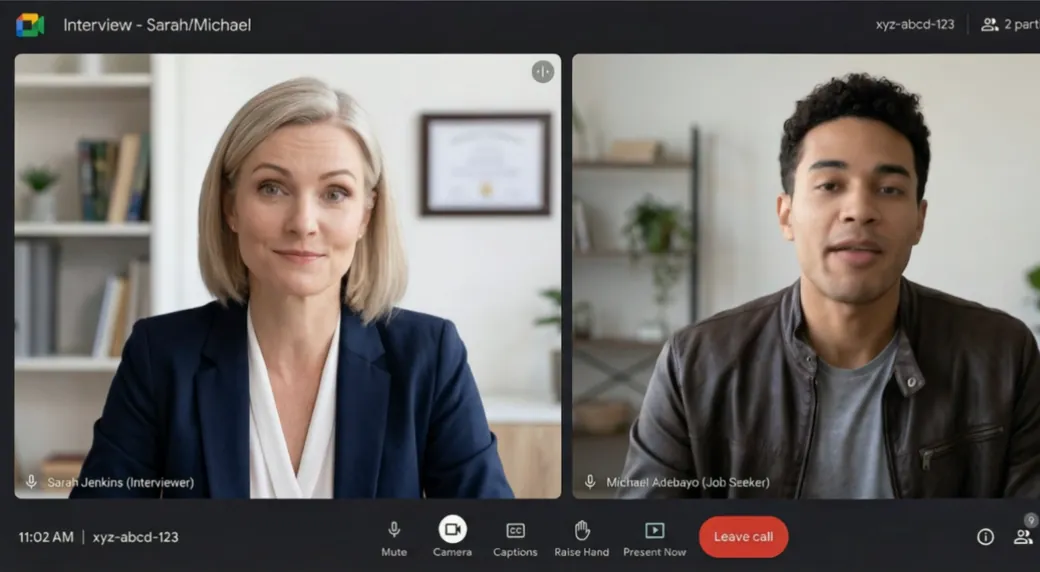
En övningsintervju ställer frågor högt utifrån ditt CV och jobbeskrivningen och följer upp det du säger. Alla appar har övningsintervjuer, och analysen efteråt fungerar precis som för en riktig intervju.
På subcue.ai
Öppna Övningsintervju i din instrumentpanel, välj CV, måljobb och språk och sätt igång. Svara med rösten eller genom att skriva och klicka sedan på Nästa fråga.
I skrivbordsappen
Slå på ÖVN. på fliken SESSION innan du klickar på Starta. Svara högt och tryck sedan på din utlösartangent eller klicka på Nästa för nästa fråga.
På telefonen
Öppna fliken Övning och tryck på Starta övningsintervju. Varje fråga läses upp; svara, tryck på Nästa fråga för att gå vidare och på Stoppa när du är klar.
I webbläsartillägget
Välj Övningsintervju i tillägget. Det öppnar en flik där du svarar med rösten eller genom att skriva.
Notera Varje övningsfråga kostar krediter. Om du slår på kameran stannar videon på din enhet.
Efter intervjun
Gå igenom transkriptionen och analysen
Alla riktiga sessioner och övningssessioner sparas: på fliken HISTORIK i skrivbordsappen, i Intervjuhistorik i mobilapparna och i din instrumentpanel på subcue.ai.
Läs transkriptionen
Se vad intervjuaren frågade och vad du sa, och kopiera eller exportera texten.
Öppna analysen
Analysen betygsätter intervjun och listar dina styrkor, vad du kan förbättra och konkreta förslag. Den skapas första gången du öppnar den; att öppna den igen är gratis.
Planera nästa intervju
Gör om förslagen till förberedda svar och kör en övningsintervju på dina svaga punkter.
Vad som kostar krediter
SubcueAI använder krediter. Starter ger 50 krediter var 30:e dag, Pro 2 000 och Premium 8 000 i månaden, och påfyllningspaket går aldrig ut. Det här är de aktuella priserna:
| Åtgärd | Starter | Pro | Premium |
|---|---|---|---|
| AI-svarper gång | 2 | 2 | 2 |
| Livetranskribering (STT)per minut | 2 | 2 | 2 |
| Sessionsanalysper gång | 2 | 2 | 2 |
| Övningsfrågaper fråga | 2 | 2 | 2 |
| CV-uppladdningper uppladdning | 5 | 5 | 5 |
| CV-optimering med AIper gång | 5 | 5 | 5 |
Tips för en bra session
- Lägg till ditt CV och jobbeskrivningen innan du gör något annat. Utan dem blir svaren generiska.
- Spara förberedda svar för frågorna du vet kommer, så att SubcueAI ger din version.
- Håll panelen nära kameran, så att en snabb blick på den ser naturlig ut.
- Använd svaret för huvudpunkterna och strukturen och säg det sedan med egna ord. Att läsa ordagrant låter inövat.
- Kör en kort testsession före varje riktig intervju för att kontrollera att intervjuarens ljud kommer fram.
- Använd bara SubcueAI där hjälp utifrån är tillåten. Om en intervjuare ber dig att inte använda AI-assistans, låt bli.
Vanliga frågor
Vilket upplägg ska jag välja?
Om du tar samtalet på datorn använder du skrivbordsappen: den hör intervjuaren via datorns ljud och svävar ovanpå mötet. Tittar du hellre på en telefon tar du samtalet på datorn och kör lyssningsläget på telefonen bredvid. Om intervjun körs i en webbläsarflik fungerar tillägget för Chrome eller Edge utan att du behöver installera någon app.
Varför ber Mac-appen om Skärminspelning?
macOS låter bara appar fånga datorns ljud via behörigheten Skärminspelning. SubcueAI använder den för att höra intervjuaren och spelar inte in din skärm. På Windows behöver datorns ljud ingen behörighet.
Kan jag använda mobilappen för ett samtal i samma telefon?
Nej. iOS och Android skyddar samtalsljud från Zoom, Google Meet, Teams, FaceTime och WhatsApp mot andra appar. Ta samtalet på en dator eller en annan telefon med högtalaren på, och använd lyssningsläget på telefonen bredvid.
Ansluter en bot till mitt möte?
Nej. SubcueAI ansluter aldrig till samtalet och inget läggs till på mötessidan. Skrivbordsappen fångar ljudet på din dator, tillägget läser bara fliken du startar det i, och mobilappen lyssnar via sin egen mikrofon.
Vilka språk stöds?
Apparna och den här webbplatsen finns på 27 språk. Ställ in intervjuarens språk, eller låt SubcueAI identifiera det, och välj ett separat svarsspråk om du vill ha svaren på ett annat språk.
Vad kostar det?
Starter-planen är gratis och ger 50 krediter var 30:e dag. Pro och Premium ger fler krediter i månaden, och påfyllningspaket går aldrig ut. Varje AI-svar, övningsfråga, analys och minut transkribering kostar krediter; på kreditsidan ser du de aktuella priserna.
Är det tillåtet att använda SubcueAI i en riktig intervju?
Det beror på intervjun. SubcueAI är byggt för förberedelser och för stöd i realtid där det är tillåtet. Du ansvarar själv för att följa arbetsgivarens regler och eventuella lagar om samtycke; om du blir ombedd att inte använda AI-assistans, låt bli.