Cara Menggunakan SubcueAI
SubcueAI adalah asisten wawancara AI. Aplikasi ini mendengarkan pewawancara, mentranskripsikan setiap pertanyaan, dan saat Anda memintanya, menyusun jawaban berdasarkan resume Anda dan posisi yang Anda lamar. Panduan ini membahas semua cara menjalankannya — aplikasi desktop untuk Mac dan Windows, aplikasi iPhone, iPad, dan Android, serta ekstensi Chrome dan Edge — ditambah cara bersiap, berlatih dengan wawancara simulasi, dan meninjau hasil wawancara Anda.
Pilih cara menggunakannya
Sebelum wawancara pertama Anda
Siapkan akun, resume, dan deskripsi pekerjaan
SubcueAI menyusun jawaban dari resume Anda dan posisi yang Anda lamar, jadi tambahkan keduanya terlebih dahulu. Semua yang Anda siapkan di sini berlaku di setiap aplikasi tempat Anda masuk.
Buat akun Anda
Daftar di subcue.ai atau dari aplikasi SubcueAI mana pun, dengan Google, Apple, atau email. Pendaftaran lewat email dikonfirmasi dengan kode 6 digit. Paket Starter yang gratis mencakup 50 kredit setiap 30 hari.
Tambahkan resume Anda
Buat resume di Pembuat Resume yang gratis, atau unggah PDF di subcue.ai. Tab CV di aplikasi desktop juga menerima file Word, teks, dan gambar; unggahan di sana dianalisis AI dan memakai 2 kredit. Resume yang bertanda Aktif adalah resume yang digunakan SubcueAI.
Tambahkan deskripsi pekerjaan
Tempel judul pekerjaan, nama perusahaan (opsional), dan isi lowongan selengkapnya. Deskripsi pekerjaan yang aktif menyesuaikan setiap jawaban dengan posisi tersebut. Wawancara simulasi dan ekstensi browser memerlukan resume aktif sekaligus deskripsi pekerjaan aktif.
Simpan jawaban siap pakai (opsional)
Untuk pertanyaan yang ingin Anda jawab dengan cara Anda sendiri, seperti “Ceritakan tentang diri Anda”, simpan hingga 20 jawaban siap pakai di subcue.ai, atau biarkan AI menyusun drafnya dari resume Anda. Saat pertanyaan yang cocok muncul, SubcueAI memberikan versi Anda, dan menerjemahkannya jika wawancara berlangsung dalam bahasa lain.
Pilih bahasa dan panjang jawaban
Atur bahasa pewawancara (atau biarkan di Deteksi Otomatis), bahasa yang Anda inginkan untuk jawaban, dan panjang jawaban: Ringkas, Standar, atau Terperinci. Pengaturan ini ada di tab PENGATURAN aplikasi desktop, di Pengaturan aplikasi ponsel, dan di panel samping ekstensi.
Tips Tempel seluruh isi lowongan, termasuk persyaratan dan tanggung jawab, bukan hanya judulnya. Semakin banyak yang diketahui AI tentang posisi tersebut, semakin spesifik jawabannya.
Aplikasi desktop · Mac & Windows
Dapatkan jawaban saat wawancara langsung di komputer
Aplikasi desktop mengambang di atas jendela rapat Anda. Aplikasi ini mendengar pewawancara lewat audio komputer, dari Zoom, Google Meet, Teams, atau aplikasi lain, serta suara Anda sendiri lewat mikrofon. Tidak ada bot yang bergabung ke panggilan.
Instal
Masuk di subcue.ai dan unduh aplikasinya. Di Mac, buka file DMG lalu seret SubcueAI ke folder Applications (macOS 14 atau lebih baru, Apple Silicon atau Intel). Di Windows, jalankan installer-nya (Windows 10 versi 19041 atau lebih baru, 64-bit).
Izinkan akses audio
Di Mac, klik Lanjutkan di layar sambutan, lalu izinkan Perekaman Layar, yang diwajibkan macOS untuk menangkap audio komputer (SubcueAI tidak merekam layar Anda), kemudian Mikrofon. Di Windows, hanya mikrofon yang memerlukan izin.
Masuk
Halaman masuk terbuka di browser (email, Google, atau Apple) dan mengarahkan Anda kembali ke aplikasi setelah selesai. Di Windows, Anda juga bisa masuk dengan email langsung di dalam aplikasi.
Mulai sesi
Bergabunglah ke panggilan, lalu klik Mulai di tab SESI. Status berubah menjadi Merekam langsung: meter biru menunjukkan audio panggilan, dan meter oranye menunjukkan mikrofon Anda. SubcueAI memakai resume dan deskripsi pekerjaan Anda yang aktif.
Dapatkan jawaban
Setelah pewawancara selesai bertanya, tekan tombol pemicu Anda (Right Shift di Windows, Right Option di Mac) atau klik AI. Jawaban mengalir ke kartu Jawaban AI, dan ‹ › membuka kembali jawaban-jawaban sebelumnya. Untuk menjawab pertanyaan yang lebih awal, pilih dengan ↑ ↓, atau klik pertanyaannya di Windows.
Akhiri sesi
Klik Hentikan. Transkrip tersimpan di RIWAYAT, tempat analisis Anda sudah menunggu.
Tips Ubah tombol pemicu di PENGATURAN → PINTASAN → Ubah tombol. Pilih tombol yang tidak akan Anda tekan tanpa sengaja; tombol ketik seperti Spasi, Enter, dan tombol panah tidak dapat digunakan.
Catatan Di Windows, menutup panel akan menyembunyikannya di system tray, dan sesi yang sedang berjalan tetap berlanjut. Di Mac, ✕ mengakhiri sesi; buka kembali panel dari menu bar.
Tips Uji dulu sebelum wawancara sungguhan: mulai sesi sambil memutar video, lalu pastikan meter biru bergerak.
iPhone, iPad & Android
Letakkan ponsel di samping panggilan dengan mode Dengar
Ponsel tidak mengizinkan aplikasi apa pun mendengar panggilan yang berjalan di ponsel yang sama, jadi aplikasi ponsel bekerja sebagai perangkat kedua: wawancara diputar lewat speaker komputer, dan ponsel di sebelahnya mendengarkan, mentranskripsikan, serta menyusun jawaban.
Instal dan masuk
Unduh SubcueAI untuk iPhone dan iPad dari App Store (iOS atau iPadOS 16.1 atau lebih baru), atau untuk Android dari Google Play (Android 10 atau lebih baru). Masuk dengan Apple, Google, atau email; resume dan deskripsi pekerjaan ada di Lainnya.


Siapkan panggilan
Ikuti wawancara di komputer (Zoom, Google Meet, Teams) dengan speaker menyala, bukan headphone. Letakkan ponsel dalam jangkauan tangan, dengan mikrofon menghadap ke speaker.
Mulai mendengarkan
Buka tab Dengar, aktifkan sakelar yang menyatakan Anda akan memberi tahu pewawancara bahwa Anda menggunakan alat pembuatan teks langsung dan bantuan AI, lalu ketuk Mulai Mendengarkan. Kedua suara akan ditranskripsikan.
Ketuk tombol AI setelah pertanyaan
Tepat setelah pertanyaan diajukan, ketuk AI untuk mendapatkan jawaban. Untuk menjawab baris yang lebih awal, ketuk baris tersebut. Telusuri jawaban dengan ‹ ›. Di Android, sesi tetap berjalan saat layar terkunci.
Akhiri sesi
Ketuk Hentikan saat wawancara selesai. Sesi tersimpan di riwayat Anda.
Tips Belum ada yang ditranskripsikan setelah beberapa detik? Besarkan volume speaker komputer dan dekatkan ponsel ke speaker.
Bisakah Anda ceritakan pengalaman Anda dengan sistem terdistribusi?
Apa pendekatan Anda untuk men-debug masalah performa di production?
Saya menggunakan pendekatan sistematis: memeriksa dashboard monitoring, mengidentifikasi bottleneck, lalu menghubungkan dengan deployment terbaru.
Chrome & Edge
Dapatkan jawaban untuk wawancara di tab browser
Jika wawancara Anda berlangsung di browser, baik di Google Meet maupun di Zoom dan Teams versi web, ekstensi ini mendengarkan tab tersebut dan menyarankan jawaban di panel samping. Hanya audio tab yang ditangkap, tidak pernah mikrofon Anda.
Instal
Tambahkan SubcueAI dari Chrome Web Store (Chrome 116 atau lebih baru) atau Microsoft Edge Add-ons, lalu sematkan ke bilah alat. Add-on Firefox hanya menyediakan latihan wawancara simulasi.
Masuk
Klik ikon SubcueAI dan pilih Masuk ke SubcueAI.
Mulai bantuan langsung
Buka tab wawancara Anda dan klik ikon SubcueAI di tab tersebut. Pilih Wawancara langsung, periksa bahasa pewawancara dan bahasa jawaban, lalu klik Mulai bantuan langsung.
Buat jawaban
Setelah setiap pertanyaan, klik Buat atau tekan Ctrl+Shift+1 (⌘⇧1 di Mac); ubah pintasannya di chrome://extensions/shortcuts. Telusuri jawaban dengan ← →.
Hentikan
Klik Hentikan saat wawancara selesai. Transkrip dan analisis Anda tersedia di subcue.ai.

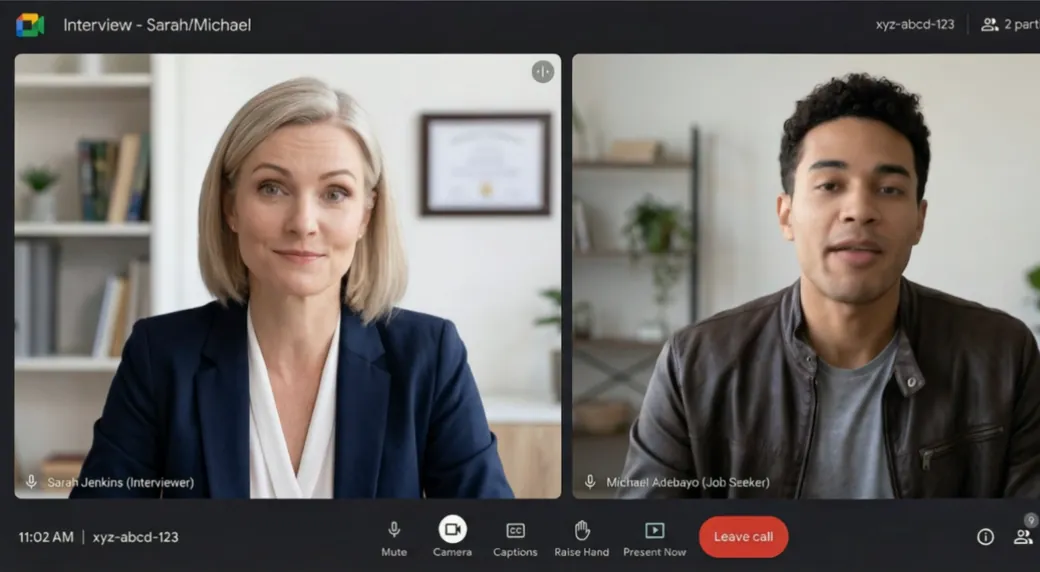
Latihan
Berlatih dengan pewawancara AI
Wawancara simulasi mengajukan pertanyaan secara lisan berdasarkan resume dan deskripsi pekerjaan Anda, lalu menindaklanjuti apa yang Anda katakan. Semua aplikasi bisa menjalankannya, dan analisis sesudahnya sama seperti untuk wawancara sungguhan.
Di subcue.ai
Buka Simulasi Wawancara di dasbor Anda, pilih resume, posisi target, dan bahasa, lalu mulai. Jawab dengan suara atau dengan mengetik, lalu klik Pertanyaan berikutnya.
Di aplikasi desktop
Aktifkan SIM di tab SESI sebelum Anda mengklik Mulai. Jawab secara lisan, lalu tekan tombol pemicu atau klik Lanjut untuk pertanyaan berikutnya.
Di ponsel
Buka tab Simulasi dan ketuk Mulai Wawancara Simulasi. Setiap pertanyaan dibacakan; jawablah, lalu ketuk Pertanyaan berikutnya untuk lanjut dan Hentikan jika sudah selesai.
Di ekstensi browser
Pilih Wawancara simulasi di ekstensi. Ekstensi akan membuka tab tempat Anda menjawab dengan suara atau dengan mengetik.
Catatan Setiap pertanyaan simulasi memakai kredit. Jika Anda menyalakan kamera, videonya tetap berada di perangkat Anda.
Setelah wawancara
Tinjau transkrip dan analisis
Setiap sesi, baik sungguhan maupun simulasi, disimpan: di tab RIWAYAT aplikasi desktop, di Riwayat wawancara pada aplikasi ponsel, dan di dasbor subcue.ai Anda.
Baca transkrip
Lihat apa yang ditanyakan pewawancara dan apa yang Anda ucapkan, lalu salin atau ekspor transkripnya.
Buka analisis
Analisis memberi skor pada wawancara Anda dan mencantumkan kekuatan Anda, hal yang perlu diperbaiki, serta saran konkret. Analisis dibuat saat pertama kali Anda membukanya; membukanya lagi gratis.
Rencanakan wawancara berikutnya
Ubah saran-saran tersebut menjadi jawaban siap pakai, dan jalankan wawancara simulasi untuk melatih titik lemah Anda.
Apa saja yang memakai kredit
SubcueAI menggunakan sistem kredit. Starter mencakup 50 kredit setiap 30 hari, Pro 2.000 per bulan, dan Premium 8.000 per bulan, sedangkan paket isi ulang tidak pernah kedaluwarsa. Berikut tarif saat ini:
| Tindakan | Starter | Pro | Premium |
|---|---|---|---|
| Jawaban AIper penggunaan | 2 | 2 | 2 |
| Transkripsi langsung (STT)per menit | 2 | 2 | 2 |
| Analisis sesiper penggunaan | 2 | 2 | 2 |
| Pertanyaan simulasiper pertanyaan | 2 | 2 | 2 |
| Unggah resumeper unggahan | 5 | 5 | 5 |
| Optimasi resume dengan AIper penggunaan | 5 | 5 | 5 |
Tips agar sesi berjalan lancar
- Tambahkan resume dan deskripsi pekerjaan sebelum melakukan hal lain. Tanpa keduanya, jawaban akan bersifat umum.
- Simpan jawaban siap pakai untuk pertanyaan yang Anda tahu akan muncul, agar SubcueAI memberikan versi Anda.
- Letakkan panel di dekat kamera agar lirikan Anda terlihat wajar.
- Ambil poin-poin utama dan struktur jawabannya, lalu sampaikan dengan kata-kata Anda sendiri. Membaca kata demi kata terdengar seperti membaca naskah.
- Jalankan sesi uji singkat sebelum setiap wawancara sungguhan untuk memastikan audio pewawancara terdengar.
- Gunakan SubcueAI hanya jika bantuan dari luar diperbolehkan. Jika pewawancara meminta Anda untuk tidak menggunakan bantuan AI, jangan gunakan.
Pertanyaan yang sering diajukan
Cara mana yang sebaiknya saya pakai?
Jika Anda mengikuti panggilan di komputer, gunakan aplikasi desktop: aplikasi ini mendengar pewawancara lewat audio komputer dan mengambang di atas jendela rapat. Jika Anda lebih suka melirik ponsel, ikuti panggilan di komputer dan jalankan mode Dengar di ponsel yang ada di sebelahnya. Jika wawancara berlangsung di tab browser, ekstensi Chrome atau Edge bisa digunakan tanpa perlu menginstal aplikasi.
Mengapa aplikasi Mac meminta izin Perekaman Layar?
macOS hanya mengizinkan aplikasi menangkap audio komputer melalui izin Perekaman Layar. SubcueAI menggunakannya untuk mendengar pewawancara; SubcueAI tidak merekam layar Anda. Di Windows, audio komputer tidak memerlukan izin.
Bisakah saya memakai aplikasi ponsel untuk panggilan di ponsel yang sama?
Tidak. iOS dan Android tidak mengizinkan aplikasi lain mengakses audio panggilan dari Zoom, Google Meet, Teams, FaceTime, dan WhatsApp. Ikuti panggilan di komputer atau ponsel lain dengan speaker menyala, lalu gunakan mode Dengar di ponsel yang ada di sebelahnya.
Apakah ada bot yang bergabung ke rapat saya?
Tidak. SubcueAI tidak pernah bergabung ke panggilan, dan tidak ada apa pun yang ditambahkan ke halaman rapat. Aplikasi desktop menangkap audio di komputer Anda, ekstensi hanya membaca tab tempat Anda memulainya, dan aplikasi ponsel mendengarkan lewat mikrofonnya sendiri.
Bahasa apa saja yang didukung?
Aplikasi dan situs ini tersedia dalam 27 bahasa. Atur bahasa pewawancara, atau biarkan SubcueAI mendeteksinya, lalu pilih bahasa terpisah untuk jawaban jika Anda menginginkan jawaban dalam bahasa lain.
Berapa biayanya?
Paket Starter gratis dan mencakup 50 kredit setiap 30 hari. Pro dan Premium memberikan lebih banyak kredit bulanan, dan paket isi ulang tidak pernah kedaluwarsa. Setiap jawaban AI, pertanyaan simulasi, analisis, dan menit transkripsi memakai kredit; tarif terbarunya tercantum di halaman kredit.
Bolehkah menggunakan SubcueAI dalam wawancara sungguhan?
Itu tergantung pada wawancaranya. SubcueAI dibuat untuk persiapan dan untuk bantuan real-time jika memang diizinkan. Anda bertanggung jawab mematuhi aturan pemberi kerja dan peraturan tentang persetujuan yang berlaku; jika Anda diminta untuk tidak menggunakan bantuan AI, jangan gunakan.