SubcueAI का उपयोग कैसे करें
SubcueAI एक AI इंटरव्यू असिस्टेंट है। यह इंटरव्यूअर को सुनता है, हर प्रश्न को ट्रांसक्राइब करता है और आपके कहने पर, आपके रिज़्यूमे और जिस जॉब के लिए आप इंटरव्यू दे रहे हैं, उसके आधार पर उत्तर का ड्राफ़्ट तैयार करता है। इस गाइड में इसे चलाने के हर तरीके के बारे में बताया गया है — Mac और Windows के लिए डेस्कटॉप ऐप, iPhone, iPad और Android ऐप, और Chrome व Edge एक्सटेंशन — साथ ही यह भी कि तैयारी कैसे करें, मॉक इंटरव्यू से अभ्यास कैसे करें और अपने प्रदर्शन की समीक्षा कैसे करें।
चुनें कि आप इसे कैसे इस्तेमाल करेंगे
पहले इंटरव्यू से पहले
अपना खाता, रिज़्यूमे और जॉब सेट करें
SubcueAI आपके रिज़्यूमे और जिस जॉब के लिए आप इंटरव्यू दे रहे हैं, उसके आधार पर उत्तर लिखता है, इसलिए पहले ये दोनों जोड़ें। यहाँ जो कुछ भी जोड़ेंगे, वह हर उस ऐप में उपलब्ध रहेगा जिसमें आप साइन इन करते हैं।
अपना खाता बनाएँ
subcue.ai पर या किसी भी SubcueAI ऐप से Google, Apple या ईमेल के साथ साइन अप करें। ईमेल से साइन अप करने पर 6 अंकों के कोड से पुष्टि करनी होती है। मुफ़्त Starter प्लान में हर 30 दिन में 50 क्रेडिट मिलते हैं।
अपना रिज़्यूमे जोड़ें
मुफ़्त रिज़्यूमे बिल्डर में रिज़्यूमे बनाएँ या subcue.ai पर PDF अपलोड करें। डेस्कटॉप ऐप का रिज़्यूमे टैब Word, टेक्स्ट और इमेज फ़ाइलें भी लेता है; वहाँ अपलोड की गई फ़ाइल को AI से पार्स करने में 2 क्रेडिट लगते हैं। जिस रिज़्यूमे पर सक्रिय लिखा हो, SubcueAI उसी का उपयोग करता है।
जॉब डिस्क्रिप्शन जोड़ें
जॉब टाइटल, कंपनी (वैकल्पिक) और पूरी जॉब लिस्टिंग पेस्ट करें। सक्रिय जॉब डिस्क्रिप्शन हर उत्तर को उस भूमिका के अनुसार ढालता है। मॉक इंटरव्यू और ब्राउज़र एक्सटेंशन के लिए सक्रिय रिज़्यूमे और सक्रिय जॉब डिस्क्रिप्शन, दोनों ज़रूरी हैं।
तैयार जवाब सेव करें (वैकल्पिक)
जिन प्रश्नों का उत्तर आप अपने तरीके से देना चाहते हैं, जैसे “अपने बारे में बताइए”, उनके लिए subcue.ai पर अधिकतम 20 तैयार जवाब सेव करें, या AI से अपने रिज़्यूमे के आधार पर ड्राफ़्ट बनवाएँ। जब कोई मिलता-जुलता प्रश्न आता है, तो SubcueAI आपका अपना जवाब देता है, और इंटरव्यू किसी दूसरी भाषा में हो तो उसका अनुवाद करके।
भाषाएँ और उत्तर की लंबाई चुनें
इंटरव्यूअर की भाषा सेट करें (या उसे स्वतः पहचानें पर छोड़ दें), वह भाषा चुनें जिसमें आप उत्तर चाहते हैं, और उत्तर की लंबाई: संक्षिप्त, मानक या विस्तृत। ये विकल्प डेस्कटॉप ऐप के सेटिंग्स टैब में, फ़ोन ऐप्स की सेटिंग्स में और एक्सटेंशन के साइड पैनल में मिलते हैं।
सुझाव सिर्फ़ टाइटल नहीं, बल्कि पूरी जॉब लिस्टिंग पेस्ट करें, जिसमें आवश्यकताएँ और ज़िम्मेदारियाँ भी हों। AI को भूमिका के बारे में जितना ज़्यादा पता होगा, उत्तर उतने ही सटीक होंगे।
डेस्कटॉप ऐप · Mac और Windows
अपने कंप्यूटर पर लाइव इंटरव्यू में उत्तर पाएँ
डेस्कटॉप ऐप आपकी मीटिंग के ऊपर तैरता रहता है। यह इंटरव्यूअर को आपके कंप्यूटर ऑडियो से सुनता है, चाहे कॉल Zoom, Google Meet, Teams या किसी और ऐप में हो, और आपकी अपनी आवाज़ माइक्रोफ़ोन से। कॉल में कोई बॉट शामिल नहीं होता।
इंस्टॉल करें
subcue.ai पर साइन इन करें और ऐप डाउनलोड करें। Mac पर DMG खोलें और SubcueAI को Applications फ़ोल्डर में ड्रैग करें (macOS 14 या बाद का वर्शन, Apple Silicon या Intel)। Windows पर इंस्टॉलर चलाएँ (Windows 10 वर्शन 19041 या बाद का, 64-बिट)।
ऑडियो एक्सेस की अनुमति दें
Mac पर, स्वागत स्क्रीन के जारी रखें बटन पर क्लिक करें और स्क्रीन रिकॉर्डिंग की अनुमति दें, जिसकी macOS को कंप्यूटर ऑडियो कैप्चर करने के लिए ज़रूरत होती है (SubcueAI आपकी स्क्रीन रिकॉर्ड नहीं करता), फिर माइक्रोफ़ोन की अनुमति दें। Windows पर सिर्फ़ माइक्रोफ़ोन के लिए अनुमति चाहिए।
साइन इन करें
साइन-इन पेज आपके ब्राउज़र में खुलता है (ईमेल, Google या Apple) और साइन इन पूरा होते ही आपको ऐप में वापस ले आता है। Windows पर आप ऐप के अंदर ही ईमेल से भी साइन इन कर सकते हैं।
सत्र शुरू करें
अपनी कॉल में शामिल हों, फिर सत्र टैब पर शुरू करें पर क्लिक करें। स्टेटस बदलकर लाइव रिकॉर्डिंग हो जाता है: नीला मीटर कॉल का ऑडियो दिखाता है और नारंगी मीटर आपका माइक्रोफ़ोन। SubcueAI आपके सक्रिय रिज़्यूमे और जॉब डिस्क्रिप्शन का उपयोग करता है।
उत्तर पाएँ
जब इंटरव्यूअर प्रश्न पूरा कर ले, तो अपनी ट्रिगर कुंजी दबाएँ (Windows पर Right Shift, Mac पर Right Option) या उत्पन्न करें (Mac पर AI) पर क्लिक करें। उत्तर AI उत्तर कार्ड में शब्द-दर-शब्द दिखने लगता है, और ‹ › से आप पहले के उत्तरों पर वापस जा सकते हैं। किसी पिछले प्रश्न का उत्तर चाहिए, तो उसे ↑ ↓ से चुनें, या Windows पर उस पर क्लिक करें।
सत्र समाप्त करें
समाप्त करें (Mac पर रोकें) पर क्लिक करें। ट्रांसक्रिप्ट रिकॉर्ड टैब में सेव हो जाती है, जहाँ आपका विश्लेषण भी मिलेगा।
सुझाव ट्रिगर कुंजी सेटिंग्स → शॉर्टकट → कुंजी बदलें में बदलें। ऐसी कुंजी चुनें जो गलती से न दबे; Space, Enter और ऐरो कुंजियों जैसी टाइपिंग कुंजियाँ इस्तेमाल नहीं की जा सकतीं।
नोट Windows पर पैनल बंद करने से वह सिस्टम ट्रे में छिप जाता है और चल रहा सत्र जारी रहता है। Mac पर ✕ दबाने से सत्र समाप्त हो जाता है; पैनल को मेनू बार से दोबारा खोलें।
सुझाव असली इंटरव्यू से पहले टेस्ट कर लें: कोई वीडियो चलाते हुए सत्र शुरू करें और देखें कि नीला मीटर हिलता है या नहीं।
iPhone, iPad और Android
सुनना मोड के साथ फ़ोन को कॉल के पास रखें
फ़ोन किसी भी ऐप को उसी फ़ोन पर चल रही कॉल सुनने नहीं देते, इसलिए फ़ोन ऐप्स दूसरे डिवाइस की तरह काम करते हैं: इंटरव्यू आपके कंप्यूटर के स्पीकर पर चलता है, और उसके पास रखा फ़ोन सुनता है, ट्रांसक्राइब करता है और उत्तर का ड्राफ़्ट बनाता है।
इंस्टॉल करें और साइन इन करें
iPhone और iPad के लिए SubcueAI को App Store से (iOS या iPadOS 16.1 या बाद का वर्शन), या Android के लिए Google Play से (Android 10 या बाद का वर्शन) डाउनलोड करें। Apple, Google या ईमेल से साइन इन करें; रिज़्यूमे और जॉब डिस्क्रिप्शन अधिक टैब में मिलते हैं।


कॉल सेट करें
इंटरव्यू में अपने कंप्यूटर से शामिल हों (Zoom, Google Meet, Teams) और हेडफ़ोन की जगह स्पीकर चालू रखें। फ़ोन को हाथ भर की दूरी पर रखें, माइक्रोफ़ोन स्पीकर की ओर करके।
सुनना शुरू करें
सुनना टैब खोलें, वह पुष्टि चालू करें कि आप इंटरव्यूअर को बता देंगे कि आप लाइव कैप्शनिंग और AI सहायता टूल का उपयोग कर रहे हैं, और सुनना शुरू करें पर टैप करें। दोनों आवाज़ें ट्रांसक्राइब होती हैं।
प्रश्न के बाद AI पर टैप करें
प्रश्न पूरा होते ही उत्तर के लिए AI पर टैप करें। किसी पिछली पंक्ति का उत्तर चाहिए, तो उस पर टैप करें, और ‹ › से उत्तरों के बीच आगे-पीछे जाएँ। Android पर स्क्रीन लॉक होने पर भी सत्र चलता रहता है।
सत्र समाप्त करें
इंटरव्यू खत्म होने पर रोकें पर टैप करें। सत्र आपके इंटरव्यू रिकॉर्ड में सेव हो जाता है।
सुझाव कुछ सेकंड बाद भी कुछ ट्रांसक्राइब नहीं हुआ? कंप्यूटर के स्पीकर की आवाज़ बढ़ाएँ और फ़ोन को उसके और पास ले जाएँ।
क्या आप डिस्ट्रिब्यूटेड सिस्टम में अपने अनुभव के बारे में बता सकते हैं?
प्रोडक्शन परफॉर्मेंस समस्या को डिबग करने का आपका तरीका क्या है?
मैं व्यवस्थित तरीका अपनाता हूँ: पहले मॉनिटरिंग डैशबोर्ड चेक करता हूँ, बॉटलनेक पहचानता हूँ, फिर हाल के डिप्लॉयमेंट्स से संबंध जोड़ता हूँ।
Chrome और Edge
ब्राउज़र टैब में होने वाले इंटरव्यू के लिए उत्तर पाएँ
अगर आपका इंटरव्यू ब्राउज़र में चलता है, जैसे Google Meet में या वेब पर Zoom और Teams में, तो एक्सटेंशन उस टैब को सुनता है और साइड पैनल में उत्तर सुझाता है। सिर्फ़ टैब का ऑडियो कैप्चर होता है, आपका माइक्रोफ़ोन कभी नहीं।
इंस्टॉल करें
SubcueAI को Chrome Web Store (Chrome 116 या बाद का वर्शन) या Microsoft Edge Add-ons से जोड़ें, फिर उसे टूलबार पर पिन करें। Firefox ऐड-ऑन में सिर्फ़ मॉक इंटरव्यू का अभ्यास उपलब्ध है।
साइन इन करें
SubcueAI आइकन पर क्लिक करें और SubcueAI में साइन इन करें चुनें।
लाइव असिस्ट शुरू करें
अपना इंटरव्यू वाला टैब खोलें और उसी टैब पर SubcueAI आइकन पर क्लिक करें। लाइव इंटरव्यू चुनें, इंटरव्यूअर और उत्तर की भाषाएँ जाँच लें, और लाइव असिस्ट शुरू करें पर क्लिक करें।
उत्तर जनरेट करें
हर प्रश्न के बाद जनरेट करें पर क्लिक करें या Ctrl+Shift+1 दबाएँ (Mac पर ⌘⇧1); यह शॉर्टकट chrome://extensions/shortcuts पर बदला जा सकता है। ← → से उत्तरों के बीच आगे-पीछे जाएँ।
रोकें
इंटरव्यू खत्म होने पर रोकें पर क्लिक करें। आपकी ट्रांसक्रिप्ट और विश्लेषण subcue.ai पर मिलेंगे।

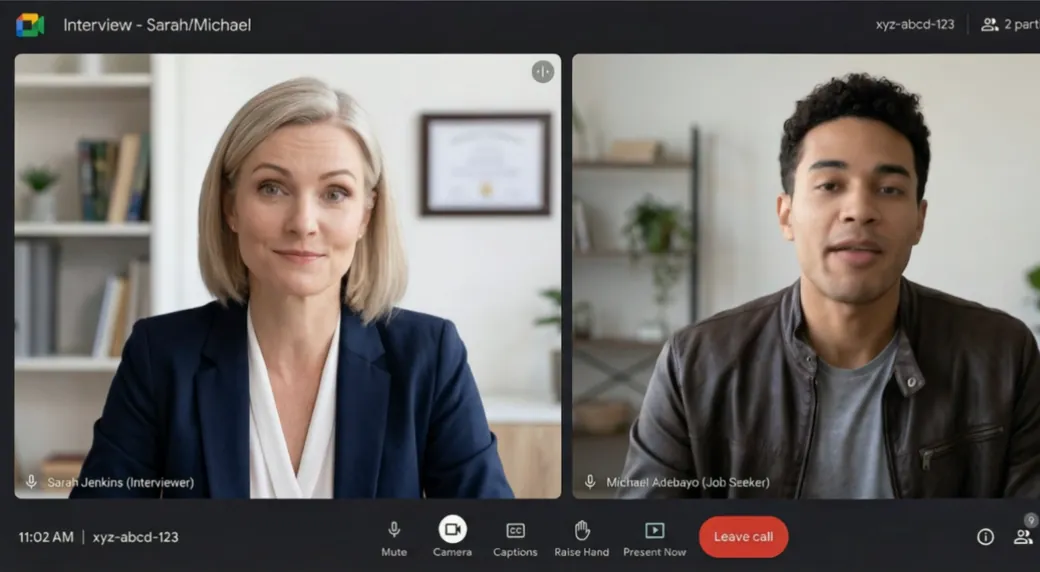
अभ्यास
AI मॉक इंटरव्यूअर के साथ रिहर्सल करें
मॉक इंटरव्यू आपके रिज़्यूमे और जॉब डिस्क्रिप्शन से बने प्रश्न बोलकर पूछता है और आपके जवाबों पर फ़ॉलो-अप प्रश्न करता है। हर ऐप में मॉक इंटरव्यू किया जा सकता है, और उसके बाद का विश्लेषण असली इंटरव्यू की तरह ही काम करता है।
subcue.ai पर
अपने डैशबोर्ड में मॉक इंटरव्यू खोलें, रिज़्यूमे, लक्ष्य जॉब और भाषा चुनें, और शुरू करें। बोलकर या टाइप करके उत्तर दें, फिर अगला प्रश्न पर क्लिक करें।
डेस्कटॉप ऐप में
शुरू करें पर क्लिक करने से पहले सत्र टैब पर मॉक चालू करें। बोलकर उत्तर दें, फिर अगले प्रश्न के लिए अपनी ट्रिगर कुंजी दबाएँ या अगला पर क्लिक करें।
अपने फ़ोन पर
मॉक टैब खोलें और मॉक इंटरव्यू शुरू करें पर टैप करें। हर प्रश्न बोलकर पूछा जाता है; उत्तर दें, आगे बढ़ने के लिए अगला प्रश्न पर और पूरा होने पर रोकें पर टैप करें।
ब्राउज़र एक्सटेंशन में
एक्सटेंशन में मॉक इंटरव्यू चुनें। यह एक टैब खोलता है, जहाँ आप बोलकर या टाइप करके उत्तर देते हैं।
नोट हर मॉक प्रश्न में क्रेडिट लगते हैं। अगर आप अपना कैमरा चालू करते हैं, तो वीडियो आपके डिवाइस पर ही रहता है।
इंटरव्यू के बाद
ट्रांसक्रिप्ट और विश्लेषण की समीक्षा करें
हर असली और मॉक सत्र सेव होता है: डेस्कटॉप ऐप के रिकॉर्ड टैब में, फ़ोन ऐप्स में इंटरव्यू रिकॉर्ड में और आपके subcue.ai डैशबोर्ड में।
ट्रांसक्रिप्ट पढ़ें
देखें कि इंटरव्यूअर ने क्या पूछा और आपने क्या कहा, और ट्रांसक्रिप्ट को कॉपी या एक्सपोर्ट करें।
विश्लेषण खोलें
विश्लेषण इंटरव्यू को स्कोर देता है और आपकी खूबियाँ, सुधार की ज़रूरत वाली बातें और ठोस सुझाव बताता है। यह पहली बार खोलने पर तैयार होता है; इसे दोबारा खोलना मुफ़्त है।
अगले इंटरव्यू की योजना बनाएँ
सुझावों को तैयार जवाबों में बदलें, और अपनी कमज़ोरियों पर मॉक इंटरव्यू करें।
किन चीज़ों में क्रेडिट लगते हैं
SubcueAI क्रेडिट पर चलता है। Starter में हर 30 दिन में 50 क्रेडिट मिलते हैं, Pro में हर महीने 2,000 और Premium में हर महीने 8,000, और टॉप-अप पैक कभी एक्सपायर नहीं होते। मौजूदा दरें ये हैं:
| क्रिया | Starter | Pro | Premium |
|---|---|---|---|
| AI उत्तरप्रति अनुरोध | 2 | 2 | 2 |
| लाइव ट्रांसक्रिप्शन (STT)प्रति मिनट | 2 | 2 | 2 |
| सत्र विश्लेषणप्रति अनुरोध | 2 | 2 | 2 |
| मॉक प्रश्नप्रति प्रश्न | 2 | 2 | 2 |
| रिज़्यूमे अपलोडप्रति अपलोड | 5 | 5 | 5 |
| रिज़्यूमे का AI अनुकूलनप्रति अनुरोध | 5 | 5 | 5 |
अच्छे सत्र के लिए सुझाव
- सबसे पहले अपना रिज़्यूमे और जॉब डिस्क्रिप्शन जोड़ें। इनके बिना उत्तर सामान्य होते हैं।
- जिन प्रश्नों का आना तय है, उनके लिए तैयार जवाब सेव करें, ताकि SubcueAI आपका अपना जवाब दे।
- पैनल को अपने कैमरे के पास रखें, ताकि उस पर नज़र डालना स्वाभाविक लगे।
- उत्तर से मुख्य बिंदु और ढाँचा लें, फिर उसे अपने शब्दों में कहें। शब्दशः पढ़ने पर बात रटी-रटाई लगती है।
- हर असली इंटरव्यू से पहले एक छोटा टेस्ट सत्र चलाकर जाँच लें कि इंटरव्यूअर का ऑडियो आ रहा है।
- SubcueAI का उपयोग सिर्फ़ वहीं करें जहाँ बाहरी मदद की अनुमति हो। अगर इंटरव्यूअर आपसे AI सहायता का उपयोग न करने को कहे, तो न करें।
अक्सर पूछे जाने वाले प्रश्न
मुझे कौन-सा सेटअप इस्तेमाल करना चाहिए?
अगर आप कॉल अपने कंप्यूटर पर लेते हैं, तो डेस्कटॉप ऐप इस्तेमाल करें: यह कंप्यूटर ऑडियो से इंटरव्यूअर को सुनता है और मीटिंग के ऊपर तैरता रहता है। अगर आप फ़ोन पर नज़र डालना पसंद करते हैं, तो कॉल कंप्यूटर पर लें और उसके पास रखे फ़ोन पर सुनना मोड चलाएँ। अगर इंटरव्यू ब्राउज़र टैब में है, तो Chrome या Edge एक्सटेंशन बिना कोई ऐप इंस्टॉल किए काम करता है।
Mac ऐप स्क्रीन रिकॉर्डिंग की अनुमति क्यों माँगता है?
macOS ऐप्स को कंप्यूटर ऑडियो सिर्फ़ स्क्रीन रिकॉर्डिंग की अनुमति के ज़रिए कैप्चर करने देता है। SubcueAI इसका उपयोग इंटरव्यूअर को सुनने के लिए करता है; यह आपकी स्क्रीन रिकॉर्ड नहीं करता। Windows पर कंप्यूटर ऑडियो के लिए किसी अनुमति की ज़रूरत नहीं होती।
क्या उसी फ़ोन पर चल रही कॉल के लिए फ़ोन ऐप का उपयोग किया जा सकता है?
नहीं। iOS और Android, दोनों ही Zoom, Google Meet, Teams, FaceTime और WhatsApp की कॉल का ऑडियो दूसरे ऐप्स तक नहीं पहुँचने देते। कॉल कंप्यूटर या किसी दूसरे फ़ोन पर स्पीकर चालू करके लें, और उसके पास रखे फ़ोन पर सुनना मोड इस्तेमाल करें।
क्या मेरी मीटिंग में कोई बॉट शामिल होता है?
नहीं। SubcueAI कभी कॉल में शामिल नहीं होता और मीटिंग पेज में कुछ भी नहीं जोड़ा जाता। डेस्कटॉप ऐप आपके कंप्यूटर पर ऑडियो कैप्चर करता है, एक्सटेंशन सिर्फ़ उसी टैब को पढ़ता है जिस पर आप उसे शुरू करते हैं, और फ़ोन ऐप अपने माइक्रोफ़ोन से सुनता है।
कौन-सी भाषाएँ समर्थित हैं?
ऐप्स और यह साइट 27 भाषाओं में उपलब्ध हैं। इंटरव्यूअर की भाषा सेट करें, या SubcueAI को उसे पहचानने दें, और अगर आप उत्तर किसी दूसरी भाषा में चाहते हैं, तो उत्तरों के लिए अलग भाषा चुनें।
इसकी कीमत क्या है?
Starter प्लान मुफ़्त है और इसमें हर 30 दिन में 50 क्रेडिट मिलते हैं। Pro और Premium में हर महीने ज़्यादा क्रेडिट मिलते हैं, और टॉप-अप पैक कभी एक्सपायर नहीं होते। हर AI उत्तर, मॉक प्रश्न, विश्लेषण और ट्रांसक्रिप्शन के हर मिनट में क्रेडिट लगते हैं; क्रेडिट पेज पर मौजूदा दरें दी गई हैं।
क्या असली इंटरव्यू में SubcueAI का उपयोग करने की अनुमति है?
यह इंटरव्यू पर निर्भर करता है। SubcueAI तैयारी के लिए बना है, और उन जगहों पर रियल-टाइम सहायता के लिए जहाँ इसकी अनुमति हो। नियोक्ता के नियमों और सहमति से जुड़े किसी भी कानून का पालन करना आपकी ज़िम्मेदारी है; अगर आपसे AI सहायता का उपयोग न करने को कहा जाए, तो न करें।