Como usar o SubcueAI
O SubcueAI é um assistente de entrevista com IA. Ele ouve o entrevistador, transcreve cada pergunta e, quando você pede, redige uma resposta com base no seu currículo e na vaga à qual você está concorrendo. Este guia mostra todas as formas de usá-lo — o app de desktop para Mac e Windows, os apps para iPhone, iPad e Android e a extensão para Chrome e Edge — e também como se preparar, praticar com entrevistas simuladas e revisar o seu desempenho.
Escolha como você vai usar
Antes da primeira entrevista
Configure sua conta, seu currículo e a vaga
O SubcueAI escreve as respostas com base no seu currículo e na vaga à qual você está concorrendo, então adicione os dois primeiro. Tudo o que você configurar aqui fica disponível em todos os apps em que você fizer login.
Crie sua conta
Cadastre-se em subcue.ai ou em qualquer app do SubcueAI com Google, Apple ou e-mail. Cadastros por e-mail são confirmados com um código de 6 dígitos. O plano gratuito Starter inclui 50 créditos a cada 30 dias.
Adicione seu currículo
Crie um no Editor de currículo gratuito ou envie um PDF em subcue.ai. A aba CV do app de desktop também aceita arquivos Word, de texto e de imagem; a leitura por IA de um arquivo enviado por lá consome 2 créditos. O currículo marcado como Ativo é o que o SubcueAI usa.
Adicione a descrição da vaga
Cole o título da vaga, a empresa (opcional) e o anúncio completo. A descrição da vaga ativa adapta cada resposta ao cargo. As entrevistas simuladas e a extensão de navegador exigem um currículo ativo e uma descrição da vaga ativa.
Salve respostas preparadas (opcional)
Para perguntas que você quer responder do seu jeito, como “Fale sobre você”, salve até 20 respostas preparadas em subcue.ai ou deixe a IA redigir uma a partir do seu currículo. Quando surgir uma pergunta correspondente, o SubcueAI apresenta a sua versão, traduzida se a entrevista for em outro idioma.
Escolha os idiomas e o tamanho da resposta
Defina o idioma do entrevistador (ou deixe em Detecção automática), o idioma das respostas e o tamanho da resposta: Concisa, Padrão ou Detalhada. Essas opções ficam na aba AJUSTES do app de desktop, em Configurações nos apps para celular e no painel lateral da extensão.
Dica Cole o anúncio completo da vaga, com requisitos e responsabilidades, e não só o título. Quanto mais a IA souber sobre o cargo, mais específicas serão as respostas.
App de desktop · Mac e Windows
Receba respostas em uma entrevista ao vivo no computador
O app de desktop fica flutuando sobre a sua reunião. Ele ouve o entrevistador pelo áudio do computador, vindo do Zoom, Google Meet, Teams ou de qualquer outro app, e a sua própria voz pelo microfone. Nenhum bot entra na chamada.
Instale o app
Faça login em subcue.ai e baixe o app. No Mac, abra o DMG e arraste o SubcueAI para a pasta Aplicativos (macOS 14 ou posterior, Apple Silicon ou Intel). No Windows, execute o instalador (Windows 10 versão 19041 ou posterior, 64 bits).
Permita o acesso ao áudio
No Mac, clique em Continuar na tela de boas-vindas e permita a Gravação de tela, que o macOS exige para capturar o áudio do computador (o SubcueAI não grava a sua tela), e depois o Microfone. No Windows, só o microfone precisa de permissão.
Faça login
A página de login abre no seu navegador (e-mail, Google ou Apple) e leva você de volta ao app quando terminar. No Windows, você também pode entrar com e-mail dentro do próprio app.
Inicie a sessão
Entre na chamada e clique em Iniciar na aba SESSÃO. O status muda para Gravando ao vivo: o medidor azul mostra o áudio da chamada, e o laranja, o seu microfone. O SubcueAI usa o currículo e a descrição da vaga que estiverem ativos.
Obtenha uma resposta
Quando o entrevistador terminar uma pergunta, pressione sua tecla de acionamento (Right Shift no Windows, Right Option no Mac) ou clique em IA. A resposta vai aparecendo no cartão Resposta da IA, e com ‹ › você volta às respostas anteriores. Para responder a uma pergunta anterior, selecione-a com ↑ ↓ ou, no Windows, clique nela.
Encerre a sessão
Clique em Parar. A transcrição é salva em HISTÓRICO, onde a sua análise estará esperando por você.
Dica Troque a tecla de acionamento em AJUSTES → ATALHOS → Alterar tecla. Escolha uma tecla que você não vá pressionar sem querer; teclas de digitação como Espaço, Enter e as setas não podem ser usadas.
Nota No Windows, fechar o painel apenas o oculta na bandeja do sistema, e uma sessão em andamento continua. No Mac, ✕ encerra a sessão; reabra o painel pela barra de menus.
Dica Teste antes de uma entrevista real: inicie uma sessão enquanto um vídeo toca e confira se o medidor azul se mexe.
iPhone, iPad e Android
Deixe o celular ao lado da chamada com o modo Escuta
Os celulares não permitem que nenhum app ouça uma chamada feita no próprio aparelho, por isso os apps para celular funcionam como um segundo dispositivo: a entrevista toca no alto-falante do computador, e o celular ao lado ouve, transcreve e redige as respostas.
Instale e faça login
Baixe o SubcueAI para iPhone e iPad na App Store (iOS ou iPadOS 16.1 ou posterior), ou para Android no Google Play (Android 10 ou posterior). Entre com Apple, Google ou e-mail; currículos e descrições de vagas ficam em Mais.


Prepare a chamada
Entre na entrevista pelo computador (Zoom, Google Meet, Teams) com o alto-falante ligado, sem fones de ouvido. Deixe o celular ao alcance da mão, com o microfone voltado para o alto-falante.
Comece a escutar
Abra a aba Escuta, ative a confirmação de que você vai informar o entrevistador de que está usando uma ferramenta de legendagem ao vivo e assistência de IA e toque em Começar a escutar. As duas vozes são transcritas.
Toque em IA depois de uma pergunta
Logo depois de uma pergunta, toque em IA para receber uma resposta. Toque em uma linha anterior para responder a ela e use ‹ › para navegar pelas respostas. No Android, a sessão continua rodando com a tela bloqueada.
Encerre a sessão
Toque em Parar quando a entrevista terminar. A sessão fica salva nos seus registros.
Dica Nada foi transcrito depois de alguns segundos? Aumente o volume do alto-falante do computador e aproxime o celular dele.
Pode descrever sua experiência com sistemas distribuídos?
Qual é sua abordagem para depurar problemas de desempenho em produção?
Sigo uma abordagem sistemática: verificar dashboards de monitoramento, identificar o gargalo e correlacionar com implantações recentes.
Chrome e Edge
Receba respostas em entrevistas em uma aba do navegador
Se a sua entrevista acontece no navegador, no Google Meet ou no Zoom e no Teams na web, a extensão ouve essa aba e sugere respostas em um painel lateral. Só o áudio da aba é capturado, nunca o seu microfone.
Instale a extensão
Adicione o SubcueAI pela Chrome Web Store (Chrome 116 ou posterior) ou pelos Complementos do Microsoft Edge e depois fixe-o na barra de ferramentas. O complemento para Firefox oferece apenas a prática com entrevistas simuladas.
Faça login
Clique no ícone do SubcueAI e escolha Entrar na SubcueAI.
Inicie a assistência em direto
Abra a aba da entrevista e clique no ícone do SubcueAI nessa aba. Escolha Entrevista em direto, confira os idiomas do entrevistador e das respostas e clique em Iniciar assistência em direto.
Gere respostas
Depois de cada pergunta, clique em Gerar ou pressione Ctrl+Shift+1 (⌘⇧1 no Mac); altere o atalho em chrome://extensions/shortcuts. Navegue pelas respostas com ← →.
Encerre a assistência
Clique em Parar quando a entrevista terminar. Sua transcrição e sua análise estarão esperando por você em subcue.ai.

Prática
Ensaie com um entrevistador simulado por IA
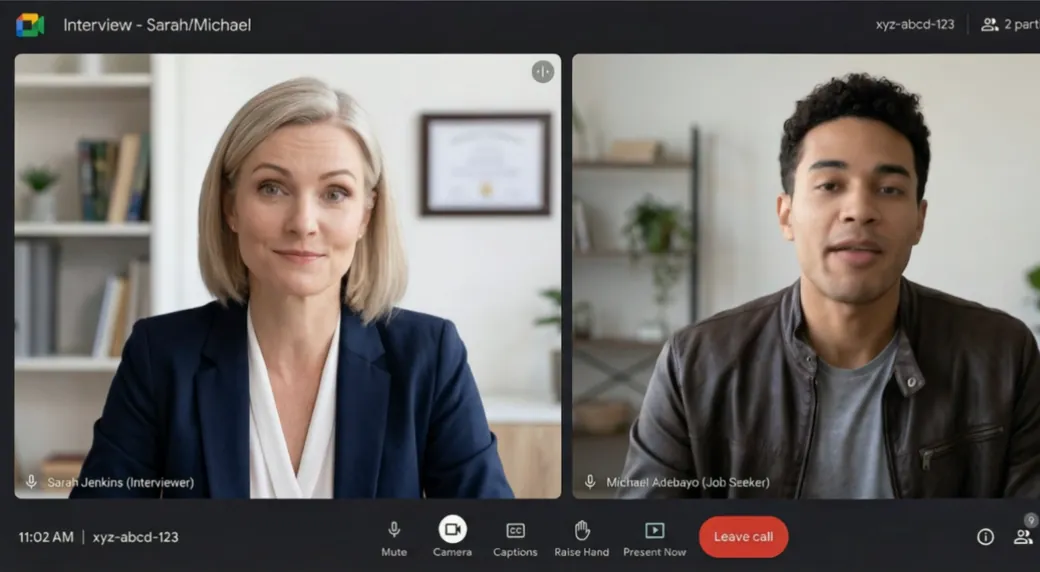
Uma entrevista simulada faz perguntas em voz alta, criadas a partir do seu currículo e da descrição da vaga, e aprofunda o assunto com base no que você responde. Todos os apps oferecem entrevistas simuladas, e a análise depois funciona igual à de uma entrevista real.
Em subcue.ai
Abra Entrevista simulada no seu painel, escolha o currículo, a vaga desejada e o idioma e comece. Responda por voz ou digitando e depois clique em Próxima pergunta.
No app de desktop
Ative a opção SIM (simulação) na aba SESSÃO antes de clicar em Iniciar. Responda em voz alta e depois pressione sua tecla de acionamento ou clique em Próxima para ir à pergunta seguinte.
No celular
Abra a aba Simulação e toque em Iniciar entrevista simulada. Cada pergunta é falada em voz alta; responda, toque em Próxima pergunta para avançar e em Parar quando terminar.
Na extensão de navegador
Escolha Entrevista simulada na extensão. Ela abre uma aba em que você responde por voz ou digitando.
Nota Cada pergunta simulada consome créditos. Se você ligar a câmera, o vídeo fica no seu dispositivo.
Depois da entrevista
Revise a transcrição e a análise
Todas as sessões, reais e simuladas, ficam salvas: na aba HISTÓRICO do app de desktop, em Registros de entrevistas nos apps para celular e no seu painel em subcue.ai.
Leia a transcrição
Veja o que o entrevistador perguntou e o que você disse, e copie ou exporte a transcrição.
Abra a análise
A análise dá uma nota à entrevista e lista seus pontos fortes, o que melhorar e sugestões concretas. Ela é gerada na primeira vez que você a abre; abrir de novo é gratuito.
Planeje a próxima
Transforme as sugestões em respostas preparadas e faça uma entrevista simulada focada nos seus pontos fracos.
O que consome créditos
O SubcueAI funciona com créditos. O Starter inclui 50 créditos a cada 30 dias, o Pro 2.000 por mês e o Premium 8.000 por mês, e os pacotes de recarga nunca expiram. Estes são os valores atuais:
| Ação | Starter | Pro | Premium |
|---|---|---|---|
| Resposta de IApor uso | 2 | 2 | 2 |
| Transcrição ao vivo (STT)por minuto | 2 | 2 | 2 |
| Análise da sessãopor uso | 2 | 2 | 2 |
| Pergunta simuladapor pergunta | 2 | 2 | 2 |
| Envio de currículopor envio | 5 | 5 | 5 |
| Otimização de currículo com IApor uso | 5 | 5 | 5 |
Dicas para uma boa sessão
- Adicione seu currículo e a descrição da vaga antes de tudo. Sem eles, as respostas ficam genéricas.
- Salve respostas preparadas para as perguntas que você sabe que vão aparecer, para que o SubcueAI apresente a sua versão.
- Deixe o painel perto da câmera para que olhar para ele pareça natural.
- Use a resposta pelos pontos-chave e pela estrutura e depois diga tudo com as suas palavras. Ler palavra por palavra soa decorado.
- Faça uma sessão curta de teste antes de cada entrevista real para confirmar que o áudio do entrevistador está chegando.
- Use o SubcueAI apenas onde ajuda externa for permitida. Se um entrevistador pedir que você não use assistência de IA, não use.
Perguntas frequentes
Qual opção devo usar?
Se você participa da chamada pelo computador, use o app de desktop: ele ouve o entrevistador pelo áudio do computador e fica flutuando sobre a reunião. Se preferir olhar para o celular, participe da chamada pelo computador e use o modo Escuta no celular ao lado. Se a entrevista acontece em uma aba do navegador, a extensão para Chrome ou Edge funciona sem instalar nenhum app.
Por que o app para Mac pede Gravação de tela?
O macOS só permite que apps capturem o áudio do computador por meio da permissão Gravação de tela. O SubcueAI a usa para ouvir o entrevistador; ele não grava a sua tela. No Windows, o áudio do computador não precisa de permissão.
Posso usar o app para celular em uma chamada feita no mesmo celular?
Não. O iOS e o Android isolam o áudio das chamadas do Zoom, Google Meet, Teams, FaceTime e WhatsApp dos outros apps. Participe da chamada por um computador ou por outro celular com o alto-falante ligado e use o modo Escuta no celular ao lado.
Um bot entra na minha reunião?
Não. O SubcueAI nunca entra na chamada, e nada é adicionado à página da reunião. O app de desktop captura o áudio no seu computador, a extensão lê apenas a aba em que você a iniciou e o app para celular ouve pelo próprio microfone.
Quais idiomas são suportados?
Os apps e este site estão disponíveis em 27 idiomas. Defina o idioma do entrevistador, ou deixe que o SubcueAI o detecte, e escolha um idioma separado para as respostas se quiser recebê-las em outro idioma.
Quanto custa?
O plano Starter é gratuito e inclui 50 créditos a cada 30 dias. O Pro e o Premium oferecem mais créditos mensais, e os pacotes de recarga nunca expiram. Cada resposta de IA, pergunta simulada, análise e minuto de transcrição consome créditos; a página de créditos lista os valores atuais.
É permitido usar o SubcueAI em uma entrevista real?
Depende da entrevista. O SubcueAI foi criado para a preparação e para o apoio em tempo real onde isso for permitido. Você é responsável por seguir as regras do empregador e as leis de consentimento aplicáveis; se pedirem que você não use assistência de IA, não use.