Как пользоваться SubcueAI
SubcueAI — ИИ-ассистент для собеседований. Он слушает интервьюера, расшифровывает каждый вопрос и по вашему запросу готовит ответ на основе резюме и вакансии, на которую вы претендуете. В этом руководстве описаны все способы работы с ним: настольное приложение для Mac и Windows, приложения для iPhone, iPad и Android и расширение для Chrome и Edge. Здесь же рассказано, как подготовиться, потренироваться на пробных собеседованиях и разобрать, как всё прошло.
Выберите, как вы будете им пользоваться
Перед первым собеседованием
Настройте аккаунт, резюме и вакансию
SubcueAI составляет ответы на основе вашего резюме и вакансии, на которую вы претендуете, поэтому сначала добавьте и то, и другое. Всё, что вы здесь добавите, будет доступно во всех приложениях, в которые вы войдёте.
Создайте аккаунт
Зарегистрируйтесь на subcue.ai или в любом приложении SubcueAI через Google, Apple или электронную почту. При регистрации по почте нужно ввести 6-значный код подтверждения. Бесплатный план Starter включает 50 кредитов каждые 30 дней.
Добавьте резюме
Создайте его в бесплатном «Конструкторе резюме» или загрузите PDF на subcue.ai. Вкладка CV в настольном приложении принимает также файлы Word, текстовые файлы и изображения; разбор загруженного там файла с помощью ИИ расходует 2 кредита. SubcueAI использует резюме с отметкой Активно.
Добавьте описание вакансии
Вставьте название должности, компанию (по желанию) и полный текст вакансии. Активное описание вакансии подстраивает каждый ответ под эту должность. Для пробных собеседований и расширения для браузера нужны и активное резюме, и активное описание вакансии.
Сохраните готовые ответы (по желанию)
Если на какие-то вопросы вы хотите отвечать по-своему, например на «Расскажите о себе», сохраните до 20 готовых ответов на subcue.ai или попросите ИИ составить ответ по вашему резюме. Когда прозвучит подходящий вопрос, SubcueAI предложит ваш вариант, а если собеседование идёт на другом языке, то в переводе.
Выберите языки и длину ответа
Укажите язык интервьюера (или оставьте Автоопределение), язык, на котором вы хотите получать ответы, и длину ответа: Кратко, Стандартно или Подробно. Эти параметры находятся на вкладке НАСТР. в настольном приложении, в разделе «Настройки» мобильных приложений и в боковой панели расширения.
Совет Вставляйте весь текст вакансии, включая требования и обязанности, а не только название. Чем больше ИИ знает о должности, тем конкретнее ответы.
Настольное приложение · Mac и Windows
Получайте ответы на живом собеседовании за компьютером
Настольное приложение отображается поверх окна встречи. Оно слышит интервьюера через системный звук из Zoom, Google Meet, Teams или любого другого приложения, а ваш голос улавливает через микрофон. Никакой бот к звонку не подключается.
Установите приложение
Войдите в аккаунт на subcue.ai и скачайте приложение. На Mac откройте DMG и перетащите SubcueAI в папку «Программы» (macOS 14 или новее, Apple Silicon или Intel). На Windows запустите установщик (Windows 10 версии 19041 или новее, 64-разрядная).
Разрешите доступ к звуку
На Mac нажмите Продолжить на экране приветствия и выдайте разрешение Запись экрана: без него macOS не позволяет захватывать системный звук (SubcueAI не записывает ваш экран). Затем выдайте разрешение Микрофон. На Windows разрешение нужно только для микрофона.
Войдите в аккаунт
Страница входа откроется в браузере (электронная почта, Google или Apple), а после входа вернёт вас в приложение. На Windows можно также войти по электронной почте прямо в приложении.
Начните сессию
Подключитесь к звонку и нажмите Старт на вкладке СЕССИЯ. Статус сменится на Идёт запись: синий индикатор отражает звук звонка, а оранжевый показывает сигнал вашего микрофона. SubcueAI использует ваши активные резюме и описание вакансии.
Получите ответ
Когда интервьюер договорит вопрос, нажмите клавишу активации (Right Shift на Windows, Right Option на Mac) или кнопку ИИ. Ответ постепенно выводится в карточке Ответ ИИ, а кнопками ‹ › можно листать предыдущие ответы. Чтобы вместо этого ответить на более ранний вопрос, выберите его клавишами ↑ ↓ или, на Windows, щёлкните по нему.
Завершите сессию
Нажмите Стоп. Расшифровка сохранится на вкладке ИСТОРИЯ, там же вас ждёт анализ.
Совет Клавишу активации можно сменить в НАСТР. → СОЧЕТАНИЯ КЛАВИШ → Изменить клавишу. Выберите клавишу, которую вы не нажмёте случайно; клавиши для набора текста, такие как пробел, Enter и стрелки, использовать нельзя.
Примечание На Windows при закрытии панель сворачивается в системный трей, а запущенная сессия продолжается. На Mac кнопка ✕ завершает сессию; снова открыть панель можно из строки меню.
Совет Проверьте всё перед настоящим собеседованием: запустите сессию во время воспроизведения видео и убедитесь, что синий индикатор движется.
iPhone, iPad и Android
Держите телефон рядом с компьютером в режиме «Слушать»
Телефоны не позволяют приложениям слышать звонок, идущий на том же телефоне, поэтому мобильные приложения работают как второе устройство: собеседование звучит из динамика компьютера, а телефон рядом слушает, расшифровывает и готовит ответы.
Установите приложение и войдите
Скачайте SubcueAI для iPhone и iPad в App Store (iOS или iPadOS 16.1 или новее) или для Android в Google Play (Android 10 или новее). Войдите через Apple, Google или электронную почту; резюме и описания вакансий находятся на вкладке Ещё.


Подготовьте звонок
Подключитесь к собеседованию на компьютере (Zoom, Google Meet, Teams) с включённым динамиком, без наушников. Положите телефон на расстоянии вытянутой руки, микрофоном к динамику.
Начните прослушивание
Откройте вкладку Слушать, включите подтверждение того, что вы сообщите интервьюеру об использовании инструмента live-субтитров и помощи ИИ, и нажмите Начать прослушивание. Расшифровываются оба голоса.
После вопроса нажмите кнопку ИИ
Сразу после вопроса нажмите ИИ, чтобы получить ответ. Чтобы вместо этого ответить на более ранний вопрос, коснитесь его строки; листайте ответы кнопками ‹ ›. На Android сессия продолжается и при заблокированном экране.
Завершите сессию
Когда собеседование закончится, нажмите Стоп. Сессия сохранится в ваших записях интервью.
Совет Прошло несколько секунд, а расшифровки нет? Сделайте звук компьютера громче и поднесите телефон ближе к динамику.
Расскажите о вашем опыте работы с распределёнными системами.
Каков ваш подход к отладке проблем производительности в продакшне?
Я действую систематически: проверяю дашборды мониторинга, нахожу узкое место, сопоставляю с недавними деплоями.
Chrome и Edge
Получайте ответы на собеседованиях во вкладке браузера
Если собеседование идёт в браузере (в Google Meet или в веб-версиях Zoom и Teams), расширение слушает эту вкладку и предлагает ответы в боковой панели. Захватывается только звук вкладки, ваш микрофон не захватывается никогда.
Установите расширение
Добавьте SubcueAI из Интернет-магазина Chrome (Chrome 116 или новее) или из каталога «Надстройки Microsoft Edge», затем закрепите его на панели инструментов. Дополнение для Firefox позволяет только тренироваться на пробных собеседованиях.
Войдите в аккаунт
Нажмите на значок SubcueAI и выберите Войти в SubcueAI.
Запустите онлайн-помощь
Откройте вкладку с собеседованием и нажмите на значок SubcueAI на этой вкладке. Выберите Реальное собеседование, проверьте язык интервьюера и язык ответов, затем нажмите Начать онлайн-помощь.
Генерируйте ответы
После каждого вопроса нажмите Сгенерировать или Ctrl+Shift+1 (⌘⇧1 на Mac); сочетание клавиш можно изменить на странице chrome://extensions/shortcuts. Листайте ответы клавишами ← →.
Завершите работу
Когда собеседование закончится, нажмите Стоп. Расшифровка и анализ будут ждать вас на subcue.ai.

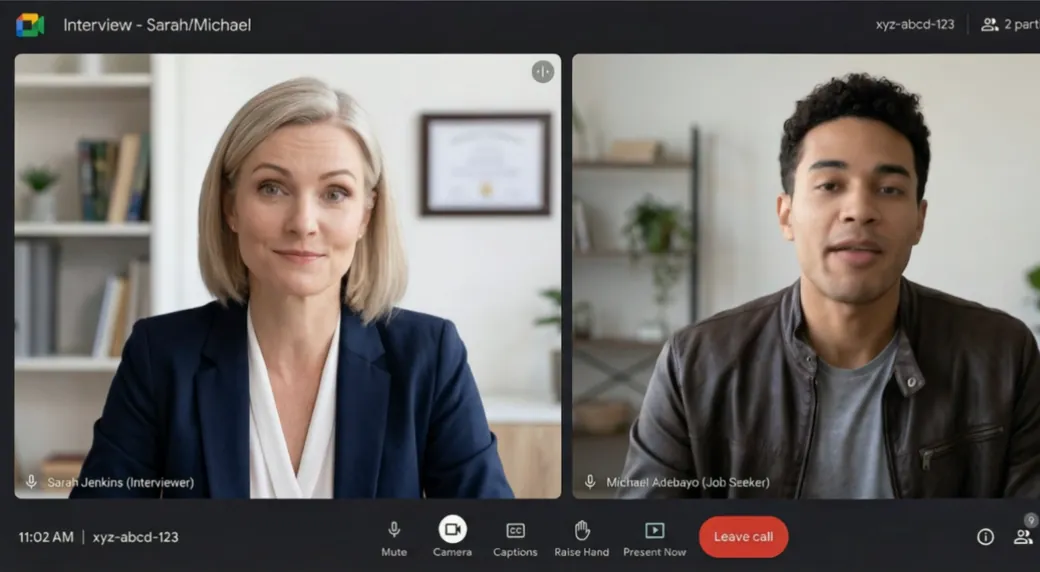
Тренировка
Отрепетируйте собеседование с ИИ-интервьюером
На пробном собеседовании ИИ вслух задаёт вопросы, составленные по вашему резюме и описанию вакансии, и уточняет детали по вашим ответам. Провести его можно в любом приложении, а анализ после него работает так же, как после настоящего собеседования.
На subcue.ai
Откройте Пробное собеседование в панели управления, выберите резюме, целевую вакансию и язык, после чего начните. Отвечайте голосом или текстом, затем нажмите Следующий вопрос.
В настольном приложении
Перед тем как нажать Старт, включите ТРЕН. на вкладке СЕССИЯ. Отвечайте вслух, затем нажмите клавишу активации или Далее, чтобы перейти к следующему вопросу.
На телефоне
Откройте вкладку Тренировка и нажмите Начать тренировочное интервью. Каждый вопрос звучит вслух: ответьте, нажмите Следующий вопрос, чтобы перейти дальше, а в конце нажмите Стоп.
В расширении для браузера
Выберите в расширении Пробное собеседование. Откроется вкладка, где можно отвечать голосом или текстом.
Примечание Каждый вопрос пробного собеседования расходует кредиты. Если вы включите камеру, видео останется на вашем устройстве.
После собеседования
Изучите расшифровку и анализ
Каждая реальная и пробная сессия сохраняется: на вкладке ИСТОРИЯ в настольном приложении, в разделе «Записи интервью» мобильных приложений и в панели управления на subcue.ai.
Прочитайте расшифровку
Посмотрите, о чём спрашивал интервьюер и что отвечали вы. Расшифровку можно скопировать или экспортировать.
Откройте анализ
Анализ оценивает собеседование и показывает ваши сильные стороны, зоны для улучшения и конкретные рекомендации. Он создаётся при первом открытии; повторное открытие бесплатно.
Подготовьтесь к следующему
Превратите рекомендации в готовые ответы и проведите пробное собеседование по своим слабым местам.
На что расходуются кредиты
SubcueAI работает на кредитах. План Starter включает 50 кредитов каждые 30 дней, планы Pro и Premium включают 2 000 и 8 000 кредитов в месяц соответственно, а пакеты пополнения никогда не сгорают. Текущие расценки:
| Действие | Starter | Pro | Premium |
|---|---|---|---|
| Ответ ИИза запрос | 2 | 2 | 2 |
| Расшифровка в реальном времени (STT)за минуту | 2 | 2 | 2 |
| Анализ сессииза запрос | 2 | 2 | 2 |
| Вопрос пробного собеседованияза вопрос | 2 | 2 | 2 |
| Загрузка резюмеза загрузку | 5 | 5 | 5 |
| Оптимизация резюме с ИИза запрос | 5 | 5 | 5 |
Советы для удачной сессии
- Первым делом добавьте резюме и описание вакансии. Без них ответы получаются общими.
- Сохраните готовые ответы на вопросы, которые наверняка прозвучат, чтобы SubcueAI предлагал ваш вариант.
- Держите панель рядом с камерой, чтобы взгляды на неё выглядели естественно.
- Берите из ответа ключевые мысли и структуру, а говорите своими словами. Если читать слово в слово, речь звучит как по бумажке.
- Перед каждым настоящим собеседованием проводите короткую тестовую сессию, чтобы убедиться, что звук интервьюера доходит.
- Используйте SubcueAI только там, где посторонняя помощь разрешена. Если интервьюер просит не пользоваться помощью ИИ, не пользуйтесь.
Часто задаваемые вопросы
Какой вариант мне подойдёт?
Если звонок идёт на компьютере, используйте настольное приложение: оно слышит интервьюера через системный звук и отображается поверх встречи. Если вам удобнее поглядывать на телефон, проходите собеседование на компьютере, а на телефоне рядом включите режим «Слушать». Если собеседование идёт во вкладке браузера, расширение для Chrome или Edge работает без установки приложения.
Почему приложение для Mac запрашивает доступ к записи экрана?
macOS позволяет приложениям захватывать системный звук только через разрешение «Запись экрана». SubcueAI использует его, чтобы слышать интервьюера, и не записывает ваш экран. На Windows для системного звука разрешение не нужно.
Можно ли использовать мобильное приложение для звонка на этом же телефоне?
Нет. iOS и Android не дают другим приложениям доступа к звуку звонков в Zoom, Google Meet, Teams, FaceTime и WhatsApp. Подключайтесь к звонку с компьютера или другого телефона с включённым динамиком, а на телефоне рядом используйте режим «Слушать».
Подключается ли к встрече бот?
Нет. SubcueAI никогда не подключается к звонку и ничего не добавляет на страницу встречи. Настольное приложение захватывает звук на вашем компьютере, расширение считывает только ту вкладку, на которой вы его запустили, а мобильное приложение слушает через собственный микрофон.
Какие языки поддерживаются?
Приложения и этот сайт доступны на 27 языках. Укажите язык интервьюера или позвольте SubcueAI определить его автоматически, а если хотите получать ответы на другом языке, выберите для них отдельный язык.
Сколько это стоит?
План Starter бесплатный и включает 50 кредитов каждые 30 дней. Pro и Premium дают больше кредитов в месяц, а пакеты пополнения никогда не сгорают. Кредиты расходуются на каждый ответ ИИ, вопрос пробного собеседования, анализ и минуту расшифровки; актуальные расценки указаны на странице кредитов.
Разрешено ли использовать SubcueAI на настоящем собеседовании?
Это зависит от собеседования. SubcueAI создан для подготовки и для поддержки в реальном времени там, где это разрешено. Вы сами отвечаете за соблюдение правил работодателя и применимых законов о согласии; если вас просят не пользоваться помощью ИИ, не пользуйтесь.