Comment utiliser SubcueAI
SubcueAI est un assistant d'entretien IA. Il écoute le recruteur, transcrit chaque question et, à votre demande, rédige une réponse à partir de votre CV et du poste pour lequel vous passez l'entretien. Ce guide présente toutes les façons de l'utiliser — l'application de bureau pour Mac et Windows, les applications iPhone, iPad et Android et l'extension Chrome et Edge — ainsi que la manière de vous préparer, de vous entraîner avec des entretiens simulés et de revenir sur votre prestation.
Choisissez comment l'utiliser
Avant votre premier entretien
Configurez votre compte, votre CV et le poste visé
SubcueAI rédige ses réponses à partir de votre CV et du poste pour lequel vous passez l'entretien : ajoutez donc les deux en premier. Tout ce que vous ajoutez ici se retrouve dans chaque application où vous vous connectez.
Créez votre compte
Inscrivez-vous sur subcue.ai, ou depuis n'importe quelle application SubcueAI, avec Google, Apple ou une adresse e-mail. Une inscription par e-mail se confirme avec un code à 6 chiffres. Le plan Starter, gratuit, inclut 50 crédits tous les 30 jours.
Ajoutez votre CV
Créez-en un avec l'Éditeur de CV gratuit ou importez un PDF sur subcue.ai. L'onglet CV de l'application de bureau accepte aussi les fichiers Word, texte et image ; l'extraction par IA d'un fichier importé depuis cet onglet consomme 2 crédits. SubcueAI utilise le CV marqué Actif.
Ajoutez la fiche de poste
Collez l'intitulé du poste, l'entreprise (facultatif) et l'annonce complète. La fiche de poste active adapte chaque réponse au poste. Les entretiens simulés et l'extension de navigateur exigent à la fois un CV actif et une fiche de poste active.
Enregistrez des réponses préparées (facultatif)
Pour les questions auxquelles vous voulez répondre à votre façon, comme « Parlez-moi de vous », enregistrez jusqu'à 20 réponses préparées sur subcue.ai, ou laissez l'IA en rédiger une à partir de votre CV. Quand une question correspondante arrive, SubcueAI vous propose votre version, traduite si l'entretien se déroule dans une autre langue.
Choisissez les langues et la longueur des réponses
Définissez la langue du recruteur (ou laissez-la sur Détection automatique), la langue dans laquelle vous voulez les réponses et leur longueur : Concise, Standard ou Détaillée. Ces réglages se trouvent dans l'onglet RÉGLAGES de l'application de bureau, dans Réglages sur les applications mobiles et dans le panneau latéral de l'extension.
Conseil Collez l'annonce complète, exigences et responsabilités comprises, et pas seulement l'intitulé du poste. Plus l'IA en sait sur le poste, plus les réponses sont précises.
Application de bureau · Mac et Windows
Obtenez des réponses en direct pendant un entretien sur ordinateur
L'application de bureau reste au premier plan, au-dessus de votre réunion. Elle entend le recruteur via le son de votre ordinateur, depuis Zoom, Google Meet, Teams ou toute autre application, et votre propre voix via le microphone. Aucun bot ne rejoint l'appel.
Installez l'application
Connectez-vous sur subcue.ai et téléchargez l'application. Sur Mac, ouvrez le fichier DMG et faites glisser SubcueAI dans Applications (macOS 14 ou version ultérieure, Apple Silicon ou Intel). Sur Windows, lancez le programme d'installation (Windows 10 version 19041 ou ultérieure, 64 bits).
Autorisez l'accès audio
Sur Mac, cliquez sur Continuer dans l'écran de bienvenue, puis accordez l'autorisation Enregistrement d'écran, que macOS exige pour capturer le son de l'ordinateur (SubcueAI n'enregistre pas votre écran), et enfin Microphone. Sur Windows, seul le microphone demande une autorisation.
Connectez-vous
La page de connexion s'ouvre dans votre navigateur (e-mail, Google ou Apple) et vous ramène dans l'application une fois la connexion terminée. Sur Windows, vous pouvez aussi vous connecter par e-mail directement dans l'application.
Démarrez la session
Rejoignez votre appel, puis cliquez sur Démarrer dans l'onglet SESSION. Le statut passe à Enregistrement en direct : la jauge bleue indique le son de l'appel et l'orange celui de votre microphone. SubcueAI utilise votre CV et votre fiche de poste actifs.
Obtenez une réponse
Quand le recruteur a terminé sa question, appuyez sur votre touche de déclenchement (Right Shift sur Windows, Right Option sur Mac) ou cliquez sur Générer (AI sur Mac). La réponse s'affiche au fur et à mesure dans la carte Réponse IA, et ‹ › permet de revenir aux précédentes. Pour répondre plutôt à une question antérieure, sélectionnez-la avec ↑ ↓, ou cliquez dessus sur Windows.
Terminez la session
Cliquez sur Arrêter. La transcription est enregistrée dans l'onglet HISTORIQUE, où votre analyse vous attend.
Conseil Changez la touche de déclenchement dans RÉGLAGES → RACCOURCIS → Changer la touche. Choisissez une touche sur laquelle vous n'appuierez pas par mégarde ; les touches de saisie comme Espace, Entrée et les flèches ne peuvent pas être utilisées.
Note Sur Windows, fermer le panneau le masque dans la zone de notification, et une session en cours continue. Sur Mac, ✕ met fin à la session ; rouvrez le panneau depuis la barre des menus.
Conseil Faites un test avant un vrai entretien : démarrez une session pendant la lecture d'une vidéo et vérifiez que la jauge bleue bouge.
iPhone, iPad et Android
Posez votre téléphone près de l'ordinateur avec le mode Écoute
Les téléphones ne permettent à aucune application d'entendre un appel en cours sur le même téléphone. Les applications mobiles fonctionnent donc comme un second appareil : l'entretien passe par le haut-parleur de votre ordinateur, et le téléphone posé à côté écoute, transcrit et rédige les réponses.
Installez l'application et connectez-vous
Téléchargez SubcueAI pour iPhone et iPad sur l'App Store (iOS ou iPadOS 16.1 ou version ultérieure), ou pour Android sur Google Play (Android 10 ou version ultérieure). Connectez-vous avec Apple, Google ou une adresse e-mail ; les CV et les fiches de poste se trouvent dans l'onglet Plus.


Préparez l'appel
Rejoignez l'entretien sur votre ordinateur (Zoom, Google Meet, Teams) avec le haut-parleur activé, sans casque ni écouteurs. Posez le téléphone à portée de main, micro tourné vers le haut-parleur.
Lancez l'écoute
Ouvrez l'onglet Écoute, activez la confirmation indiquant que vous informerez le recruteur de votre utilisation d'un outil de sous-titrage en direct et d'assistance IA, puis touchez Démarrer l'écoute. Les deux voix sont transcrites.
Touchez « AI » après une question
Juste après une question, touchez AI pour obtenir une réponse. Touchez une ligne précédente pour répondre plutôt à celle-ci, et parcourez les réponses avec ‹ ›. Sur Android, la session continue même écran verrouillé.
Terminez la session
Touchez Arrêter à la fin de l'entretien. La session est enregistrée dans votre historique.
Conseil Rien n'est transcrit après quelques secondes ? Montez le volume du haut-parleur de l'ordinateur et rapprochez-en le téléphone.
Pouvez-vous me décrire votre expérience avec les systèmes distribués ?
Quelle est votre approche pour diagnostiquer un problème de performance en production ?
J'adopte une approche systématique : vérifier les tableaux de bord, identifier le goulot d'étranglement, puis corréler avec les déploiements récents.
Chrome et Edge
Obtenez des réponses pour vos entretiens dans un onglet du navigateur
Si votre entretien se déroule dans le navigateur, dans Google Meet ou dans Zoom et Teams sur le Web, l'extension écoute cet onglet et suggère des réponses dans un panneau latéral. Seul le son de l'onglet est capturé, jamais votre microphone.
Installez l'extension
Ajoutez SubcueAI depuis le Chrome Web Store (Chrome 116 ou version ultérieure) ou Microsoft Edge Add-ons, puis épinglez-la à la barre d'outils. Le module complémentaire Firefox ne propose que l'entraînement aux entretiens simulés.
Connectez-vous
Cliquez sur l'icône SubcueAI et choisissez Se connecter à SubcueAI.
Lancez l'assistance en direct
Ouvrez l'onglet de votre entretien et cliquez sur l'icône SubcueAI dans cet onglet. Choisissez Entretien en direct, vérifiez la langue du recruteur et celle des réponses, puis cliquez sur Démarrer l’assistance en direct.
Générez des réponses
Après chaque question, cliquez sur Générer ou appuyez sur Ctrl+Shift+1 (⌘⇧1 sur Mac) ; vous pouvez modifier ce raccourci sur chrome://extensions/shortcuts. Parcourez les réponses avec ← →.
Arrêtez l'assistance
Cliquez sur Arrêter à la fin de l'entretien. Votre transcription et votre analyse vous attendent sur subcue.ai.

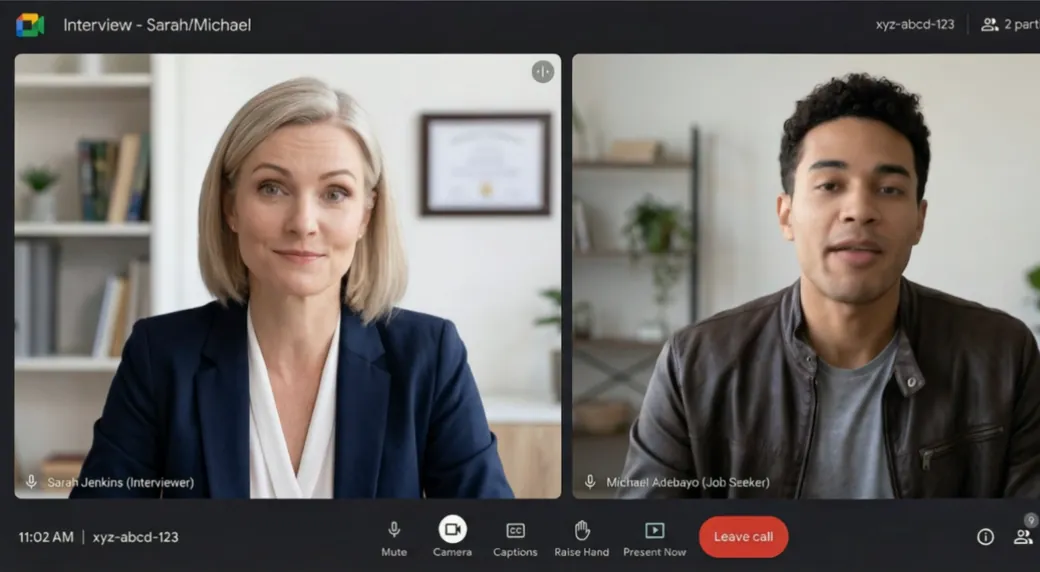
Entraînement
Entraînez-vous avec un recruteur IA
Un entretien simulé vous pose à voix haute des questions tirées de votre CV et de la fiche de poste, puis rebondit sur vos réponses. Chaque application peut en lancer un, et l'analyse qui suit fonctionne comme pour un vrai entretien.
Sur subcue.ai
Ouvrez Entretien simulé dans votre tableau de bord, choisissez le CV, le poste visé et la langue, et lancez-vous. Répondez à l'oral ou par écrit, puis cliquez sur Question suivante.
Dans l'application de bureau
Activez BLANC dans l'onglet SESSION avant de cliquer sur Démarrer. Répondez à voix haute, puis appuyez sur votre touche de déclenchement ou cliquez sur Suivant pour passer à la question suivante.
Sur votre téléphone
Ouvrez l'onglet Simulation et touchez Démarrer l'entretien blanc. Chaque question est lue à voix haute ; répondez, touchez Question suivante pour continuer et Arrêter quand vous avez terminé.
Dans l'extension de navigateur
Choisissez Entretien simulé dans l'extension. Un onglet s'ouvre, dans lequel vous répondez à l'oral ou par écrit.
Note Chaque question d'entretien simulé consomme des crédits. Si vous activez votre caméra, la vidéo reste sur votre appareil.
Après l'entretien
Consultez la transcription et l'analyse
Chaque session, réelle ou simulée, est enregistrée : dans l'onglet HISTORIQUE de l'application de bureau, dans Historique d'entretiens sur les applications mobiles et dans votre tableau de bord subcue.ai.
Lisez la transcription
Retrouvez ce que le recruteur a demandé et ce que vous avez dit, puis copiez ou exportez la transcription.
Ouvrez l'analyse
L'analyse attribue une note à l'entretien et liste vos points forts, vos axes d'amélioration et des suggestions concrètes. Elle est générée la première fois que vous l'ouvrez ; la rouvrir est gratuit.
Préparez le suivant
Transformez les suggestions en réponses préparées, et lancez un entretien simulé sur vos points faibles.
Ce qui consomme des crédits
SubcueAI fonctionne avec des crédits. Starter inclut 50 crédits tous les 30 jours, Pro 2 000 par mois et Premium 8 000 par mois, et les packs de recharge n'expirent jamais. Voici les tarifs actuels :
| Action | Starter | Pro | Premium |
|---|---|---|---|
| Réponse IApar appel | 2 | 2 | 2 |
| Transcription en direct (STT)par minute | 2 | 2 | 2 |
| Analyse de sessionpar appel | 2 | 2 | 2 |
| Question d’entretien simulépar question | 2 | 2 | 2 |
| Envoi de CVpar envoi | 5 | 5 | 5 |
| Optimisation IA du CVpar appel | 5 | 5 | 5 |
Conseils pour une bonne session
- Ajoutez votre CV et la fiche de poste avant toute chose. Sans eux, les réponses restent génériques.
- Enregistrez des réponses préparées pour les questions que vous savez qu'on vous posera, afin que SubcueAI propose votre version.
- Placez le panneau près de votre caméra pour que vos coups d'œil paraissent naturels.
- Servez-vous de la réponse pour ses points clés et sa structure, puis formulez-la avec vos propres mots. Lue mot à mot, une réponse paraît récitée.
- Faites une courte session de test avant chaque vrai entretien pour vérifier que le son du recruteur passe bien.
- N'utilisez SubcueAI que là où une aide extérieure est autorisée. Si un recruteur vous demande de ne pas utiliser d'assistance IA, abstenez-vous.
Questions fréquentes
Quelle configuration choisir ?
Si vous passez l'appel sur votre ordinateur, utilisez l'application de bureau : elle entend le recruteur via le son de l'ordinateur et reste au-dessus de la réunion. Si vous préférez jeter un œil à un téléphone, passez l'appel sur votre ordinateur et lancez le mode Écoute sur le téléphone posé à côté. Si l'entretien se déroule dans un onglet du navigateur, l'extension Chrome ou Edge fonctionne sans installer d'application.
Pourquoi l'application Mac demande-t-elle l'autorisation Enregistrement d'écran ?
macOS ne permet aux applications de capturer le son de l'ordinateur que par l'autorisation Enregistrement d'écran. SubcueAI l'utilise pour entendre le recruteur ; il n'enregistre pas votre écran. Sur Windows, le son de l'ordinateur ne demande aucune autorisation.
Puis-je utiliser l'application mobile pour un appel passé sur le même téléphone ?
Non. iOS et Android empêchent les autres applications d'accéder au son des appels Zoom, Google Meet, Teams, FaceTime et WhatsApp. Passez l'appel sur un ordinateur ou sur un autre téléphone avec le haut-parleur activé, et utilisez le mode Écoute sur le téléphone posé à côté.
Un bot rejoint-il ma réunion ?
Non. SubcueAI ne rejoint jamais l'appel et rien n'est ajouté à la page de la réunion. L'application de bureau capture le son sur votre ordinateur, l'extension lit uniquement l'onglet dans lequel vous la lancez, et l'application mobile écoute avec son propre micro.
Quelles langues sont prises en charge ?
Les applications et ce site sont disponibles en 27 langues. Définissez la langue du recruteur, ou laissez SubcueAI la détecter, et, si vous voulez des réponses dans une autre langue, choisissez-la séparément.
Combien coûte SubcueAI ?
Le plan Starter est gratuit et inclut 50 crédits tous les 30 jours. Pro et Premium ajoutent davantage de crédits mensuels, et les packs de recharge n'expirent jamais. Chaque réponse IA, question d'entretien simulé, analyse et minute de transcription consomme des crédits ; la page des crédits indique les tarifs actuels.
Ai-je le droit d'utiliser SubcueAI pendant un vrai entretien ?
Cela dépend de l'entretien. SubcueAI est conçu pour la préparation et pour une aide en temps réel là où elle est autorisée. Il vous appartient de respecter les règles de l'employeur et les lois applicables en matière de consentement ; si l'on vous demande de ne pas utiliser d'assistance IA, abstenez-vous.