So nutzt du SubcueAI
SubcueAI ist ein KI-Interview-Assistent. Er hört dem Interviewer zu, transkribiert jede Frage und entwirft auf Wunsch eine Antwort auf Basis deines Lebenslaufs und der Stelle, für die du dich bewirbst. Diese Anleitung zeigt alle Wege, SubcueAI zu nutzen – die Desktop-App für Mac und Windows, die Apps für iPhone, iPad und Android und die Erweiterung für Chrome und Edge – und außerdem, wie du dich vorbereitest, mit Übungsinterviews trainierst und dein Interview auswertest.
Wähle, wie du SubcueAI nutzen willst
Vor deinem ersten Interview
Konto, Lebenslauf und Stelle einrichten
SubcueAI schreibt Antworten auf Basis deines Lebenslaufs und der Stelle, für die du dich bewirbst. Füge deshalb zuerst beides hinzu. Alles, was du hier einrichtest, gilt in jeder App, in der du dich anmeldest.
Konto erstellen
Registriere dich auf subcue.ai oder in einer beliebigen SubcueAI-App mit Google, Apple oder E-Mail. Registrierst du dich per E-Mail, bestätigst du dein Konto mit einem 6-stelligen Code. Der kostenlose Starter-Plan enthält 50 Credits alle 30 Tage.
Lebenslauf hinzufügen
Erstelle deinen Lebenslauf im kostenlosen Lebenslauf-Editor oder lade auf subcue.ai ein PDF hoch. Der Tab CV der Desktop-App nimmt außerdem Word-, Text- und Bilddateien an; lädst du dort eine Datei hoch, kostet das Auslesen per KI 2 Credits. SubcueAI verwendet den Lebenslauf, der als Aktiv markiert ist.
Stellenbeschreibung hinzufügen
Füge Stellentitel, Unternehmen (optional) und die vollständige Stellenanzeige ein. Die aktive Stellenbeschreibung stimmt jede Antwort auf die Stelle ab. Übungsinterviews und die Browser-Erweiterung brauchen beides: einen aktiven Lebenslauf und eine aktive Stellenbeschreibung.
Vorbereitete Antworten speichern (optional)
Für Fragen, die du auf deine Art beantworten willst, etwa „Erzählen Sie etwas über sich“, kannst du auf subcue.ai bis zu 20 vorbereitete Antworten speichern oder dir von der KI einen Entwurf aus deinem Lebenslauf schreiben lassen. Kommt eine passende Frage, liefert SubcueAI deine Version, bei einem Interview in einer anderen Sprache auch übersetzt.
Sprachen und Antwortlänge wählen
Lege die Sprache des Interviewers fest (oder lass sie auf Automatische Erkennung), die Sprache, in der du Antworten möchtest, und die Antwortlänge: Knapp, Standard oder Ausführlich. Du findest diese Optionen im Tab EINSTELL. der Desktop-App, in den Einstellungen der Smartphone-Apps und in der Seitenleiste der Erweiterung.
Tipp Füge die komplette Stellenanzeige mit Anforderungen und Aufgaben ein, nicht nur den Titel. Je mehr die KI über die Stelle weiß, desto konkreter werden die Antworten.
Desktop-App · Mac & Windows
Antworten im Live-Interview am Computer erhalten
Die Desktop-App schwebt über deinem Meeting. Sie hört den Interviewer über das Systemaudio deines Computers, ob aus Zoom, Google Meet, Teams oder einer anderen App, und deine eigene Stimme über das Mikrofon. Kein Bot tritt dem Meeting bei.
Installieren
Melde dich auf subcue.ai an und lade die App herunter. Am Mac öffnest du die DMG-Datei und ziehst SubcueAI in den Ordner „Programme“ (macOS 14 oder neuer, Apple Silicon oder Intel). Unter Windows führst du das Installationsprogramm aus (Windows 10 ab Version 19041, 64-Bit).
Audiozugriff erlauben
Klicke am Mac auf dem Begrüßungsbildschirm auf Weiter und erlaube die Bildschirmaufnahme, denn macOS verlangt diese Berechtigung für die Aufnahme von Systemaudio (SubcueAI zeichnet deinen Bildschirm nicht auf). Erlaube danach den Zugriff aufs Mikrofon. Unter Windows braucht nur das Mikrofon eine Berechtigung.
Anmelden
Die Anmeldeseite öffnet sich in deinem Browser (E-Mail, Google oder Apple) und bringt dich danach zurück in die App. Unter Windows kannst du dich auch direkt in der App per E-Mail anmelden.
Sitzung starten
Tritt deinem Videocall bei und klicke dann im Tab SITZUNG auf Starten. Der Status wechselt zu Aufnahme läuft: Die blaue Pegelanzeige zeigt den Ton des Gesprächs, die orangefarbene dein Mikrofon. SubcueAI verwendet deinen aktiven Lebenslauf und deine aktive Stellenbeschreibung.
Antwort erhalten
Sobald der Interviewer eine Frage beendet hat, drückst du deine Auslösetaste (Right Shift unter Windows, Right Option am Mac) oder klickst auf Generieren (am Mac KI). Die Antwort läuft Wort für Wort in der Karte KI-Antwort ein, und mit ‹ › blätterst du zu früheren Antworten zurück. Um stattdessen eine frühere Frage zu beantworten, wählst du sie mit ↑ ↓ aus oder klickst sie unter Windows an.
Sitzung beenden
Klicke auf Beenden (am Mac Stoppen). Das Transkript wird unter VERLAUF gespeichert, wo auch deine Analyse bereitliegt.
Tipp Die Auslösetaste änderst du unter EINSTELL. → TASTENKÜRZEL → Taste ändern. Wähle eine Taste, die du nicht versehentlich drückst; Tasten zum Tippen wie Leertaste, Eingabetaste und Pfeiltasten lassen sich nicht verwenden.
Hinweis Unter Windows verschwindet das Fenster beim Schließen im Infobereich der Taskleiste, und eine aktive Sitzung läuft weiter. Am Mac beendet ✕ die Sitzung; das Fenster öffnest du über die Menüleiste wieder.
Tipp Teste vor einem echten Interview: Starte eine Sitzung, während ein Video läuft, und prüfe, ob sich die blaue Pegelanzeige bewegt.
iPhone, iPad & Android
Das Smartphone neben den Computer legen: der Zuhören-Modus
Smartphones lassen keine App einen Anruf mithören, der auf demselben Gerät läuft. Deshalb arbeiten die Smartphone-Apps als zweites Gerät: Das Interview läuft über den Lautsprecher deines Computers, und das Smartphone daneben hört zu, transkribiert und entwirft Antworten.
Installieren und anmelden
Lade SubcueAI für iPhone und iPad aus dem App Store (iOS bzw. iPadOS 16.1 oder neuer) oder für Android bei Google Play (Android 10 oder neuer). Melde dich mit Apple, Google oder E-Mail an; Lebensläufe und Stellenbeschreibungen findest du unter Mehr.


Gespräch vorbereiten
Tritt dem Interview am Computer bei (Zoom, Google Meet, Teams), mit eingeschaltetem Lautsprecher statt Kopfhörern. Leg das Smartphone in Reichweite, das Mikrofon zum Lautsprecher gerichtet.
Zuhören starten
Öffne den Tab Zuhören, bestätige per Schalter, dass du die interviewende Person über die Nutzung eines Tools für Live-Untertitelung und KI-Unterstützung informierst, und tippe auf Zuhören starten. Beide Stimmen werden transkribiert.
Nach einer Frage auf KI tippen
Tippe direkt nach einer Frage auf KI, um eine Antwort zu erhalten. Tippe auf eine frühere Zeile, um stattdessen diese Frage zu beantworten, und blättere mit ‹ › durch die Antworten. Unter Android läuft die Sitzung auch bei gesperrtem Bildschirm weiter.
Sitzung beenden
Tippe auf Stoppen, wenn das Interview vorbei ist. Die Sitzung wird in deinem Interview-Verlauf gespeichert.
Tipp Nach ein paar Sekunden noch nichts transkribiert? Dreh den Lautsprecher des Computers lauter und leg das Smartphone näher an den Lautsprecher.
Können Sie Ihre Erfahrung mit verteilten Systemen beschreiben?
Wie gehen Sie bei der Fehlersuche von Performance-Problemen in der Produktion vor?
Ich gehe systematisch vor: Monitoring-Dashboards prüfen, den Engpass identifizieren und mit kürzlichen Deployments korrelieren.
Chrome & Edge
Antworten für Interviews im Browser-Tab erhalten
Läuft dein Interview im Browser, etwa in Google Meet oder in der Web-Version von Zoom und Teams, hört die Erweiterung diesem Tab zu und schlägt Antworten in der Seitenleiste vor. Aufgenommen wird nur der Ton des Tabs, niemals dein Mikrofon.
Installieren
Installiere SubcueAI aus dem Chrome Web Store (Chrome 116 oder neuer) oder über Microsoft Edge-Add-Ons und pinne die Erweiterung an die Symbolleiste an. Das Firefox-Add-on bietet nur Übungsinterviews.
Anmelden
Klicke auf das SubcueAI-Symbol und wähle Bei SubcueAI anmelden.
Live-Hilfe starten
Öffne den Tab mit deinem Interview und klicke dort auf das SubcueAI-Symbol. Wähle Live-Interview, prüfe die Sprache des Interviewers und die Antwortsprache und klicke auf Live-Hilfe starten.
Antworten generieren
Klicke nach jeder Frage auf Generieren oder drücke Ctrl+Shift+1 (⌘⇧1 am Mac); das Tastenkürzel änderst du unter chrome://extensions/shortcuts. Mit ← → blätterst du durch die Antworten.
Stoppen
Klicke auf Stopp, wenn das Interview endet. Transkript und Analyse findest du anschließend auf subcue.ai.

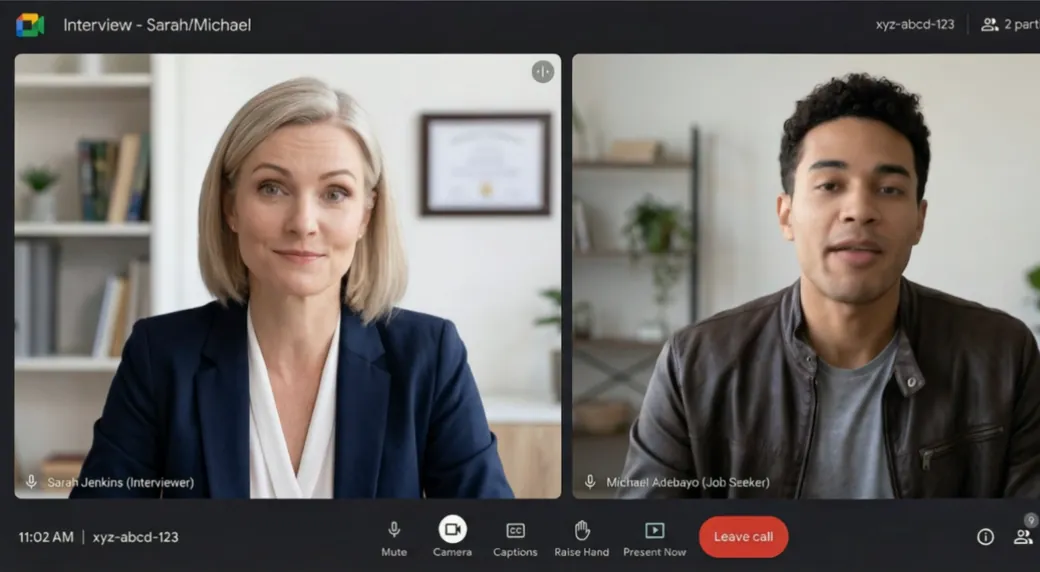
Üben
Mit einem KI-Interviewer proben
Ein Übungsinterview stellt dir laut Fragen, die auf deinem Lebenslauf und der Stellenbeschreibung basieren, und hakt bei deinen Antworten nach. Jede App bietet Übungsinterviews, und die Analyse danach funktioniert genauso wie bei einem echten Interview.
Auf subcue.ai
Öffne im Dashboard Übungsinterview, wähle Lebenslauf, Zielposition und Sprache und leg los. Antworte per Sprache oder Tastatur und klicke dann auf Nächste Frage.
In der Desktop-App
Aktiviere PROBE im Tab SITZUNG, bevor du auf Starten klickst. Antworte laut und drücke dann deine Auslösetaste oder klicke auf Weiter, um zur nächsten Frage zu kommen.
Auf dem Smartphone
Öffne den Tab Probe und tippe auf Probe-Interview starten. Jede Frage wird vorgelesen; antworte, tippe auf Nächste Frage, um weiterzumachen, und auf Stoppen, wenn du fertig bist.
In der Browser-Erweiterung
Wähle in der Erweiterung Übungsinterview. Sie öffnet einen Tab, in dem du per Sprache oder Tastatur antwortest.
Hinweis Jede Übungsfrage verbraucht Credits. Wenn du deine Kamera einschaltest, bleibt das Video auf deinem Gerät.
Nach dem Interview
Transkript und Analyse ansehen
Jede echte Sitzung und jedes Übungsinterview wird gespeichert: im Tab VERLAUF der Desktop-App, im Interview-Verlauf der Smartphone-Apps und in deinem Dashboard auf subcue.ai.
Transkript lesen
Sieh nach, was der Interviewer gefragt und was du gesagt hast, und kopiere oder exportiere das Transkript.
Analyse öffnen
Die Analyse bewertet das Interview und listet deine Stärken, Verbesserungspunkte und konkrete Vorschläge auf. Sie wird beim ersten Öffnen erstellt; jedes weitere Öffnen ist kostenlos.
Das nächste Interview planen
Mach aus den Vorschlägen vorbereitete Antworten und übe deine Schwachstellen in einem Übungsinterview.
Was Credits verbraucht
SubcueAI funktioniert mit Credits. Starter enthält 50 Credits alle 30 Tage, Pro 2.000 und Premium 8.000 pro Monat, und Top-up-Pakete verfallen nie. Das sind die aktuellen Tarife:
| Aktion | Starter | Pro | Premium |
|---|---|---|---|
| KI-Antwortpro Aufruf | 2 | 2 | 2 |
| Live-Transkription (STT)pro Minute | 2 | 2 | 2 |
| Sitzungsanalysepro Aufruf | 2 | 2 | 2 |
| Übungsfragepro Frage | 2 | 2 | 2 |
| Lebenslauf-Uploadpro Upload | 5 | 5 | 5 |
| Lebenslauf-KI-Optimierungpro Aufruf | 5 | 5 | 5 |
Tipps für eine gute Sitzung
- Füge vor allem anderen deinen Lebenslauf und die Stellenbeschreibung hinzu. Ohne sie bleiben die Antworten allgemein.
- Speichere vorbereitete Antworten für Fragen, die sicher kommen, damit SubcueAI deine Version liefert.
- Platziere das Fenster nahe an deiner Kamera, damit ein kurzer Blick darauf natürlich wirkt.
- Übernimm aus der Antwort die Kernpunkte und den Aufbau und formuliere sie dann mit eigenen Worten. Wer Wort für Wort abliest, klingt einstudiert.
- Mach vor jedem echten Interview eine kurze Testsitzung, um zu prüfen, ob der Ton des Interviewers ankommt.
- Nutze SubcueAI nur dort, wo Hilfe von außen erlaubt ist. Wenn ein Interviewer dich bittet, keine KI-Unterstützung zu nutzen, dann verzichte darauf.
Häufige Fragen
Welche Variante sollte ich nutzen?
Führst du das Gespräch am Computer, nimm die Desktop-App: Sie hört den Interviewer über das Systemaudio und schwebt über dem Meeting. Schaust du lieber auf ein Smartphone, führ das Gespräch am Computer und nutze den Zuhören-Modus auf dem Smartphone daneben. Läuft das Interview in einem Browser-Tab, funktioniert die Erweiterung für Chrome oder Edge ganz ohne App-Installation.
Warum fragt die Mac-App nach der Berechtigung Bildschirmaufnahme?
macOS lässt Apps Systemaudio nur über die Berechtigung Bildschirmaufnahme aufnehmen. SubcueAI nutzt sie, um den Interviewer zu hören, und zeichnet deinen Bildschirm nicht auf. Unter Windows braucht Systemaudio keine Berechtigung.
Kann ich die Smartphone-App für einen Anruf auf demselben Smartphone nutzen?
Nein. iOS und Android schirmen den Ton von Anrufen über Zoom, Google Meet, Teams, FaceTime und WhatsApp gegen andere Apps ab. Führ das Gespräch an einem Computer oder einem anderen Smartphone mit eingeschaltetem Lautsprecher und nutze den Zuhören-Modus auf dem Smartphone daneben.
Tritt ein Bot meinem Meeting bei?
Nein. SubcueAI tritt dem Gespräch nie bei, und der Meeting-Seite wird nichts hinzugefügt. Die Desktop-App nimmt den Ton auf deinem Computer auf, die Erweiterung liest nur den Tab, in dem du sie startest, und die Smartphone-App hört über ihr eigenes Mikrofon zu.
Welche Sprachen werden unterstützt?
Die Apps und diese Website gibt es in 27 Sprachen. Lege die Sprache des Interviewers fest oder lass SubcueAI sie erkennen, und wähle eine eigene Antwortsprache, wenn du die Antworten in einer anderen Sprache möchtest.
Was kostet SubcueAI?
Der Starter-Plan ist kostenlos und enthält 50 Credits alle 30 Tage. Pro und Premium bieten mehr monatliche Credits, und Top-up-Pakete verfallen nie. Jede KI-Antwort, Übungsfrage, Analyse und Transkriptionsminute verbraucht Credits; die aktuellen Tarife stehen auf der Credits-Seite.
Darf ich SubcueAI in einem echten Interview nutzen?
Das hängt vom Interview ab. SubcueAI ist für die Vorbereitung gedacht und für Echtzeit-Unterstützung dort, wo sie erlaubt ist. Du bist dafür verantwortlich, die Regeln des Arbeitgebers und geltende Einwilligungsgesetze einzuhalten; wirst du gebeten, keine KI-Unterstützung zu nutzen, dann verzichte darauf.