Як користуватися SubcueAI
SubcueAI — ШІ-асистент для співбесід. Він слухає інтерв’юера, розшифровує кожне запитання й на ваш запит готує відповідь на основі резюме та вакансії, на яку ви претендуєте. У цьому посібнику описано всі способи роботи з ним: настільний застосунок для Mac і Windows, застосунки для iPhone, iPad і Android та розширення для Chrome і Edge. Також тут розповідається, як підготуватися, потренуватися на пробних співбесідах і розібрати, як усе минуло.
Оберіть, як ви будете ним користуватися
Перед першою співбесідою
Налаштуйте обліковий запис, резюме й вакансію
SubcueAI складає відповіді на основі вашого резюме та вакансії, на яку ви претендуєте, тож спершу додайте і те, і інше. Усе, що ви тут додасте, буде доступне в усіх застосунках, у які ви ввійдете.
Створіть обліковий запис
Зареєструйтеся на subcue.ai або в будь-якому застосунку SubcueAI через Google, Apple чи електронну пошту. Під час реєстрації поштою потрібно ввести 6-значний код підтвердження. Безкоштовний план Starter містить 50 кредитів кожні 30 днів.
Додайте резюме
Створіть його в безкоштовному «Конструкторі резюме» або завантажте PDF на subcue.ai. Вкладка CV у настільному застосунку також приймає файли Word, текстові файли та зображення; розбір завантаженого там файлу за допомогою ШІ коштує 2 кредити. SubcueAI використовує резюме з позначкою Активне.
Додайте опис вакансії
Вставте назву посади, компанію (за бажанням) і повний текст вакансії. Активний опис вакансії підлаштовує кожну відповідь під цю посаду. Для пробних співбесід і розширення для браузера потрібні як активне резюме, так і активний опис вакансії.
Збережіть підготовлені відповіді (за бажанням)
Якщо на якісь запитання ви хочете відповідати по-своєму, наприклад на «Розкажіть про себе», збережіть до 20 підготовлених відповідей на subcue.ai або попросіть ШІ скласти відповідь за вашим резюме. Коли прозвучить відповідне запитання, SubcueAI запропонує ваш варіант, а якщо співбесіда проходить іншою мовою, то в перекладі.
Виберіть мови та довжину відповіді
Укажіть мову інтерв’юера (або залиште Автовизначення), мову, якою ви хочете отримувати відповіді, і довжину відповіді: Стисло, Стандартно або Докладно. Ці параметри розташовані на вкладці НАЛАШТ. у настільному застосунку, у розділі «Налаштування» мобільних застосунків і на бічній панелі розширення.
Порада Вставляйте весь текст вакансії, зокрема вимоги та обов’язки, а не лише назву. Що більше ШІ знає про посаду, то конкретніші відповіді.
Настільний застосунок · Mac і Windows
Отримуйте відповіді на живій співбесіді за комп’ютером
Настільний застосунок відображається поверх вікна зустрічі. Він чує інтерв’юера через системний звук із Zoom, Google Meet, Teams чи будь-якого іншого застосунку, а ваш голос уловлює через мікрофон. Жоден бот до дзвінка не приєднується.
Установіть застосунок
Увійдіть в обліковий запис на subcue.ai і завантажте застосунок. На Mac відкрийте DMG і перетягніть SubcueAI до папки «Програми» (macOS 14 або новіша, Apple Silicon чи Intel). У Windows запустіть інсталятор (Windows 10 версії 19041 або новіша, 64-розрядна).
Дозвольте доступ до звуку
На Mac натисніть Продовжити на екрані привітання й надайте дозвіл Запис екрана: без нього macOS не дає захоплювати системний звук (SubcueAI не записує ваш екран). Потім надайте дозвіл Мікрофон. У Windows дозвіл потрібен лише для мікрофона.
Увійдіть в обліковий запис
Сторінка входу відкриється в браузері (електронна пошта, Google або Apple), а після входу поверне вас до застосунку. У Windows також можна ввійти електронною поштою прямо в застосунку.
Почніть сесію
Приєднайтеся до дзвінка й натисніть Старт на вкладці СЕСІЯ. Статус зміниться на Іде запис: синій індикатор відображає звук дзвінка, а помаранчевий показує сигнал вашого мікрофона. SubcueAI використовує ваші активні резюме й опис вакансії.
Отримайте відповідь
Коли інтерв’юер закінчить запитання, натисніть клавішу активації (Right Shift у Windows, Right Option на Mac) або кнопку AI. Відповідь поступово з’являється в картці Відповідь ШІ, а кнопками ‹ › можна гортати попередні відповіді. Щоб натомість відповісти на попереднє запитання, виберіть його клавішами ↑ ↓ або, у Windows, клацніть на нього.
Завершіть сесію
Натисніть Стоп. Стенограма збережеться на вкладці ІСТОРІЯ, там на вас уже чекає аналіз.
Порада Клавішу активації можна змінити в НАЛАШТ. → КОМБІНАЦІЇ → Змінити клавішу. Виберіть клавішу, яку ви не натиснете випадково; клавіші для набору тексту, як-от пробіл, Enter і стрілки, використовувати не можна.
Примітка У Windows, якщо закрити панель, вона ховається в системний лоток, а запущена сесія триває. На Mac кнопка ✕ завершує сесію; знову відкрити панель можна з рядка меню.
Порада Перевірте все перед справжньою співбесідою: запустіть сесію під час відтворення відео й переконайтеся, що синій індикатор рухається.
iPhone, iPad і Android
Тримайте телефон поруч із комп’ютером у режимі «Слухати»
Телефони не дозволяють застосункам чути дзвінок, що триває на тому самому телефоні, тому мобільні застосунки працюють як другий пристрій: співбесіда звучить із динаміка комп’ютера, а телефон поруч слухає, розшифровує й готує відповіді.
Установіть застосунок і ввійдіть
Завантажте SubcueAI для iPhone і iPad з App Store (iOS чи iPadOS 16.1 або новіша) або для Android з Google Play (Android 10 або новіша). Увійдіть через Apple, Google або електронну пошту; резюме й описи вакансій шукайте на вкладці Ще.


Підготуйте дзвінок
Приєднайтеся до співбесіди на комп’ютері (Zoom, Google Meet, Teams) з увімкненим динаміком, без навушників. Покладіть телефон на відстані витягнутої руки, мікрофоном до динаміка.
Почніть прослуховування
Відкрийте вкладку Слухати, увімкніть підтвердження того, що ви повідомите інтерв’юера про використання інструмента субтитрів у реальному часі та допомоги ШІ, і натисніть Почати прослуховування. Розшифровуються обидва голоси.
Після запитання натисніть кнопку AI
Одразу після запитання натисніть AI, щоб отримати відповідь. Щоб натомість відповісти на попереднє запитання, торкніться його рядка; гортайте відповіді кнопками ‹ ›. На Android сесія триває навіть із заблокованим екраном.
Завершіть сесію
Коли співбесіда закінчиться, натисніть Стоп. Сесія збережеться у ваших записах співбесід.
Порада Минуло кілька секунд, а стенограми немає? Зробіть звук комп’ютера гучнішим і піднесіть телефон ближче до динаміка.
Розкажіть про ваш досвід роботи з розподіленими системами.
Який ваш підхід до дебагу проблем продуктивності на продакшні?
Я дію систематично: перевіряю дашборди моніторингу, знаходжу вузьке місце, співставляю з недавніми деплоями.
Chrome і Edge
Отримуйте відповіді на співбесідах у вкладці браузера
Якщо співбесіда проходить у браузері (у Google Meet або у вебверсіях Zoom і Teams), розширення слухає цю вкладку й пропонує відповіді на бічній панелі. Захоплюється лише звук вкладки, ваш мікрофон не захоплюється ніколи.
Установіть розширення
Додайте SubcueAI з Інтернет-магазину Chrome (Chrome 116 або новіший) чи з каталогу «Надбудови Microsoft Edge», потім закріпіть його на панелі інструментів. Додаток для Firefox дає змогу лише тренуватися на пробних співбесідах.
Увійдіть в обліковий запис
Натисніть значок SubcueAI і виберіть Увійти в SubcueAI.
Запустіть онлайн-допомогу
Відкрийте вкладку зі співбесідою й натисніть значок SubcueAI на цій вкладці. Виберіть Реальна співбесіда, перевірте мову інтерв’юера та мову відповідей, потім натисніть Почати онлайн-допомогу.
Генеруйте відповіді
Після кожного запитання натисніть Згенерувати або Ctrl+Shift+1 (⌘⇧1 на Mac); змінити комбінацію клавіш можна на сторінці chrome://extensions/shortcuts. Гортайте відповіді клавішами ← →.
Завершіть роботу
Коли співбесіда закінчиться, натисніть Стоп. Стенограма й аналіз чекатимуть на вас на subcue.ai.

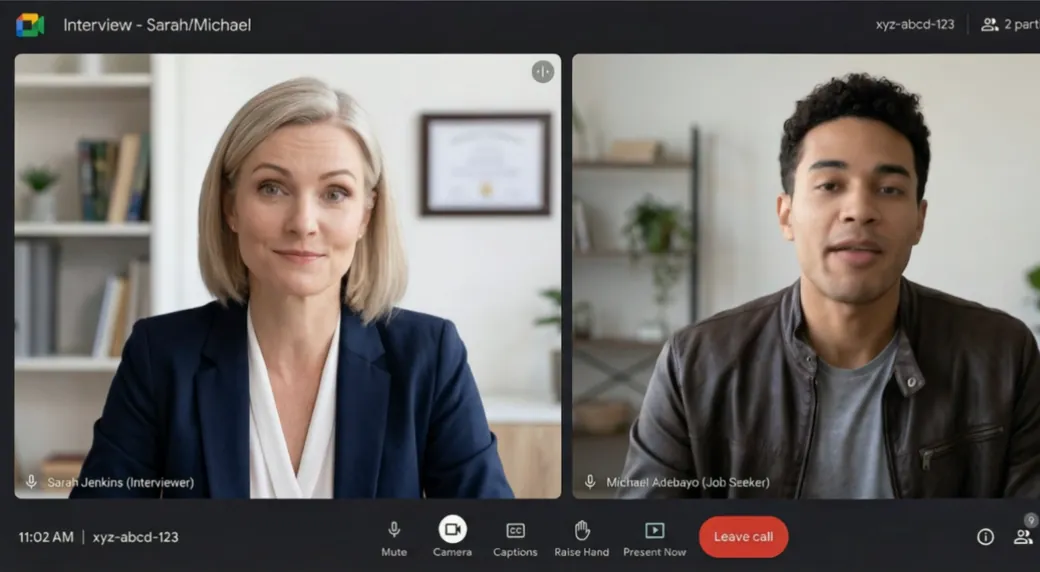
Тренування
Відрепетируйте співбесіду зі ШІ-інтерв’юером
На пробній співбесіді ШІ вголос ставить запитання, складені за вашим резюме та описом вакансії, і реагує на ваші відповіді уточнювальними запитаннями. Провести її можна в будь-якому застосунку, а аналіз після неї працює так само, як після справжньої співбесіди.
На subcue.ai
Відкрийте розділ Пробна співбесіда в панелі керування, виберіть резюме, цільову вакансію та мову, після чого почніть. Відповідайте голосом або текстом, потім натисніть Наступне запитання.
У настільному застосунку
Перш ніж натиснути Старт, увімкніть ТРЕН. на вкладці СЕСІЯ. Відповідайте вголос, потім натисніть клавішу активації або Далі, щоб перейти до наступного запитання.
На телефоні
Відкрийте вкладку Тренування й натисніть Розпочати тренувальне інтерв'ю. Кожне запитання звучить уголос: дайте відповідь, натисніть Наступне запитання, щоб перейти далі, а наприкінці натисніть Стоп.
У розширенні для браузера
Виберіть у розширенні режим Пробна співбесіда. Відкриється вкладка, де можна відповідати голосом або текстом.
Примітка Кожне запитання пробної співбесіди витрачає кредити. Якщо ви ввімкнете камеру, відео залишиться на вашому пристрої.
Після співбесіди
Перегляньте стенограму й аналіз
Кожна реальна й пробна сесія зберігається: на вкладці ІСТОРІЯ в настільному застосунку, у розділі «Записи співбесід» мобільних застосунків і в панелі керування на subcue.ai.
Прочитайте стенограму
Перегляньте, про що питав інтерв’юер і що відповідали ви. Стенограму можна скопіювати або експортувати.
Відкрийте аналіз
Аналіз оцінює співбесіду й показує ваші сильні сторони, зони для покращення та конкретні рекомендації. Він створюється, коли ви відкриваєте його вперше; повторне відкриття безкоштовне.
Підготуйтеся до наступної
Перетворіть рекомендації на підготовлені відповіді й проведіть пробну співбесіду, щоб попрацювати над слабкими місцями.
На що витрачаються кредити
SubcueAI працює на кредитах. План Starter містить 50 кредитів кожні 30 днів, плани Pro і Premium містять 2 000 і 8 000 кредитів на місяць відповідно, а пакети поповнення ніколи не згоряють. Поточні розцінки:
| Дія | Starter | Pro | Premium |
|---|---|---|---|
| Відповідь ШІза запит | 2 | 2 | 2 |
| Розшифрування в реальному часі (STT)за хвилину | 2 | 2 | 2 |
| Аналіз сесіїза запит | 2 | 2 | 2 |
| Запитання пробної співбесідиза запитання | 2 | 2 | 2 |
| Завантаження резюмеза завантаження | 5 | 5 | 5 |
| Оптимізація резюме з ШІза запит | 5 | 5 | 5 |
Поради для вдалої сесії
- Насамперед додайте резюме й опис вакансії. Без них відповіді виходять загальними.
- Збережіть підготовлені відповіді на запитання, які точно прозвучать, щоб SubcueAI пропонував ваш варіант.
- Тримайте панель поруч із камерою, щоб погляди на неї виглядали природно.
- Беріть із відповіді ключові думки та структуру, а говоріть своїми словами. Якщо читати слово в слово, це звучить як завчений текст.
- Перед кожною справжньою співбесідою проводьте коротку тестову сесію, щоб переконатися, що звук інтерв’юера надходить.
- Використовуйте SubcueAI лише там, де стороння допомога дозволена. Якщо інтерв’юер просить не користуватися допомогою ШІ, не користуйтеся.
Поширені запитання
Який варіант мені підійде?
Якщо дзвінок іде на комп’ютері, використовуйте настільний застосунок: він чує інтерв’юера через системний звук і відображається поверх зустрічі. Якщо вам зручніше поглядати на телефон, проходьте співбесіду на комп’ютері, а на телефоні поруч увімкніть режим «Слухати». Якщо співбесіда проходить у вкладці браузера, розширення для Chrome або Edge працює без установлення застосунку.
Чому застосунок для Mac просить дозвіл на запис екрана?
macOS дозволяє застосункам захоплювати системний звук лише через дозвіл «Запис екрана». SubcueAI використовує його, щоб чути інтерв’юера, і не записує ваш екран. У Windows для системного звуку дозвіл не потрібен.
Чи можна використовувати мобільний застосунок для дзвінка на тому самому телефоні?
Ні. iOS і Android не дають іншим застосункам доступу до звуку дзвінків у Zoom, Google Meet, Teams, FaceTime і WhatsApp. Приєднуйтеся до дзвінка з комп’ютера або іншого телефона з увімкненим динаміком, а на телефоні поруч використовуйте режим «Слухати».
Чи приєднується до зустрічі бот?
Ні. SubcueAI ніколи не приєднується до дзвінка й нічого не додає на сторінку зустрічі. Настільний застосунок захоплює звук на вашому комп’ютері, розширення зчитує лише ту вкладку, на якій ви його запустили, а мобільний застосунок слухає через власний мікрофон.
Які мови підтримуються?
Застосунки й цей сайт доступні 27 мовами. Укажіть мову інтерв’юера або дозвольте SubcueAI визначити її автоматично, а якщо хочете отримувати відповіді іншою мовою, виберіть для них окрему мову.
Скільки це коштує?
План Starter безкоштовний і містить 50 кредитів кожні 30 днів. Pro і Premium дають більше кредитів на місяць, а пакети поповнення ніколи не згоряють. Кредити витрачаються на кожну відповідь ШІ, запитання пробної співбесіди, аналіз і хвилину розшифрування мовлення; актуальні розцінки наведено на сторінці кредитів.
Чи дозволено використовувати SubcueAI на справжній співбесіді?
Це залежить від співбесіди. SubcueAI створено для підготовки та для підтримки в реальному часі там, де це дозволено. Ви самі відповідаєте за дотримання правил роботодавця та чинних законів про згоду; якщо вас просять не користуватися допомогою ШІ, не користуйтеся.