SubcueAI 使用教程
SubcueAI 是一款 AI 面试助手。它会聆听面试官说话,把每个问题转成文字,并在你需要时,根据你的简历和应聘职位起草回答。本指南介绍它的全部使用方式,包括 Mac 和 Windows 桌面应用、iPhone、iPad 和 Android 应用,以及 Chrome 和 Edge 扩展;还会讲到如何做准备、用模拟面试练习,以及复盘面试表现。
选择使用方式
第一次面试前
设置账户、简历和目标职位
SubcueAI 会根据你的简历和应聘职位来写回答,所以请先把这两样添加好。这些内容会同步到你登录的每一个应用。
创建账户
在 subcue.ai 或任意 SubcueAI 应用中,用 Google、Apple 或邮箱注册。用邮箱注册时,需要输入 6 位验证码确认。免费的 Starter 套餐每 30 天提供 50 积分。
添加简历
在 subcue.ai 上用免费的简历编辑器新建一份,或上传 PDF。桌面应用的简历标签页还支持 Word、文本和图片文件;在那里上传后由 AI 解析,会消耗 2 积分。SubcueAI 使用的是标记为使用中的那份简历。
添加职位描述
粘贴职位名称、公司(可选)和完整的招聘信息。使用中的职位描述会让每个回答都贴合这个岗位。模拟面试和浏览器扩展都需要同时有一份使用中的简历和一份使用中的职位描述。
保存预设答案(可选)
对于想按自己的方式回答的问题,比如“请介绍一下你自己”,可以在 subcue.ai 上保存最多 20 条预设答案,也可以让 AI 根据你的简历起草。遇到匹配的问题时,SubcueAI 会给出你的版本;如果面试用的是另一种语言,会先翻译好再给出。
选择语言和回答长度
设置面试官的语言(或保持自动检测)、回答使用的语言,以及回答长度:简短、标准或详细。这些选项在桌面应用的设置标签页、手机应用的设置页面,以及扩展的侧边栏里。
提示 粘贴完整的招聘信息,包括任职要求和岗位职责,而不只是职位名称。AI 对岗位了解得越多,回答就越具体。
桌面应用 · Mac 和 Windows
在电脑上面试时实时获取回答
桌面应用悬浮在会议窗口上方。它通过电脑音频听到面试官的声音(Zoom、Google Meet、Teams 或其他任何应用都可以),并通过麦克风听到你自己的声音。不会有机器人加入通话。
安装
登录 subcue.ai 并下载应用。在 Mac 上,打开 DMG,把 SubcueAI 拖到“应用程序”文件夹(需要 macOS 14 或更高版本,支持 Apple Silicon 和 Intel)。在 Windows 上,运行安装程序(需要 Windows 10 版本 19041 或更高版本,64 位)。
允许访问音频
在 Mac 上,先在欢迎界面点击继续,然后允许屏幕录制(macOS 要求有这项权限才能捕获电脑音频;SubcueAI 不会录制你的屏幕),再允许麦克风。在 Windows 上,只需授予麦克风权限。
登录
登录页面会在浏览器中打开(可用邮箱、Google 或 Apple 登录),完成后会带你回到应用。在 Windows 上,你也可以直接在应用内用邮箱登录。
开始面试
加入通话后,在面试标签页点击开始。状态会变为正在录音:蓝色音量条显示通话音频,橙色音量条显示你的麦克风。SubcueAI 会使用标记为使用中的简历和职位描述。
获取回答
面试官问完一个问题后,按下触发键(Windows 上是 Right Shift,Mac 上是 Right Option)或点击生成。回答会实时显示在AI 回答卡片中,用 ‹ › 可以往回翻看之前的回答。若要改为回答更早的问题,用 ↑ ↓ 选中它;在 Windows 上也可以直接点击。
结束面试
点击结束。转录文本会保存到记录标签页,分析报告也在那里等你查看。
提示 在设置 → 快捷键 → 更改按键中更换触发键。请选一个不会误按的键;空格、回车、方向键等打字用的键不能设为触发键。
备注 在 Windows 上,关闭面板只会把它隐藏到系统托盘,正在进行的会话会继续。在 Mac 上,点击 ✕ 会结束会话;可以从菜单栏重新打开面板。
提示 正式面试前先测试一下:一边播放视频一边开始会话,看看蓝色音量条有没有跳动。
iPhone、iPad 和 Android
用收音模式,把手机放在电脑旁辅助面试
手机系统不允许任何应用收听同一部手机上正在进行的通话,所以手机应用是作为第二台设备工作的:面试声音从电脑扬声器播放出来,放在旁边的手机负责收听、转成文字并起草回答。
安装并登录
从 App Store 下载 iPhone 和 iPad 版 SubcueAI(需要 iOS/iPadOS 16.1 或更高版本),或从 Google Play 下载 Android 版(需要 Android 10 或更高版本)。使用 Apple、Google 或邮箱登录;简历和职位描述在更多里。


准备好通话
在电脑上加入面试(Zoom、Google Meet、Teams),用扬声器外放,不要戴耳机。把手机放在伸手可及的位置,麦克风朝向扬声器。
开始收音
打开收音标签页,开启确认开关,表示你会告知面试官自己正在使用实时字幕和 AI 辅助工具,然后点击开始收音。双方的声音都会被转成文字。
面试官提问后点击生成
面试官一问完,就点击生成获取回答。点击之前的某一行,就会改为回答那一句;用 ‹ › 可以翻看各个回答。在 Android 上,锁屏后会话仍会继续运行。
结束面试
面试结束后,点击结束。本次会话会保存到你的面试记录中。
提示 几秒钟后还是没有转录内容?把电脑扬声器的音量调大,并把手机挪近一些。
请简单介绍一下你在分布式系统方面的经验。
你是如何排查生产环境的性能问题的?
我会系统化地排查:首先检查监控面板,定位瓶颈是 CPU、内存、I/O 还是网络;然后关联近期的发布变更。
Chrome 和 Edge
在浏览器标签页中面试时获取回答
如果你的面试在浏览器中进行,比如 Google Meet,或者网页版的 Zoom 和 Teams,扩展会监听那个标签页,并在侧边栏中给出建议回答。它只捕获标签页的音频,绝不会采集你的麦克风。
安装
从 Chrome 应用商店(需要 Chrome 116 或更高版本)或 Microsoft Edge 加载项添加 SubcueAI,然后把它固定到工具栏。Firefox 附加组件仅支持模拟面试练习。
登录
点击 SubcueAI 图标,选择登录 SubcueAI。
开始真实面试
打开面试所在的标签页,在该标签页上点击 SubcueAI 图标。选择真实面试,确认面试官语言和回答语言,然后点击开始真实面试。
生成回答
每个问题之后,点击生成或按 Ctrl+Shift+1(Mac 上为 ⌘⇧1);快捷键可以在 chrome://extensions/shortcuts 中修改。用 ← → 翻看回答。
结束
面试结束后,点击结束。转录文本和分析报告会在 subcue.ai 上等你查看。

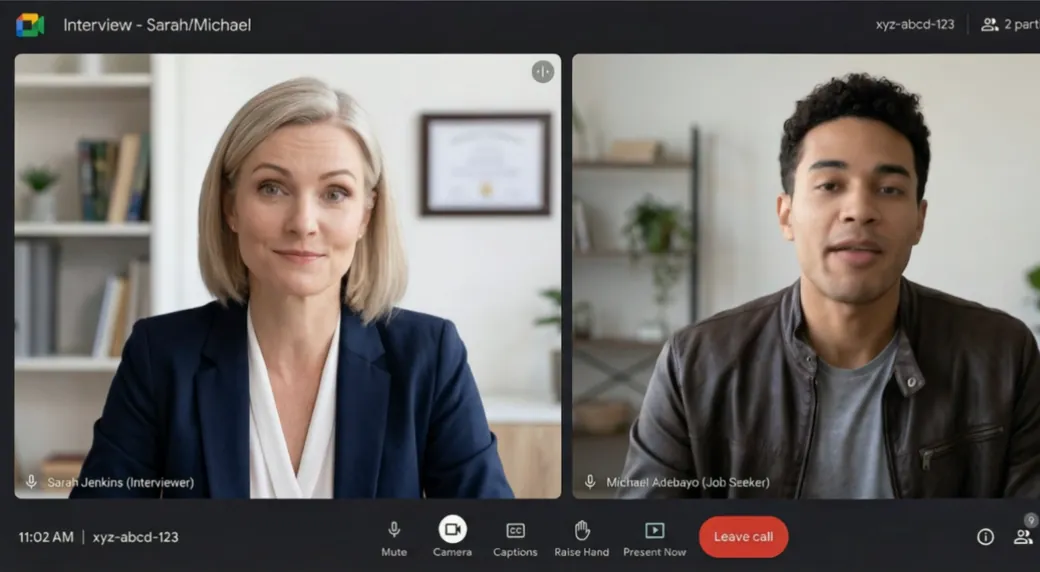
练习
和 AI 模拟面试官一起排练
模拟面试会根据你的简历和职位描述出题,用语音把问题读出来,并针对你的回答继续追问。每个应用都能进行模拟面试,结束后的分析与真实面试完全一样。
在 subcue.ai 上
在控制台中打开模拟面试,选择简历、目标职位和语言,然后开始。用语音或打字作答,再点击下一题。
在桌面应用中
点击开始之前,先在面试标签页打开模拟。大声作答,然后按触发键或点击下一题进入下一个问题。
在手机上
打开模拟标签页,点击开始模拟面试。每个问题都会用语音读出;作答后点击下一题继续,练习完成时点击结束。
在浏览器扩展中
在扩展中选择模拟面试。它会打开一个标签页,你可以在里面用语音或打字作答。
备注 每道模拟面试题都会消耗积分。如果你打开摄像头,视频只会保留在你的设备上。
面试之后
回顾转录文本和分析
每一场真实面试和模拟面试都会被保存:在桌面应用的记录标签页、手机应用的面试记录,以及你的 subcue.ai 控制台里都能找到。
阅读转录文本
查看面试官问了什么、你说了什么,也可以复制或导出。
打开分析
分析会给这场面试打分,并列出你的优势、需要改进的地方和具体建议。分析在你第一次打开时生成,之后再次打开免费。
规划下一场
把这些建议整理成预设答案,并针对薄弱环节做一次模拟面试。
让面试更顺利的技巧
- 先添加简历和职位描述,再做其他事。没有它们,回答会很空泛。
- 为你知道一定会被问到的问题保存预设答案,这样 SubcueAI 就会给出你自己的版本。
- 把面板放在摄像头附近,这样看它时眼神更自然。
- 参考回答的要点和结构,再用自己的话说出来。逐字照读听起来像在念稿。
- 每次正式面试前,先进行一次简短的测试会话,确认能收到面试官的声音。
- 只在允许外部协助的场合使用 SubcueAI。如果面试官要求你不要使用 AI 辅助,就不要使用。
常见问题
我应该用哪种方式?
如果你在电脑上进行通话,就用桌面应用:它通过电脑音频听到面试官,并悬浮在会议窗口上方。如果你更习惯看手机,就在电脑上通话,同时在旁边的手机上运行收音模式。如果面试在浏览器标签页中进行,用 Chrome 或 Edge 扩展即可,无需安装应用。
为什么 Mac 应用需要屏幕录制权限?
macOS 只允许应用通过屏幕录制权限捕获电脑音频。SubcueAI 用它来听到面试官的声音,不会录制你的屏幕。在 Windows 上,捕获电脑音频不需要任何权限。
能在同一部手机上边通话边用手机应用吗?
不能。iOS 和 Android 会阻止其他应用获取 Zoom、Google Meet、Teams、FaceTime 和 WhatsApp 的通话音频。请用电脑或另一部手机通话,并打开扬声器外放,再在旁边的手机上使用收音模式。
会有机器人加入我的会议吗?
不会。SubcueAI 从不加入通话,也不会在会议页面上添加任何东西。桌面应用在你的电脑上捕获音频,扩展只读取你启动它的那个标签页,手机应用则通过自己的麦克风收音。
支持哪些语言?
各个应用和本网站支持 27 种语言。你可以设置面试官的语言,或让 SubcueAI 自动检测;如果想用另一种语言回答,可以单独选择回答语言。
怎么收费?
Starter 套餐免费,每 30 天提供 50 积分。Pro 和 Premium 每月提供更多积分,加购积分包永不过期。每次 AI 回答、每道模拟面试题、每次分析以及每分钟转录都会消耗积分;积分页面列出了当前的费率。
在真实面试中可以使用 SubcueAI 吗?
这取决于具体的面试。SubcueAI 用于面试准备,以及在允许的情况下提供实时辅助。你有责任遵守雇主的规定和相关的知情同意法律;如果对方要求你不要使用 AI 辅助,就不要使用。