Jak používat SubcueAI
SubcueAI je AI asistent pro pohovory. Poslouchá tazatele, přepisuje každou otázku a na požádání připraví odpověď podle vašeho životopisu a pozice, o kterou se ucházíte. Tento návod popisuje všechny způsoby, jak ho používat: desktopovou aplikaci pro Mac a Windows, aplikace pro iPhone, iPad a Android a rozšíření pro Chrome a Edge. Dozvíte se také, jak se připravit, trénovat na zkušebních pohovorech a vyhodnotit, jak jste si vedli.
Vyberte, jak ho budete používat
Před prvním pohovorem
Nastavte si účet, životopis a pozici
SubcueAI píše odpovědi podle vašeho životopisu a pozice, o kterou se ucházíte, proto nejdřív přidejte obojí. Vše, co tu nastavíte, se přenese do každé aplikace, ve které se přihlásíte.
Vytvořte si účet
Zaregistrujte se na subcue.ai nebo v kterékoli aplikaci SubcueAI přes Google, Apple nebo e-mail. Registraci e-mailem potvrdíte 6místným kódem. Bezplatný tarif Starter obsahuje 50 kreditů každých 30 dní.
Přidejte životopis
Vytvořte si ho v bezplatném nástroji Tvůrce životopisu nebo nahrajte PDF na subcue.ai. Záložka CV v desktopové aplikaci přijímá i soubory Word, textové soubory a obrázky; zpracování nahraného souboru pomocí AI tam stojí 2 kredity. SubcueAI používá životopis označený jako Aktivní.
Přidejte popis pozice
Vložte název pozice, společnost (nepovinné) a celý text inzerátu. Aktivní popis pozice přizpůsobí každou odpověď dané roli. Zkušební pohovory a rozšíření prohlížeče vyžadují aktivní životopis i aktivní popis pozice.
Uložte si připravené odpovědi (nepovinné)
U otázek, na které chcete odpovídat po svém, třeba „Řekněte mi něco o sobě“, si na subcue.ai uložte až 20 připravených odpovědí nebo nechte AI navrhnout odpověď podle vašeho životopisu. Když padne odpovídající otázka, SubcueAI nabídne vaši verzi, a pokud pohovor probíhá v jiném jazyce, rovnou ji přeloží.
Zvolte jazyky a délku odpovědi
Nastavte jazyk tazatele (nebo ponechte volbu Automatická detekce), jazyk, ve kterém chcete dostávat odpovědi, a délku odpovědi: Stručná, Standardní nebo Podrobná. Najdete je na záložce NASTAV. v desktopové aplikaci, v Nastavení mobilních aplikací a v postranním panelu rozšíření.
Tip Vložte celý inzerát včetně požadavků a náplně práce, ne jen název pozice. Čím víc AI o roli ví, tím konkrétnější jsou odpovědi.
Desktopová aplikace · Mac a Windows
Získejte odpovědi při živém pohovoru na počítači
Desktopová aplikace se zobrazuje nad oknem schůzky. Tazatele slyší přes systémový zvuk z aplikací Zoom, Google Meet, Teams či jakékoli jiné a váš vlastní hlas přes mikrofon. K hovoru se nepřipojuje žádný bot.
Nainstalujte aplikaci
Přihlaste se na subcue.ai a stáhněte aplikaci. Na počítači Mac otevřete DMG a přetáhněte SubcueAI do složky Aplikace (macOS 14 nebo novější, Apple Silicon nebo Intel). Ve Windows spusťte instalační program (Windows 10 ve verzi 19041 nebo novější, 64bitový systém).
Povolte přístup ke zvuku
Na počítači Mac klikněte na úvodní obrazovce na Pokračovat a povolte Záznam obrazovky, který macOS vyžaduje k zachytávání systémového zvuku (SubcueAI vaši obrazovku nenahrává), a potom Mikrofon. Ve Windows je potřeba oprávnění jen pro mikrofon.
Přihlaste se
Přihlašovací stránka se otevře v prohlížeči (e-mail, Google nebo Apple) a po přihlášení vás vrátí do aplikace. Ve Windows se můžete přihlásit e-mailem i přímo v aplikaci.
Spusťte relaci
Připojte se k hovoru a na záložce RELACE klikněte na Start. Stav se změní na Probíhá nahrávání: modrý ukazatel zobrazuje zvuk hovoru a oranžový váš mikrofon. SubcueAI používá váš aktivní životopis a popis pozice.
Získejte odpověď
Jakmile tazatel dořekne otázku, stiskněte spouštěcí klávesu (Right Shift ve Windows, Right Option na počítači Mac) nebo klikněte na Generovat (na Macu AI). Odpověď se postupně vypisuje do karty Odpověď AI a tlačítky ‹ › se vrátíte k dřívějším odpovědím. Chcete-li místo toho odpovědět na dřívější otázku, vyberte ji klávesami ↑ ↓ nebo na ni ve Windows klikněte.
Ukončete relaci
Klikněte na Konec (na Macu Stop). Přepis se uloží do záložky HISTORIE, kde na vás čeká i analýza.
Tip Spouštěcí klávesu změníte v NASTAV. → ZKRATKY → Změnit klávesu. Zvolte klávesu, kterou nestisknete omylem; klávesy pro psaní, jako je mezerník, Enter nebo šipky, použít nelze.
Poznámka Ve Windows se po zavření panel skryje do systémové lišty a spuštěná relace běží dál. Na počítači Mac tlačítko ✕ relaci ukončí; panel znovu otevřete z menu lišty.
Tip Před skutečným pohovorem si vše vyzkoušejte: spusťte relaci během přehrávání videa a zkontrolujte, že se modrý ukazatel hýbe.
iPhone, iPad a Android
Mějte telefon vedle počítače v režimu „Poslouchat“
Telefony žádné aplikaci nedovolí slyšet hovor, který běží na tomtéž telefonu, proto mobilní aplikace fungují jako druhé zařízení: pohovor hraje z reproduktoru počítače a telefon vedle něj poslouchá, přepisuje a připravuje odpovědi.
Nainstalujte aplikaci a přihlaste se
Stáhněte si SubcueAI pro iPhone a iPad z App Store (iOS nebo iPadOS 16.1 nebo novější) nebo pro Android z Google Play (Android 10 nebo novější). Přihlaste se přes Apple, Google nebo e-mail; životopisy a popisy pozic najdete na záložce Více.


Připravte hovor
Připojte se k pohovoru na počítači (Zoom, Google Meet, Teams) se zapnutým reproduktorem, ne se sluchátky. Položte telefon na dosah ruky, mikrofonem k reproduktoru.
Začněte poslouchat
Otevřete záložku Poslouchat, zapněte potvrzení, že tazateli dáte vědět o používání nástroje pro živé titulky a AI asistenci, a klepněte na Začít poslouchat. Přepisují se oba hlasy.
Po otázce klepněte na AI
Hned po otázce klepněte na AI a dostanete odpověď. Pokud chcete odpovědět na dřívější otázku, klepněte na její řádek; mezi odpověďmi listujete pomocí ‹ ›. V systému Android relace běží dál i při zamčené obrazovce.
Ukončete relaci
Po skončení pohovoru klepněte na Stop. Relace se uloží do vašich záznamů pohovorů.
Tip Po několika sekundách se nic nepřepisuje? Zesilte reproduktor počítače a přibližte k němu telefon.
Můžete popsat své zkušenosti s distribuovanými systémy?
Jaký je váš přístup k ladění výkonnostních problémů v produkci?
Postupuji systematicky: kontroluji monitorovací dashboardy, identifikuji úzké místo a koreluji s nedávnými nasazeními.
Chrome a Edge
Získejte odpovědi u pohovorů v kartě prohlížeče
Pokud pohovor probíhá v prohlížeči, v Google Meet nebo ve webových verzích aplikací Zoom a Teams, rozšíření poslouchá tuto kartu a navrhuje odpovědi v postranním panelu. Zachytává se jen zvuk karty, nikdy váš mikrofon.
Nainstalujte rozšíření
Přidejte SubcueAI z Internetového obchodu Chrome (Chrome 116 nebo novější) nebo z Doplňků Microsoft Edge a připněte ho na panel nástrojů. Doplněk pro Firefox nabízí jen trénink zkušebních pohovorů.
Přihlaste se
Klikněte na ikonu SubcueAI a zvolte Přihlásit se k SubcueAI.
Spusťte pomoc naživo
Otevřete kartu s pohovorem a klikněte na ikonu SubcueAI přímo na této kartě. Zvolte Živý pohovor, zkontrolujte jazyk tazatele a jazyk odpovědí a klikněte na Spustit pomoc naživo.
Generujte odpovědi
Po každé otázce klikněte na Generovat nebo stiskněte Ctrl+Shift+1 (na počítači Mac ⌘⇧1); zkratku změníte na stránce chrome://extensions/shortcuts. Mezi odpověďmi listujete klávesami ← →.
Zastavte pomoc
Když pohovor skončí, klikněte na Zastavit. Přepis a analýza na vás čekají na subcue.ai.

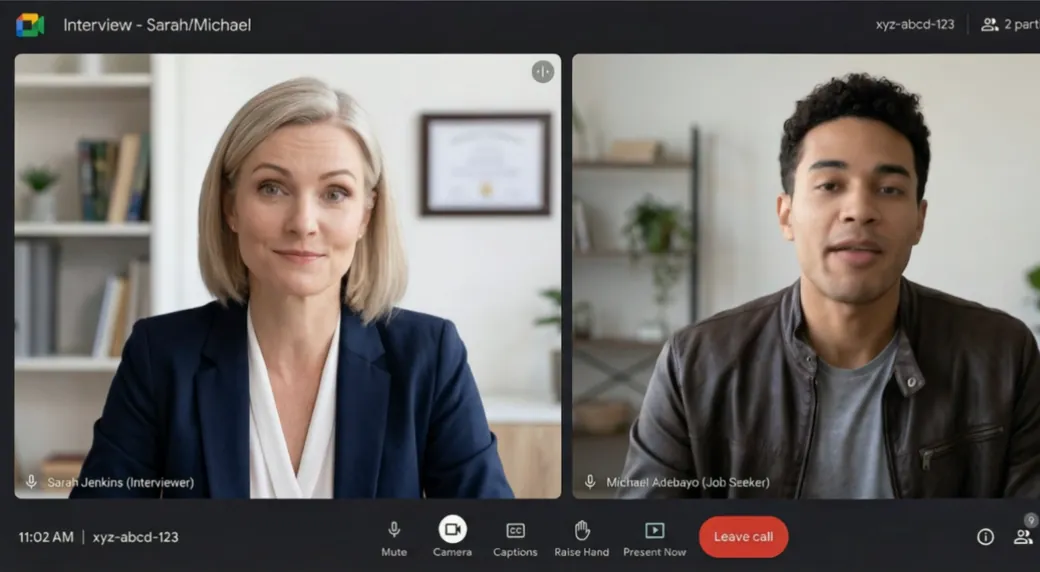
Trénink
Nacvičte si pohovor s AI tazatelem
Zkušební pohovor klade nahlas otázky sestavené z vašeho životopisu a popisu pozice a na to, co řeknete, reaguje doplňujícími otázkami. Spustit ho můžete v každé aplikaci a následná analýza funguje stejně jako u skutečného pohovoru.
Na subcue.ai
V přehledu otevřete Zkušební pohovor, zvolte životopis, cílovou pozici a jazyk a začněte. Odpovídejte hlasem nebo psaním a pak klikněte na Další otázka.
V desktopové aplikaci
Než kliknete na Start, zapněte přepínač CVIČ. na záložce RELACE. Odpovídejte nahlas a na další otázku přejdete spouštěcí klávesou nebo tlačítkem Další.
Na telefonu
Otevřete záložku Cvičný a klepněte na Spustit cvičný pohovor. Každá otázka zazní nahlas; odpovězte, klepnutím na Další otázka pokračujte a na konci klepněte na Stop.
V rozšíření prohlížeče
V rozšíření zvolte Zkušební pohovor. Otevře se karta, kde odpovídáte hlasem nebo psaním.
Poznámka Každá otázka zkušebního pohovoru spotřebuje kredity. Pokud zapnete kameru, video zůstane ve vašem zařízení.
Po pohovoru
Projděte si přepis a analýzu
Každá skutečná i zkušební relace se ukládá: na záložce HISTORIE v desktopové aplikaci, v části Záznamy pohovorů v mobilních aplikacích a ve vašem přehledu na subcue.ai.
Přečtěte si přepis
Podívejte se, na co se tazatel ptal a co jste odpověděli, a přepis si zkopírujte nebo exportujte.
Otevřete analýzu
Analýza pohovor ohodnotí a uvede vaše silné stránky, oblasti ke zlepšení a konkrétní doporučení. Vygeneruje se při prvním otevření; další otevření je zdarma.
Naplánujte další pohovor
Z doporučení udělejte připravené odpovědi a slabá místa si procvičte ve zkušebním pohovoru.
Co spotřebovává kredity
SubcueAI funguje na kredity. Tarif Starter obsahuje 50 kreditů každých 30 dní, Pro 2 000 kreditů měsíčně a Premium 8 000 kreditů měsíčně. Dokupované balíčky nikdy nevyprší. Toto jsou aktuální sazby:
| Akce | Starter | Pro | Premium |
|---|---|---|---|
| Odpověď AIza použití | 2 | 2 | 2 |
| Živý přepis (STT)za minutu | 2 | 2 | 2 |
| Analýza relaceza použití | 2 | 2 | 2 |
| Otázka zkušebního pohovoruza otázku | 2 | 2 | 2 |
| Nahrání životopisuza nahrání | 5 | 5 | 5 |
| AI optimalizace životopisuza použití | 5 | 5 | 5 |
Tipy pro úspěšnou relaci
- Ze všeho nejdřív přidejte životopis a popis pozice. Bez nich jsou odpovědi obecné.
- Uložte si připravené odpovědi na otázky, které určitě padnou, aby SubcueAI nabídlo vaši verzi.
- Mějte panel blízko kamery, aby pohledy na něj působily přirozeně.
- Z odpovědi si vezměte hlavní body a strukturu a řekněte ji vlastními slovy. Čtení slovo od slova zní naučeně.
- Před každým skutečným pohovorem si spusťte krátkou testovací relaci a ověřte, že zvuk tazatele prochází.
- SubcueAI používejte jen tam, kde je pomoc zvenčí povolena. Pokud vás tazatel požádá, abyste AI asistenci nepoužívali, nepoužívejte ji.
Časté dotazy
Kterou variantu zvolit?
Pokud hovor vedete na počítači, použijte desktopovou aplikaci: slyší tazatele přes systémový zvuk a zobrazuje se nad schůzkou. Pokud chcete raději pokukovat po telefonu, veďte hovor na počítači a na telefonu vedle něj spusťte režim „Poslouchat“. Pokud pohovor probíhá v kartě prohlížeče, rozšíření pro Chrome nebo Edge funguje bez instalace aplikace.
Proč aplikace pro Mac žádá o oprávnění Záznam obrazovky?
macOS aplikacím umožňuje zachytávat systémový zvuk jen přes oprávnění Záznam obrazovky. SubcueAI ho používá, aby slyšelo tazatele; vaši obrazovku nenahrává. Ve Windows systémový zvuk žádné oprávnění nepotřebuje.
Mohu použít mobilní aplikaci pro hovor na stejném telefonu?
Ne. iOS a Android nedovolí jiným aplikacím přístup ke zvuku hovorů z aplikací Zoom, Google Meet, Teams, FaceTime a WhatsApp. Hovor veďte na počítači nebo jiném telefonu se zapnutým reproduktorem a na telefonu vedle něj použijte režim „Poslouchat“.
Připojí se k mé schůzce bot?
Ne. SubcueAI se k hovoru nikdy nepřipojuje a na stránku schůzky nic nepřidává. Desktopová aplikace zachytává zvuk ve vašem počítači, rozšíření čte jen kartu, na které ho spustíte, a mobilní aplikace poslouchá vlastním mikrofonem.
Jaké jazyky jsou podporované?
Aplikace i tento web jsou k dispozici ve 27 jazycích. Nastavte jazyk tazatele nebo ho nechte rozpoznat SubcueAI, a pokud chcete odpovědi v jiném jazyce, zvolte pro ně samostatný jazyk.
Kolik to stojí?
Tarif Starter je zdarma a obsahuje 50 kreditů každých 30 dní. Pro a Premium přidávají víc měsíčních kreditů a dokupované balíčky nikdy nevyprší. Kredity spotřebovává každá odpověď AI, otázka zkušebního pohovoru, analýza i minuta přepisu; aktuální sazby najdete na stránce kreditů.
Je používání SubcueAI při skutečném pohovoru dovoleno?
Záleží na pohovoru. SubcueAI je určeno pro přípravu a pro podporu v reálném čase tam, kde je povolena. Za dodržování pravidel zaměstnavatele a případných zákonů o souhlasu odpovídáte vy; pokud vás požádají, abyste AI asistenci nepoužívali, nepoužívejte ji.