Come usare SubcueAI
SubcueAI è un assistente IA per i colloqui. Ascolta l'intervistatore, trascrive ogni domanda e, quando glielo chiedi, prepara una risposta basata sul tuo CV e sulla posizione per cui fai il colloquio. Questa guida illustra tutti i modi per usarlo — l'app desktop per Mac e Windows, le app per iPhone, iPad e Android e l'estensione per Chrome ed Edge — oltre a come prepararti, esercitarti con i colloqui simulati e rivedere com'è andata.
Scegli come usarlo
Prima del tuo primo colloquio
Configura il tuo account, il CV e la posizione
SubcueAI scrive le risposte partendo dal tuo CV e dalla posizione per cui fai il colloquio, quindi aggiungili entrambi per prima cosa. Tutto quello che imposti qui vale in ogni app a cui accedi.
Crea il tuo account
Registrati su subcue.ai, o da qualsiasi app SubcueAI, con Google, Apple o e-mail. Le registrazioni via e-mail si confermano con un codice di 6 cifre. Il piano gratuito Starter include 50 crediti ogni 30 giorni.
Aggiungi il tuo CV
Creane uno con l'Editor di CV gratuito o carica un PDF su subcue.ai. La scheda CV dell'app desktop accetta anche file Word, di testo e immagini; l'estrazione con IA di un file caricato lì costa 2 crediti. SubcueAI usa il CV contrassegnato come Attivo.
Aggiungi la descrizione del lavoro
Incolla il titolo della posizione, l'azienda (facoltativa) e l'annuncio completo. La descrizione del lavoro attiva adatta ogni risposta al ruolo. I colloqui simulati e l'estensione per browser richiedono sia un CV attivo sia una descrizione del lavoro attiva.
Salva le risposte preparate (facoltativo)
Per le domande a cui vuoi rispondere a modo tuo, come «Parlami di te», salva fino a 20 risposte preparate su subcue.ai, oppure lascia che sia l'IA a scriverne una partendo dal tuo CV. Quando arriva una domanda corrispondente, SubcueAI ti propone la tua versione, tradotta se il colloquio è in un'altra lingua.
Scegli le lingue e la lunghezza delle risposte
Imposta la lingua dell'intervistatore (o lasciala su Rilevamento automatico), la lingua in cui vuoi le risposte e la loro lunghezza: Concisa, Standard o Dettagliata. Trovi queste opzioni nella scheda IMPOST. dell'app desktop, in Impostazioni nelle app mobili e nel pannello laterale dell'estensione.
Suggerimento Incolla l'intero annuncio, requisiti e responsabilità compresi, non solo il titolo. Più l'IA sa del ruolo, più le risposte sono specifiche.
App desktop · Mac e Windows
Ricevi risposte durante un colloquio dal vivo sul computer
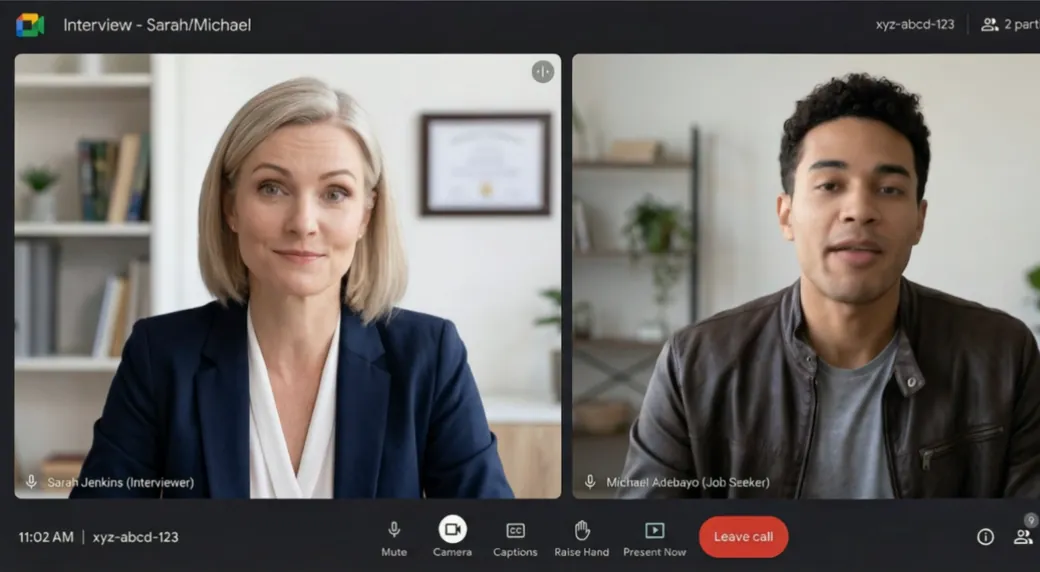
L'app desktop resta in primo piano sopra la riunione. Sente l'intervistatore tramite l'audio del computer, da Zoom, Google Meet, Teams o qualsiasi altra app, e la tua voce tramite il microfono. Nessun bot entra nella chiamata.
Installa l'app
Accedi su subcue.ai e scarica l'app. Su Mac, apri il DMG e trascina SubcueAI in Applicazioni (macOS 14 o successivo, Apple Silicon o Intel). Su Windows, esegui il programma di installazione (Windows 10 versione 19041 o successiva, 64 bit).
Consenti l'accesso all'audio
Su Mac, fai clic su Continua nella schermata di benvenuto e concedi il permesso Registrazione schermo, che macOS richiede per catturare l'audio del computer (SubcueAI non registra lo schermo), poi Microfono. Su Windows serve solo il permesso per il microfono.
Accedi
La pagina di accesso si apre nel browser (e-mail, Google o Apple) e ti riporta all'app quando hai finito. Su Windows puoi anche accedere con l'e-mail direttamente nell'app.
Avvia la sessione
Entra nella chiamata, poi fai clic su Avvia nella scheda SESSIONE. Lo stato diventa Registrazione in corso: l'indicatore blu mostra l'audio della chiamata e quello arancione il tuo microfono. SubcueAI usa il CV e la descrizione del lavoro attivi.
Ottieni una risposta
Quando l'intervistatore finisce una domanda, premi il tasto di attivazione (Right Shift su Windows, Right Option su Mac) o fai clic su Genera (AI su Mac). La risposta compare man mano nel riquadro Risposta IA, e con ‹ › torni a quelle precedenti. Per rispondere invece a una domanda precedente, selezionala con ↑ ↓ oppure, su Windows, fai clic su di essa.
Termina la sessione
Fai clic su Termina (Ferma su Mac). La trascrizione viene salvata in CRONOLOGIA, dove ti aspetta l'analisi.
Suggerimento Cambia il tasto di attivazione in IMPOST. → SCORCIATOIE → Cambia tasto. Scegli un tasto che non premerai per sbaglio; i tasti di scrittura come Spazio, Invio e le frecce non si possono usare.
Nota Su Windows, se chiudi il pannello, questo si nasconde nell'area di notifica e la sessione in corso continua. Su Mac, ✕ termina la sessione; riapri il pannello dalla barra dei menu.
Suggerimento Fai una prova prima di un colloquio vero: avvia una sessione mentre è in riproduzione un video e controlla che l'indicatore blu si muova.
iPhone, iPad e Android
Tieni il telefono accanto al computer con la modalità Ascolto
I telefoni non permettono a nessuna app di ascoltare una chiamata in corso sullo stesso telefono, quindi le app mobili funzionano come un secondo dispositivo: il colloquio esce dall'altoparlante del computer e il telefono lì accanto ascolta, trascrive e prepara le risposte.
Installa l'app e accedi
Scarica SubcueAI per iPhone e iPad dall'App Store (iOS o iPadOS 16.1 o successivo), oppure per Android da Google Play (Android 10 o successivo). Accedi con Apple, Google o e-mail; CV e descrizioni del lavoro si trovano in Altro.


Prepara la chiamata
Partecipa al colloquio dal computer (Zoom, Google Meet, Teams) con l'altoparlante acceso, senza cuffie. Metti il telefono a portata di mano, con il microfono rivolto verso l'altoparlante.
Avvia l'ascolto
Apri la scheda Ascolto, attiva la conferma con cui dichiari che informerai l'intervistatore dell'uso di uno strumento di sottotitolazione in tempo reale e di assistenza IA, e tocca Avvia ascolto. Vengono trascritte entrambe le voci.
Tocca «AI» dopo una domanda
Subito dopo una domanda, tocca AI per ricevere una risposta. Tocca una riga precedente per rispondere invece a quella, e scorri le risposte con ‹ ›. Su Android la sessione continua anche a schermo bloccato.
Termina la sessione
Tocca Ferma quando il colloquio è finito. La sessione viene salvata nei tuoi registri.
Suggerimento Dopo qualche secondo non viene trascritto nulla? Alza il volume dell'altoparlante del computer e avvicina il telefono.
Può descrivere la sua esperienza con i sistemi distribuiti?
Qual è il suo approccio per il debug di problemi di performance in produzione?
Seguo un approccio sistematico: verifico le dashboard di monitoraggio, identifico il collo di bottiglia e correlo con i deploy recenti.
Chrome ed Edge
Ricevi risposte per i colloqui in una scheda del browser
Se il colloquio si svolge nel browser, in Google Meet o in Zoom e Teams sul web, l'estensione ascolta quella scheda e suggerisce risposte in un pannello laterale. Viene acquisito solo l'audio della scheda, mai il tuo microfono.
Installa l'estensione
Aggiungi SubcueAI dal Chrome Web Store (Chrome 116 o successivo) o da Microsoft Edge Add-ons, poi fissala nella barra degli strumenti. Il componente aggiuntivo per Firefox offre solo l'allenamento con i colloqui simulati.
Accedi
Fai clic sull'icona di SubcueAI e scegli Accedi a SubcueAI.
Avvia l'assistenza dal vivo
Apri la scheda del colloquio e fai clic sull'icona di SubcueAI in quella scheda. Scegli Colloquio dal vivo, controlla la lingua dell'intervistatore e quella delle risposte, e fai clic su Avvia assistenza dal vivo.
Genera le risposte
Dopo ogni domanda, fai clic su Genera o premi Ctrl+Shift+1 (⌘⇧1 su Mac); puoi cambiare la scorciatoia in chrome://extensions/shortcuts. Scorri le risposte con ← →.
Interrompi
Fai clic su Interrompi quando il colloquio finisce. La trascrizione e l'analisi ti aspettano su subcue.ai.

Allenamento
Esercitati con un intervistatore IA
Un colloquio simulato ti fa domande ad alta voce basate sul tuo CV e sulla descrizione del lavoro, e approfondisce in base a ciò che dici. Tutte le app possono avviarne uno, e l'analisi successiva funziona come per un colloquio vero.
Su subcue.ai
Apri Colloquio simulato nella dashboard, scegli il CV, la posizione a cui punti e la lingua, e inizia. Rispondi a voce o scrivendo, poi fai clic su Prossima domanda.
Nell'app desktop
Attiva SIM nella scheda SESSIONE prima di fare clic su Avvia. Rispondi ad alta voce, poi premi il tasto di attivazione o fai clic su Avanti per passare alla domanda successiva.
Sul telefono
Apri la scheda Simulazione e tocca Avvia colloquio simulato. Ogni domanda viene letta ad alta voce; rispondi, tocca Prossima domanda per andare avanti e Ferma quando hai finito.
Nell'estensione per browser
Scegli Colloquio simulato nell'estensione. Si apre una scheda in cui rispondi a voce o scrivendo.
Nota Ogni domanda del colloquio simulato consuma crediti. Se accendi la videocamera, il video resta sul tuo dispositivo.
Dopo il colloquio
Rivedi la trascrizione e l'analisi
Ogni sessione, reale o simulata, viene salvata: nella scheda CRONOLOGIA dell'app desktop, in Registri dei colloqui nelle app mobili e nella tua dashboard su subcue.ai.
Leggi la trascrizione
Vedi cosa ha chiesto l'intervistatore e cosa hai detto tu, e copiala o esportala.
Apri l'analisi
L'analisi assegna un punteggio al colloquio ed elenca i tuoi punti di forza, cosa migliorare e suggerimenti concreti. Viene generata la prima volta che la apri; riaprirla è gratis.
Pianifica il prossimo
Trasforma i suggerimenti in risposte preparate e fai un colloquio simulato sui tuoi punti deboli.
Cosa consuma crediti
SubcueAI funziona a crediti. Starter include 50 crediti ogni 30 giorni, Pro 2000 al mese e Premium 8000 al mese, e i pacchetti di ricarica non scadono mai. Ecco le tariffe attuali:
| Azione | Starter | Pro | Premium |
|---|---|---|---|
| Risposta IAper utilizzo | 2 | 2 | 2 |
| Trascrizione in tempo reale (STT)per minuto | 2 | 2 | 2 |
| Analisi della sessioneper utilizzo | 2 | 2 | 2 |
| Domanda simulataper domanda | 2 | 2 | 2 |
| Caricamento del CVper caricamento | 5 | 5 | 5 |
| Ottimizzazione del CV con IAper utilizzo | 5 | 5 | 5 |
Consigli per una buona sessione
- Aggiungi il CV e la descrizione del lavoro prima di tutto. Senza di essi, le risposte restano generiche.
- Salva le risposte preparate per le domande che sai che arriveranno, così SubcueAI ti propone la tua versione.
- Tieni il pannello vicino alla videocamera, così quando lo guardi sembra naturale.
- Usa la risposta per i punti chiave e la struttura, poi dilla con parole tue. Letta parola per parola, suona recitata.
- Fai una breve sessione di prova prima di ogni colloquio vero per verificare che l'audio dell'intervistatore arrivi.
- Usa SubcueAI solo dove è consentito un aiuto esterno. Se un intervistatore ti chiede di non usare l'assistenza IA, non usarla.
Domande frequenti
Quale configurazione dovrei usare?
Se partecipi alla chiamata dal computer, usa l'app desktop: sente l'intervistatore tramite l'audio del computer e resta in primo piano sopra la riunione. Se preferisci dare un'occhiata al telefono, partecipa alla chiamata dal computer e usa la modalità Ascolto sul telefono lì accanto. Se il colloquio si svolge in una scheda del browser, l'estensione per Chrome o Edge funziona senza installare alcuna app.
Perché l'app per Mac chiede il permesso Registrazione schermo?
macOS permette alle app di catturare l'audio del computer solo tramite il permesso Registrazione schermo. SubcueAI lo usa per sentire l'intervistatore; non registra lo schermo. Su Windows l'audio del computer non richiede alcun permesso.
Posso usare l'app mobile per una chiamata sullo stesso telefono?
No. iOS e Android impediscono alle altre app di accedere all'audio delle chiamate di Zoom, Google Meet, Teams, FaceTime e WhatsApp. Partecipa alla chiamata da un computer o da un altro telefono con l'altoparlante acceso e usa la modalità Ascolto sul telefono lì accanto.
Un bot entra nella mia riunione?
No. SubcueAI non entra mai nella chiamata e alla pagina della riunione non viene aggiunto nulla. L'app desktop acquisisce l'audio sul computer, l'estensione legge solo la scheda in cui la avvii e l'app mobile ascolta con il proprio microfono.
Quali lingue sono supportate?
Le app e questo sito sono disponibili in 27 lingue. Imposta la lingua dell'intervistatore, o lascia che SubcueAI la rilevi, e scegli una lingua a parte per le risposte se le vuoi in un'altra lingua.
Quanto costa?
Il piano Starter è gratuito e include 50 crediti ogni 30 giorni. Pro e Premium aggiungono più crediti mensili, e i pacchetti di ricarica non scadono mai. Ogni risposta IA, domanda di colloquio simulato, analisi e minuto di trascrizione consuma crediti; la pagina dei crediti riporta le tariffe attuali.
È consentito usare SubcueAI in un colloquio vero?
Dipende dal colloquio. SubcueAI è pensato per la preparazione e per il supporto in tempo reale dove è consentito. Spetta a te rispettare le regole del datore di lavoro e le eventuali leggi sul consenso; se ti chiedono di non usare l'assistenza IA, non usarla.