SubcueAI 使用教學
SubcueAI 是一款 AI 面試助手。它會聆聽面試官說話,把每個問題轉成文字,並在你需要時,根據你的履歷和應徵職位擬出回答。本指南介紹它的所有使用方式,包括 Mac 和 Windows 桌面應用程式、iPhone、iPad 和 Android App,以及 Chrome 和 Edge 擴充功能;也會說明如何事前準備、用模擬面試練習,以及回顧面試表現。
選擇使用方式
第一次面試前
設定帳戶、履歷和目標職位
SubcueAI 會根據你的履歷和應徵職位撰寫回答,所以請先把這兩項都新增好。這些內容會同步到你登入的所有應用程式。
建立帳戶
在 subcue.ai 或任一 SubcueAI 應用程式中,用 Google、Apple 或電子郵件註冊。以電子郵件註冊時,需要輸入 6 位數驗證碼確認。免費的 Starter 方案每 30 天提供 50 點數。
新增履歷
在 subcue.ai 上用免費的履歷編輯器建立一份,或上傳 PDF。桌面應用程式的履歷分頁也支援 Word、文字檔和圖片檔;在那裡上傳後交由 AI 解析,會消耗 2 點數。SubcueAI 使用的是標示為使用中的那份履歷。
新增職位描述
貼上職稱、公司(選填)和完整的職缺內容。使用中的職位描述會讓每個回答都貼合這個職位。模擬面試和瀏覽器擴充功能都需要同時有一份使用中的履歷和一份使用中的職位描述。
儲存預設答案(選用)
對於想用自己方式回答的問題,例如「請介紹一下你自己」,可以在 subcue.ai 上儲存最多 20 則預設答案,也可以讓 AI 根據你的履歷擬稿。遇到相符的問題時,SubcueAI 會提供你的版本;如果面試使用另一種語言,會先翻譯再提供。
選擇語言和回答長度
設定面試官的語言(或維持自動偵測)、回答要使用的語言,以及回答長度:簡短、標準或詳細。這些選項位於桌面應用程式的設定分頁、手機 App 的設定畫面,以及擴充功能的側邊面板中。
提示 貼上完整的職缺內容,包括條件要求和工作內容,而不只是職稱。AI 對職位了解得越多,回答就越具體。
桌面應用程式 · Mac 和 Windows
在電腦上面試時即時取得回答
桌面應用程式會浮在會議視窗上方。它透過電腦音訊聽到面試官的聲音(Zoom、Google Meet、Teams 或其他任何應用程式都可以),並透過麥克風聽到你自己的聲音。不會有機器人加入通話。
安裝
登入 subcue.ai 並下載應用程式。在 Mac 上,開啟 DMG,把 SubcueAI 拖曳到「應用程式」資料夾(需要 macOS 14 或以上版本,支援 Apple Silicon 和 Intel)。在 Windows 上,執行安裝程式(需要 Windows 10 版本 19041 或以上,64 位元)。
允許存取音訊
在 Mac 上,先在歡迎畫面點選繼續,然後允許螢幕錄製(macOS 要求取得這項權限才能擷取電腦音訊;SubcueAI 不會錄製你的螢幕),再允許麥克風。在 Windows 上,只需要授予麥克風權限。
登入
登入頁面會在瀏覽器中開啟(可使用電子郵件、Google 或 Apple 登入),完成後會帶你回到應用程式。在 Windows 上,也可以直接在應用程式內用電子郵件登入。
開始面試
加入通話後,在面試分頁點選開始。狀態會變成錄音中:藍色音量條顯示通話音訊,橘色音量條顯示你的麥克風。SubcueAI 會使用標示為使用中的履歷和職位描述。
取得回答
面試官問完一個問題後,按下觸發鍵(Windows 上是 Right Shift,Mac 上是 Right Option),或點選生成(Mac 上為 AI)。回答會即時顯示在AI 回答卡片中,用 ‹ › 可以往回翻看先前的回答。若要改為回答更早的問題,用 ↑ ↓ 選取它;在 Windows 上也可以直接點選。
結束面試
點選結束(Mac 上為 停止)。逐字稿會儲存到記錄分頁,分析報告也在那裡等你查看。
提示 在設定 → 快捷鍵 → 更改按鍵中更換觸發鍵。請選一個不會誤按的鍵;空白鍵、Enter 鍵和方向鍵等打字用的鍵無法設為觸發鍵。
備註 在 Windows 上,關閉面板只會把它隱藏到系統匣,進行中的面試會繼續。在 Mac 上,點選 ✕ 會結束面試;可以從選單列重新開啟面板。
提示 正式面試前先測試一下:播放一段影片,同時開始一場面試,看看藍色音量條有沒有跳動。
iPhone、iPad 和 Android
用收音模式,把手機放在電腦旁輔助面試
手機系統不允許任何 App 收聽同一支手機上正在進行的通話,所以手機 App 是當作第二台裝置使用:面試聲音從電腦喇叭播放出來,放在旁邊的手機負責收聽、轉成文字並擬出回答。
安裝並登入
從 App Store 下載 iPhone 和 iPad 版 SubcueAI(需要 iOS/iPadOS 16.1 或以上版本),或從 Google Play 下載 Android 版(需要 Android 10 或以上版本)。使用 Apple、Google 或電子郵件登入;履歷和職位描述在更多裡。


準備好通話
在電腦上加入面試(Zoom、Google Meet、Teams),用喇叭播放聲音,不要戴耳機。把手機放在伸手可及的地方,麥克風朝向喇叭。
開始收音
進入收音分頁,開啟確認開關,表示你會告知面試官自己正在使用即時字幕和 AI 輔助工具,然後點一下開始收音。雙方的聲音都會轉成文字。
面試官提問後點「AI」
面試官一問完,就點一下 AI 取得回答。點一下先前的某一行,就會改為回答那一句;用 ‹ › 可以翻看各個回答。在 Android 上,螢幕鎖定後面試仍會持續進行。
結束面試
面試結束後,點一下停止。這場面試會儲存到你的面試記錄中。
提示 幾秒後還是沒有出現文字?把電腦喇叭的音量調大,並把手機移近一點。
請簡單介紹一下你在分布式系統方面的經驗。
你是如何排查生產環境的效能問題的?
我會系統化地排查:首先檢查監控面板,定位瓶頸是 CPU、記憶體、I/O 還是網路;然後關聯近期的發布變更。
Chrome 和 Edge
在瀏覽器分頁中面試時取得回答
如果你的面試在瀏覽器中進行,例如 Google Meet,或網頁版的 Zoom 和 Teams,擴充功能會聆聽那個分頁,並在側邊面板中提供建議回答。它只擷取分頁的音訊,絕不會擷取你的麥克風。
安裝
從 Chrome 線上應用程式商店(需要 Chrome 116 或以上版本)或 Microsoft Edge 附加元件新增 SubcueAI,然後把它固定到工具列。Firefox 附加元件只提供模擬面試練習。
登入
點選 SubcueAI 圖示,選擇登入 SubcueAI。
開始真實面試
開啟面試所在的分頁,在該分頁上點選 SubcueAI 圖示。選擇真實面試,確認面試官語言和回答語言,然後點選開始真實面試。
生成回答
每個問題之後,點選生成或按 Ctrl+Shift+1(Mac 上為 ⌘⇧1);可以在 chrome://extensions/shortcuts 修改快速鍵。用 ← → 翻看回答。
結束
面試結束後,點選結束。逐字稿和分析報告會在 subcue.ai 上等你查看。

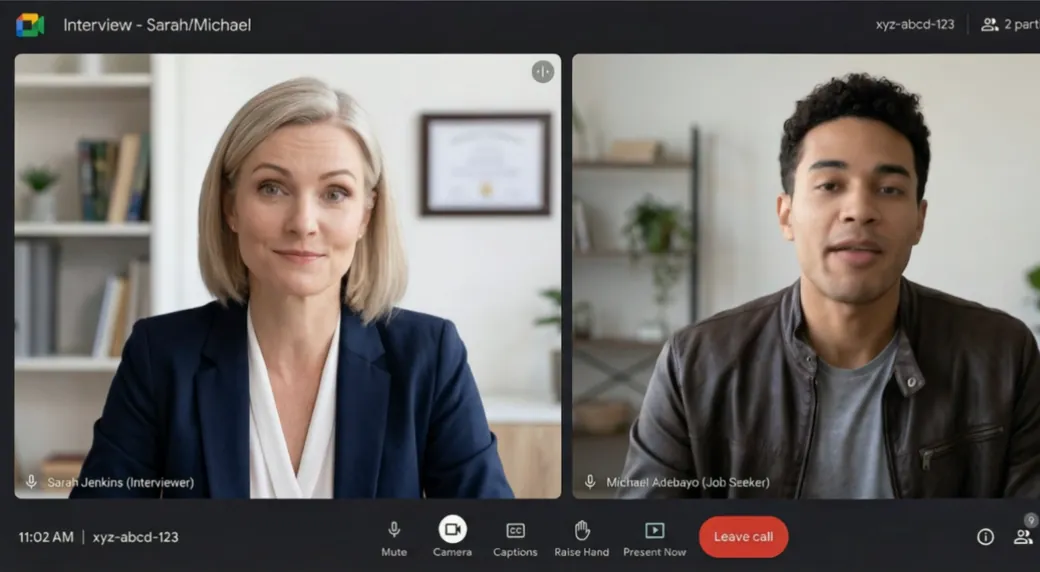
練習
和 AI 模擬面試官一起排練
模擬面試會根據你的履歷和職位描述出題,把問題唸出來,並針對你的回答繼續追問。每個應用程式都能進行模擬面試,結束後的分析和真實面試完全一樣。
在 subcue.ai 上
在儀表板中開啟模擬面試,選擇履歷、目標職位和語言後開始。用語音或打字作答,再點選下一題。
在桌面應用程式中
點選開始之前,先在面試分頁開啟模擬。大聲作答,然後按觸發鍵或點選下一題進入下一個問題。
在手機上
開啟模擬分頁,點一下開始模擬面試。每個問題都會唸出來;作答後點一下下一題繼續,練習完畢時點一下停止。
在瀏覽器擴充功能中
在擴充功能中選擇模擬面試。它會開啟一個分頁,你可以在裡面用語音或打字作答。
備註 每道模擬面試題都會消耗點數。如果你開啟鏡頭,影像只會保留在你的裝置上。
面試之後
回顧逐字稿和分析
每一場真實面試和模擬面試都會被儲存:在桌面應用程式的記錄分頁、手機 App 的面試記錄,以及你的 subcue.ai 儀表板中都找得到。
閱讀逐字稿
查看面試官問了什麼、你說了什麼,也可以複製或匯出。
開啟分析
分析會替這場面試評分,並列出你的優勢、需要改進的地方和具體建議。分析會在你第一次開啟時產生,之後再次開啟免費。
規劃下一場
把這些建議整理成預設答案,並針對弱點進行一場模擬面試。
讓面試更順利的技巧
- 先新增履歷和職位描述,再做其他事。少了它們,回答會很籠統。
- 為你知道一定會被問到的問題儲存預設答案,這樣 SubcueAI 就會提供你自己的版本。
- 把面板放在鏡頭附近,這樣看它的時候眼神比較自然。
- 參考回答的重點和架構,再用自己的話說出來。逐字照唸聽起來會像在背稿。
- 每次正式面試前,先進行一次簡短的測試,確認能收到面試官的聲音。
- 只在允許外部協助的場合使用 SubcueAI。如果面試官要求你不要使用 AI 輔助,就不要使用。
常見問題
我該用哪一種方式?
如果你在電腦上進行通話,就用桌面應用程式:它透過電腦音訊聽到面試官,並浮在會議視窗上方。如果你比較習慣看手機,就在電腦上通話,同時在旁邊的手機上執行收音模式。如果面試在瀏覽器分頁中進行,用 Chrome 或 Edge 擴充功能即可,不必安裝應用程式。
為什麼 Mac 應用程式需要螢幕錄製權限?
macOS 只允許應用程式透過螢幕錄製權限擷取電腦音訊。SubcueAI 用它來聽到面試官的聲音,不會錄製你的螢幕。在 Windows 上,擷取電腦音訊不需要任何權限。
可以在同一支手機上邊通話邊用手機 App 嗎?
不行。iOS 和 Android 不讓其他 App 取得 Zoom、Google Meet、Teams、FaceTime 和 WhatsApp 的通話音訊。請用電腦或另一支手機通話並開擴音,再在旁邊的手機上使用收音模式。
會有機器人加入我的會議嗎?
不會。SubcueAI 從不加入通話,也不會在會議頁面上新增任何東西。桌面應用程式在你的電腦上擷取音訊,擴充功能只讀取你啟動它的那個分頁,手機 App 則透過自己的麥克風收音。
支援哪些語言?
各個應用程式和本網站支援 27 種語言。你可以設定面試官的語言,或讓 SubcueAI 自動偵測;如果想用另一種語言回答,可以另外選擇回答語言。
費用怎麼算?
Starter 方案免費,每 30 天提供 50 點數。Pro 和 Premium 每月提供更多點數,加購點數包永不過期。每次 AI 回答、每道模擬面試題、每次分析以及每分鐘轉錄都會消耗點數;點數頁面列出了目前的費率。
在真實面試中可以使用 SubcueAI 嗎?
這取決於面試本身。SubcueAI 是為面試準備,以及在允許的情況下提供即時輔助而設計的。你有責任遵守雇主的規定和相關的知情同意法規;如果對方要求你不要使用 AI 輔助,就不要使用。