Paano Gamitin ang SubcueAI
Ang SubcueAI ay isang AI interview assistant. Pinapakinggan nito ang interviewer, tina-transcribe ang bawat tanong, at kapag hiniling mo, gumagawa ito ng sagot mula sa iyong resume at sa trabahong ina-apply-an mo. Saklaw ng gabay na ito ang lahat ng paraan ng paggamit nito — ang desktop app para sa Mac at Windows, ang iPhone, iPad at Android app, at ang Chrome at Edge extension — pati na kung paano maghanda, mag-practice gamit ang mock interview, at balikan kung paano ka nag-perform.
Piliin kung paano mo ito gagamitin
Bago ang una mong interview
I-set up ang iyong account, resume at job description
Gumagawa ang SubcueAI ng mga sagot mula sa iyong resume at sa trabahong ina-apply-an mo, kaya idagdag muna ang dalawang ito. Lahat ng ise-set up mo rito ay magagamit din sa bawat app kung saan ka naka-sign in.
Gumawa ng account
Mag-sign up sa subcue.ai, o sa alinmang SubcueAI app, gamit ang Google, Apple o email. Kapag email ang ginamit mo, magkukumpirma ka gamit ang 6-digit na code. May kasamang 50 credits kada 30 araw ang libreng Starter plan.
Idagdag ang iyong resume
Gumawa ng resume sa libreng Resume Builder o mag-upload ng PDF sa subcue.ai. Tumatanggap din ang CV tab ng desktop app ng Word, text at image file; gumagamit ng 2 credits ang AI parsing ng upload doon. Ang resume na may markang Aktibo ang ginagamit ng SubcueAI.
Idagdag ang job description
I-paste ang job title, ang kumpanya (opsyonal) at ang buong job listing. Iniaangkop ng aktibong job description ang bawat sagot sa role. Kailangan ng mock interview at ng browser extension ang parehong aktibong resume at aktibong job description.
Mag-save ng mga nakahandang sagot (opsyonal)
Para sa mga tanong na gusto mong sagutin sa sarili mong paraan, gaya ng “Ikuwento mo ang tungkol sa sarili mo”, mag-save ng hanggang 20 nakahandang sagot sa subcue.ai, o hayaang gumawa ang AI ng draft mula sa iyong resume. Kapag lumabas ang katugmang tanong, ibibigay ng SubcueAI ang bersyon mo, at isasalin ito kung ibang wika ang interview.
Pumili ng wika at haba ng sagot
Itakda ang wika ng interviewer (o iwan ito sa Awtomatikong Detect), ang wikang gusto mo para sa mga sagot, at ang haba ng sagot: Maikli, Karaniwan o Detalyado. Makikita ang mga ito sa SETTINGS tab ng desktop app, sa Mga Setting ng mga phone app at sa side panel ng extension.
Tip I-paste ang buong job listing, kasama ang mga requirement at responsibilidad, hindi lang ang title. Kung mas marami ang alam ng AI tungkol sa role, mas tiyak ang mga sagot.
Desktop app · Mac & Windows
Makakuha ng sagot sa live na interview sa iyong computer
Nakalutang ang desktop app sa ibabaw ng iyong meeting. Naririnig nito ang interviewer sa pamamagitan ng audio ng computer mo, mula sa Zoom, Google Meet, Teams o anumang ibang app, at ang sarili mong boses sa pamamagitan ng mikropono. Walang bot na sumasali sa call.
I-install
Mag-sign in sa subcue.ai at i-download ang app. Sa Mac, buksan ang DMG at i-drag ang SubcueAI sa Applications (macOS 14 o mas bago, Apple Silicon o Intel). Sa Windows, patakbuhin ang installer (Windows 10 version 19041 o mas bago, 64-bit).
Payagan ang access sa audio
Sa Mac, i-click ang Magpatuloy sa welcome screen at payagan ang Screen Recording, na kailangan ng macOS para ma-capture ang audio ng computer (hindi nire-record ng SubcueAI ang screen mo), at saka ang Microphone. Sa Windows, mikropono lang ang kailangang bigyan ng pahintulot.
Mag-sign in
Bubukas ang sign-in page sa iyong browser (email, Google o Apple) at ibabalik ka nito sa app kapag tapos ka na. Sa Windows, puwede ka ring mag-sign in gamit ang email sa loob mismo ng app.
Simulan ang session
Sumali sa iyong call, pagkatapos ay i-click ang Simula sa SESSION tab. Magiging Recording live ang status: ang asul na meter ay para sa audio ng call at ang orange ay para sa iyong mikropono. Ginagamit ng SubcueAI ang iyong aktibong resume at job description.
Kumuha ng sagot
Kapag natapos ng interviewer ang tanong, pindutin ang iyong trigger key (Right Shift sa Windows, Right Option sa Mac) o i-click ang AI. Nag-i-stream ang sagot sa Sagot ng AI card, at mababalikan mo ang mga naunang sagot gamit ang ‹ ›. Para sagutin ang mas naunang tanong, piliin ito gamit ang ↑ ↓, o i-click ito sa Windows.
Tapusin ang session
I-click ang Ihinto. Mase-save ang transcript sa TALAAN, kung saan naghihintay ang iyong pagsusuri.
Tip Palitan ang trigger key sa SETTINGS → MGA SHORTCUT → Palitan ang key. Pumili ng key na hindi mo mapipindot nang hindi sinasadya; hindi puwedeng gamitin ang mga typing key gaya ng Space, Enter at mga arrow key.
Paalala Sa Windows, kapag isinara mo ang panel, itatago ito sa system tray at tuloy pa rin ang tumatakbong session. Sa Mac, tinatapos ng ✕ ang session; buksan ulit ang panel mula sa menu bar.
Tip Mag-test muna bago ang totoong interview: magsimula ng session habang may nagpe-play na video at tingnan kung gumagalaw ang asul na meter.
iPhone, iPad & Android
Ilagay ang telepono sa tabi ng call gamit ang Listen mode
Hindi pinapayagan ng mga telepono na marinig ng anumang app ang call na tumatakbo sa parehong telepono, kaya gumagana ang mga phone app bilang pangalawang device: nagpe-play ang interview sa speaker ng iyong computer, at ang teleponong nasa tabi nito ang nakikinig, nagta-transcribe at gumagawa ng mga sagot.
I-install at mag-sign in
Kunin ang SubcueAI para sa iPhone at iPad sa App Store (iOS o iPadOS 16.1 o mas bago), o para sa Android sa Google Play (Android 10 o mas bago). Mag-sign in gamit ang Apple, Google o email; nasa Higit pa ang mga resume at job description.


I-set up ang call
Sumali sa interview sa iyong computer (Zoom, Google Meet, Teams) na naka-on ang speaker, hindi headphones. Ilagay ang telepono sa abot ng kamay, nakatutok ang mikropono sa speaker.
Simulang makinig
Buksan ang Makinig tab, i-on ang kumpirmasyong ipapaalam mo sa interviewer na gumagamit ka ng live captioning at AI assistance tool, at i-tap ang Simulan ang Pakikinig. Parehong boses ang tina-transcribe.
I-tap ang AI button pagkatapos ng tanong
Pagkatapos mismo ng tanong, i-tap ang AI para sa sagot. Mag-tap ng naunang linya para iyon ang sagutin, at lumipat-lipat sa mga sagot gamit ang ‹ ›. Sa Android, tuloy ang session kahit naka-lock ang screen.
Tapusin ang session
I-tap ang Ihinto kapag tapos na ang interview. Mase-save ang session sa iyong mga record.
Tip Walang na-transcribe pagkalipas ng ilang segundo? Lakasan ang speaker ng computer at ilapit dito ang telepono.
Maaari mo bang ikwento ang karanasan mo sa distributed systems?
Ano ang approach mo sa pag-debug ng performance issue sa production?
Sistematiko ang approach ko: suriin ang monitoring dashboards, tukuyin ang bottleneck, i-correlate sa mga kamakailang deployment.
Chrome & Edge
Makakuha ng sagot para sa mga interview sa browser tab
Kung sa browser ginagawa ang interview mo, sa Google Meet o sa Zoom at Teams sa web, pinapakinggan ng extension ang tab na iyon at nagmumungkahi ito ng mga sagot sa isang side panel. Ang audio lang ng tab ang kinukuha, hindi kailanman ang iyong mikropono.
I-install
Idagdag ang SubcueAI mula sa Chrome Web Store (Chrome 116 o mas bago) o sa Microsoft Edge Add-ons, pagkatapos ay i-pin ito sa toolbar. Mock interview practice lang ang iniaalok ng Firefox add-on.
Mag-sign in
I-click ang SubcueAI icon at piliin ang Mag-sign in sa SubcueAI.
Simulan ang live assist
Buksan ang tab ng iyong interview at i-click ang SubcueAI icon sa tab na iyon. Piliin ang Live na interview, tingnan ang wika ng interviewer at ng sagot, at i-click ang Simulan ang live assist.
Gumawa ng mga sagot
Pagkatapos ng bawat tanong, i-click ang Gumawa o pindutin ang Ctrl+Shift+1 (⌘⇧1 sa Mac); palitan ang shortcut sa chrome://extensions/shortcuts. Lumipat-lipat sa mga sagot gamit ang ← →.
Itigil
I-click ang Itigil kapag tapos na ang interview. Naghihintay sa subcue.ai ang iyong transcript at pagsusuri.

Pagsasanay
Mag-ensayo kasama ang AI mock interviewer
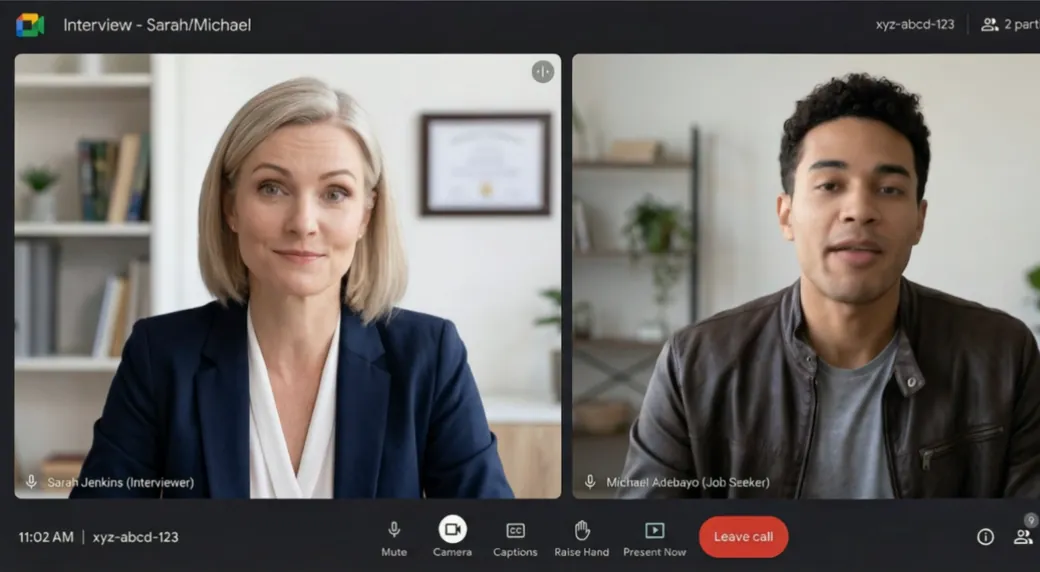
Sa mock interview, binibigkas nang malakas ang mga tanong na hinango sa iyong resume at job description, at may mga follow-up batay sa mga sinasabi mo. Magagawa ito sa bawat app, at pareho ang pagsusuri pagkatapos gaya ng sa totoong interview.
Sa subcue.ai
Buksan ang Mock Interview sa iyong dashboard, piliin ang resume, ang target na trabaho at ang wika, at magsimula. Sumagot gamit ang boses o sa pag-type, pagkatapos ay i-click ang Susunod na tanong.
Sa desktop app
I-on ang MOCK sa SESSION tab bago mo i-click ang Simula. Sumagot nang malakas, pagkatapos ay pindutin ang iyong trigger key o i-click ang Susunod para sa susunod na tanong.
Sa iyong telepono
Buksan ang Pagsasanay tab at i-tap ang Simulan ang Mock Interview. Binibigkas ang bawat tanong; sumagot, i-tap ang Susunod na tanong para magpatuloy at ang Ihinto kapag tapos ka na.
Sa browser extension
Piliin ang Mock interview sa extension. Magbubukas ito ng tab kung saan ka sasagot gamit ang boses o sa pag-type.
Paalala Gumagamit ng credits ang bawat mock question. Kung i-o-on mo ang iyong camera, mananatili ang video sa iyong device.
Pagkatapos ng interview
Balikan ang transcript at pagsusuri
Naka-save ang bawat totoo at mock na session: sa TALAAN tab ng desktop app, sa Mga record ng interview sa mga phone app at sa iyong subcue.ai dashboard.
Basahin ang transcript
Tingnan kung ano ang itinanong ng interviewer at ano ang sinabi mo, at kopyahin o i-export ito.
Buksan ang pagsusuri
Binibigyan ng pagsusuri ng score ang interview at inililista nito ang iyong mga kalakasan, ang dapat pagbutihin at mga konkretong mungkahi. Ginagawa ito sa unang beses na buksan mo ito; libre na ang muling pagbukas.
Planuhin ang susunod
Gawing mga nakahandang sagot ang mga mungkahi, at mag-mock interview na nakatuon sa mga mahihinang bahagi mo.
Ano ang gumagamit ng credits
Tumatakbo ang SubcueAI sa credits. May kasamang 50 credits kada 30 araw ang Starter, 2,000 kada buwan ang Pro at 8,000 kada buwan ang Premium, at hindi nag-e-expire ang mga top-up pack. Ito ang kasalukuyang mga rate:
| Aksyon | Starter | Pro | Premium |
|---|---|---|---|
| Sagot ng AIkada gamit | 2 | 2 | 2 |
| Live na transcription (STT)kada minuto | 2 | 2 | 2 |
| Pagsusuri ng sessionkada gamit | 2 | 2 | 2 |
| Mock questionkada tanong | 2 | 2 | 2 |
| Pag-upload ng resumekada pag-upload | 5 | 5 | 5 |
| Pag-optimize ng resume gamit ang AIkada gamit | 5 | 5 | 5 |
Mga tip para sa maayos na session
- Idagdag muna ang iyong resume at ang job description bago ang anupaman. Kung wala ang mga ito, generic ang mga sagot.
- Mag-save ng mga nakahandang sagot para sa mga tanong na alam mong darating, para bersyon mo ang ibigay ng SubcueAI.
- Ilagay ang panel malapit sa iyong camera para mukhang natural ang pagsulyap mo rito.
- Gamitin ang sagot para sa mga pangunahing punto at istruktura nito, pagkatapos ay sabihin ito sa sarili mong mga salita. Halatang naka-script kapag binabasa nang salita-sa-salita.
- Magpatakbo ng maikling test session bago ang bawat totoong interview para matiyak na naririnig ang audio ng interviewer.
- Gamitin lang ang SubcueAI kung saan pinapayagan ang tulong mula sa labas. Kung hilingin ng interviewer na huwag kang gumamit ng AI assistance, huwag kang gumamit.
Mga madalas itanong
Aling setup ang dapat kong gamitin?
Kung sa computer mo gagawin ang call, gamitin ang desktop app: naririnig nito ang interviewer sa pamamagitan ng audio ng computer at nakalutang ito sa ibabaw ng meeting. Kung mas gusto mong sumulyap sa telepono, sumali sa call gamit ang iyong computer at patakbuhin ang Listen mode sa teleponong nasa tabi nito. Kung sa browser tab ginagawa ang interview, gumagana ang Chrome o Edge extension nang hindi na kailangang mag-install ng app.
Bakit humihingi ng Screen Recording ang Mac app?
Sa macOS, sa pamamagitan lang ng Screen Recording permission maaaring mag-capture ang mga app ng audio ng computer. Ginagamit ito ng SubcueAI para marinig ang interviewer; hindi nito nire-record ang iyong screen. Sa Windows, walang kailangang pahintulot para sa audio ng computer.
Puwede ko bang gamitin ang phone app para sa call sa parehong telepono?
Hindi. Hindi pinapayagan ng iOS at Android na ma-access ng ibang app ang audio ng call mula sa Zoom, Google Meet, Teams, FaceTime at WhatsApp. Gawin ang call sa computer o sa ibang telepono na naka-on ang speaker, at gamitin ang Listen mode sa teleponong nasa tabi nito.
May bot bang sasali sa meeting ko?
Wala. Hindi kailanman sumasali ang SubcueAI sa call at walang idinadagdag sa meeting page. Kinukuha ng desktop app ang audio sa iyong computer, binabasa lang ng extension ang tab kung saan mo ito sinimulan, at nakikinig ang phone app sa pamamagitan ng sarili nitong mikropono.
Anong mga wika ang sinusuportahan?
Available ang mga app at ang site na ito sa 27 wika. Itakda ang wika ng interviewer, o hayaang ang SubcueAI ang mag-detect nito, at pumili ng hiwalay na wika para sa mga sagot kung gusto mong nasa ibang wika ang mga ito.
Magkano ito?
Libre ang Starter plan at may kasama itong 50 credits kada 30 araw. Nagdaragdag ang Pro at Premium ng mas maraming buwanang credits, at hindi nag-e-expire ang mga top-up pack. Gumagamit ng credits ang bawat AI na sagot, mock question, pagsusuri at minuto ng transcription; nakalista sa credits page ang kasalukuyang mga rate.
Pinapayagan bang gamitin ang SubcueAI sa totoong interview?
Depende iyan sa interview. Ginawa ang SubcueAI para sa paghahanda at para sa real-time na suporta kung saan ito pinapayagan. Ikaw ang responsable sa pagsunod sa mga patakaran ng employer at sa anumang batas tungkol sa pahintulot; kung hilingin sa iyo na huwag gumamit ng AI assistance, huwag gumamit.