Πώς να χρησιμοποιήσεις το SubcueAI
Το SubcueAI είναι ένας βοηθός συνεντεύξεων με τεχνητή νοημοσύνη. Ακούει τον συνεντευκτή, απομαγνητοφωνεί κάθε ερώτηση και, όταν του το ζητήσεις, συντάσσει μια απάντηση με βάση το βιογραφικό σου και τη θέση για την οποία δίνεις συνέντευξη. Αυτός ο οδηγός καλύπτει όλους τους τρόπους χρήσης του — την εφαρμογή για υπολογιστή σε Mac και Windows, τις εφαρμογές για iPhone, iPad και Android και την επέκταση για Chrome και Edge — καθώς και το πώς να προετοιμαστείς, να κάνεις εξάσκηση με δοκιμαστικές συνεντεύξεις και να δεις πώς τα πήγες.
Διάλεξε πώς θα το χρησιμοποιήσεις
Πριν από την πρώτη σου συνέντευξη
Ρύθμισε τον λογαριασμό, το βιογραφικό και τη θέση σου
Το SubcueAI γράφει απαντήσεις με βάση το βιογραφικό σου και τη θέση για την οποία δίνεις συνέντευξη, οπότε πρόσθεσε πρώτα αυτά τα δύο. Όσα ορίζεις εδώ μεταφέρονται σε κάθε εφαρμογή στην οποία συνδέεσαι.
Δημιούργησε τον λογαριασμό σου
Κάνε εγγραφή στο subcue.ai ή από οποιαδήποτε εφαρμογή SubcueAI, με Google, Apple ή email. Οι εγγραφές με email επιβεβαιώνονται με 6ψήφιο κωδικό. Το δωρεάν πλάνο Starter περιλαμβάνει 50 credits κάθε 30 ημέρες.
Πρόσθεσε το βιογραφικό σου
Φτιάξε ένα στον δωρεάν Δημιουργό βιογραφικού ή ανέβασε ένα PDF στο subcue.ai. Η καρτέλα CV της εφαρμογής για υπολογιστή δέχεται επίσης αρχεία Word, κειμένου και εικόνας· η ανάλυση με AI ενός αρχείου που ανεβάζεις εκεί κοστίζει 2 credits. Το SubcueAI χρησιμοποιεί το βιογραφικό με την ένδειξη Ενεργό.
Πρόσθεσε την περιγραφή θέσης
Επικόλλησε τον τίτλο της θέσης, την εταιρεία (προαιρετικά) και ολόκληρη την αγγελία. Η ενεργή περιγραφή θέσης προσαρμόζει κάθε απάντηση στον ρόλο. Οι δοκιμαστικές συνεντεύξεις και η επέκταση περιηγητή χρειάζονται και ενεργό βιογραφικό και ενεργή περιγραφή θέσης.
Αποθήκευσε έτοιμες απαντήσεις (προαιρετικά)
Για ερωτήσεις που θέλεις να απαντάς με τον δικό σου τρόπο, όπως «Πείτε μου για τον εαυτό σας», αποθήκευσε έως 20 έτοιμες απαντήσεις στο subcue.ai ή άφησε το AI να συντάξει μία από το βιογραφικό σου. Όταν τεθεί μια αντίστοιχη ερώτηση, το SubcueAI δίνει τη δική σου εκδοχή, μεταφρασμένη αν η συνέντευξη γίνεται σε άλλη γλώσσα.
Επίλεξε γλώσσες και μήκος απάντησης
Όρισε τη γλώσσα του συνεντευκτή (ή άφησέ τη στην Αυτόματη ανίχνευση), τη γλώσσα στην οποία θέλεις τις απαντήσεις και το μήκος τους: Συνοπτική, Τυπική ή Αναλυτική. Θα τα βρεις στην καρτέλα ΡΥΘΜ. της εφαρμογής για υπολογιστή, στις Ρυθμίσεις των εφαρμογών για κινητό και στο πλαϊνό πάνελ της επέκτασης.
Συμβουλή Επικόλλησε ολόκληρη την αγγελία, μαζί με τις απαιτήσεις και τις αρμοδιότητες, όχι μόνο τον τίτλο. Όσο περισσότερα ξέρει το AI για τον ρόλο, τόσο πιο συγκεκριμένες είναι οι απαντήσεις.
Εφαρμογή για υπολογιστή · Mac και Windows
Πάρε απαντήσεις σε ζωντανή συνέντευξη στον υπολογιστή σου
Η εφαρμογή για υπολογιστή αιωρείται πάνω από τη σύσκεψή σου. Ακούει τον συνεντευκτή μέσα από τον ήχο του υπολογιστή σου, από Zoom, Google Meet, Teams ή οποιαδήποτε άλλη εφαρμογή, και τη δική σου φωνή από το μικρόφωνο. Κανένα bot δεν μπαίνει στην κλήση.
Εγκατάσταση
Συνδέσου στο subcue.ai και κατέβασε την εφαρμογή. Σε Mac, άνοιξε το DMG και σύρε το SubcueAI στον φάκελο Εφαρμογές (macOS 14 ή νεότερο, Apple Silicon ή Intel). Σε Windows, εκτέλεσε το πρόγραμμα εγκατάστασης (Windows 10 έκδοση 19041 ή νεότερη, 64-bit).
Επίτρεψε την πρόσβαση στον ήχο
Σε Mac, κάνε κλικ στο Συνέχεια στην οθόνη καλωσορίσματος και επίτρεψε την Εγγραφή οθόνης, που το macOS απαιτεί για τη λήψη του ήχου του υπολογιστή (το SubcueAI δεν καταγράφει την οθόνη σου), και μετά το Μικρόφωνο. Σε Windows, άδεια χρειάζεται μόνο το μικρόφωνο.
Συνδέσου
Η σελίδα σύνδεσης ανοίγει στον περιηγητή σου (email, Google ή Apple) και σε επιστρέφει στην εφαρμογή όταν τελειώσεις. Σε Windows μπορείς επίσης να συνδεθείς με email μέσα από την εφαρμογή.
Ξεκίνα τη συνεδρία
Μπες στην κλήση σου και κάνε κλικ στο Έναρξη στην καρτέλα ΣΥΝΕΔΡΙΑ. Η κατάσταση αλλάζει σε Καταγραφή σε εξέλιξη: ο μπλε μετρητής δείχνει τον ήχο της κλήσης και ο πορτοκαλί το μικρόφωνό σου. Το SubcueAI χρησιμοποιεί το ενεργό βιογραφικό και την ενεργή περιγραφή θέσης σου.
Πάρε απάντηση
Όταν ο συνεντευκτής τελειώσει μια ερώτηση, πάτησε το πλήκτρο ενεργοποίησης (Right Shift σε Windows, Right Option σε Mac) ή κάνε κλικ στο Δημιουργία (σε Mac AI). Η απάντηση εμφανίζεται σταδιακά στην κάρτα Απάντηση AI και με τα ‹ › γυρίζεις στις προηγούμενες. Για να απαντήσεις σε μια προηγούμενη ερώτηση, επίλεξέ τη με τα ↑ ↓ ή, σε Windows, κάνε κλικ πάνω της.
Τερμάτισε τη συνεδρία
Κάνε κλικ στο Διακοπή. Η απομαγνητοφώνηση αποθηκεύεται στο ΙΣΤΟΡΙΚΟ, όπου σε περιμένει η ανάλυσή σου.
Συμβουλή Άλλαξε το πλήκτρο ενεργοποίησης από ΡΥΘΜ. → ΣΥΝΤΟΜΕΥΣΕΙΣ → Αλλαγή πλήκτρου. Διάλεξε ένα πλήκτρο που δεν θα πατήσεις κατά λάθος· πλήκτρα πληκτρολόγησης, όπως το πλήκτρο διαστήματος, το Enter και τα βελάκια, δεν μπορούν να χρησιμοποιηθούν.
Σημείωση Σε Windows, όταν κλείνεις το πάνελ, αυτό κρύβεται στο system tray και η συνεδρία που τρέχει συνεχίζεται. Σε Mac, το ✕ τερματίζει τη συνεδρία· άνοιξε ξανά το πάνελ από τη γραμμή μενού.
Συμβουλή Κάνε μια δοκιμή πριν από μια πραγματική συνέντευξη: ξεκίνα μια συνεδρία ενώ παίζει ένα βίντεο και έλεγξε ότι ο μπλε μετρητής κινείται.
iPhone, iPad και Android
Κράτα το κινητό δίπλα στην κλήση με τη λειτουργία Ακρόαση
Τα κινητά δεν επιτρέπουν σε καμία εφαρμογή να ακούσει μια κλήση που γίνεται στο ίδιο κινητό, οπότε οι εφαρμογές για κινητό λειτουργούν ως δεύτερη συσκευή: η συνέντευξη παίζει από το ηχείο του υπολογιστή σου και το κινητό δίπλα του ακούει, απομαγνητοφωνεί και συντάσσει απαντήσεις.
Εγκατάσταση και σύνδεση
Κατέβασε το SubcueAI για iPhone και iPad από το App Store (iOS ή iPadOS 16.1 ή νεότερο) ή για Android από το Google Play (Android 10 ή νεότερο). Συνδέσου με Apple, Google ή email· τα βιογραφικά και οι περιγραφές θέσεων βρίσκονται στην καρτέλα Περισσότερα.


Ετοίμασε την κλήση
Μπες στη συνέντευξη από τον υπολογιστή σου (Zoom, Google Meet, Teams) με το ηχείο ανοιχτό, όχι με ακουστικά. Βάλε το κινητό σε απόσταση χεριού, με το μικρόφωνο στραμμένο προς το ηχείο.
Ξεκίνα την ακρόαση
Άνοιξε την καρτέλα Ακρόαση, ενεργοποίησε την επιβεβαίωση ότι θα ενημερώσεις τον συνεντευκτή πως χρησιμοποιείς εργαλείο ζωντανών υποτίτλων και βοήθειας AI, και πάτησε Έναρξη ακρόασης. Απομαγνητοφωνούνται και οι δύο φωνές.
Πάτησε AI μετά από μια ερώτηση
Αμέσως μετά από μια ερώτηση, πάτησε AI για να πάρεις απάντηση. Πάτησε μια προηγούμενη γραμμή για να απαντήσεις σε εκείνη και ξεφύλλισε τις απαντήσεις με τα ‹ ›. Σε Android, η συνεδρία συνεχίζει να τρέχει και με κλειδωμένη οθόνη.
Τερμάτισε τη συνεδρία
Πάτησε Διακοπή όταν τελειώσει η συνέντευξη. Η συνεδρία αποθηκεύεται στο ιστορικό σου.
Συμβουλή Δεν απομαγνητοφωνείται τίποτα μετά από λίγα δευτερόλεπτα; Δυνάμωσε το ηχείο του υπολογιστή και φέρε το κινητό πιο κοντά του.
Μπορείτε να περιγράψετε την εμπειρία σας με κατανεμημένα συστήματα;
Ποια είναι η προσέγγισή σας για την αποσφαλμάτωση προβλημάτων απόδοσης στην παραγωγή;
Ακολουθώ συστηματική προσέγγιση: ελέγχω τα dashboards παρακολούθησης, εντοπίζω το σημείο συμφόρησης και συσχετίζω με πρόσφατα deployments.
Chrome και Edge
Πάρε απαντήσεις σε συνεντεύξεις μέσα σε καρτέλα του περιηγητή
Αν η συνέντευξή σου γίνεται στον περιηγητή, στο Google Meet ή στις web εκδόσεις του Zoom και του Teams, η επέκταση ακούει αυτή την καρτέλα και προτείνει απαντήσεις σε ένα πλαϊνό πάνελ. Καταγράφεται μόνο ο ήχος της καρτέλας, ποτέ το μικρόφωνό σου.
Εγκατάσταση
Πρόσθεσε το SubcueAI από το Chrome Web Store (Chrome 116 ή νεότερο) ή από τα Πρόσθετα του Microsoft Edge και καρφίτσωσέ το στη γραμμή εργαλείων. Το πρόσθετο για Firefox προσφέρει μόνο εξάσκηση με δοκιμαστικές συνεντεύξεις.
Συνδέσου
Κάνε κλικ στο εικονίδιο του SubcueAI και επίλεξε Σύνδεση στο SubcueAI.
Ξεκίνα τη ζωντανή βοήθεια
Άνοιξε την καρτέλα της συνέντευξης και κάνε κλικ στο εικονίδιο του SubcueAI σε αυτή την καρτέλα. Επίλεξε Ζωντανή συνέντευξη, έλεγξε τη γλώσσα του συνεντευκτή και τη γλώσσα των απαντήσεων και κάνε κλικ στο Έναρξη ζωντανής βοήθειας.
Δημιούργησε απαντήσεις
Μετά από κάθε ερώτηση, κάνε κλικ στο Δημιουργία ή πάτησε Ctrl+Shift+1 (⌘⇧1 σε Mac)· μπορείς να αλλάξεις τη συντόμευση στο chrome://extensions/shortcuts. Ξεφύλλισε τις απαντήσεις με τα ← →.
Διακοπή
Κάνε κλικ στο Διακοπή όταν τελειώσει η συνέντευξη. Η απομαγνητοφώνηση και η ανάλυσή σου σε περιμένουν στο subcue.ai.

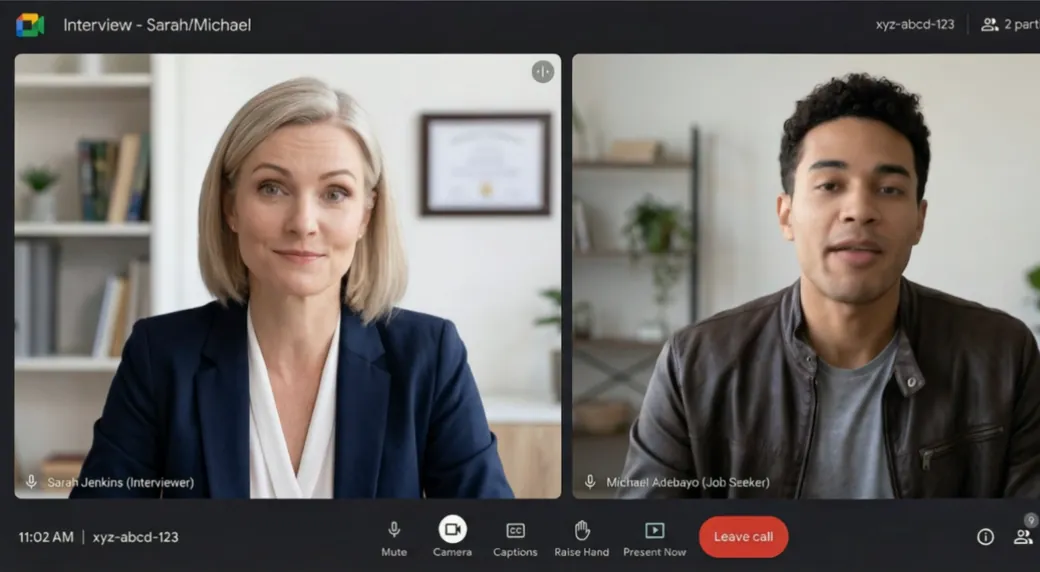
Εξάσκηση
Κάνε πρόβα με έναν συνεντευκτή AI
Μια δοκιμαστική συνέντευξη θέτει φωναχτά ερωτήσεις βασισμένες στο βιογραφικό σου και στην περιγραφή θέσης, και συνεχίζει με ερωτήσεις πάνω σε όσα λες. Μπορείς να ξεκινήσεις μία από οποιαδήποτε εφαρμογή, και η ανάλυση που ακολουθεί λειτουργεί όπως σε μια πραγματική συνέντευξη.
Στο subcue.ai
Άνοιξε την Εικονική Συνέντευξη στον πίνακα ελέγχου σου, επίλεξε βιογραφικό, θέση-στόχο και γλώσσα, και ξεκίνα. Απάντησε φωνητικά ή γράφοντας και μετά κάνε κλικ στο Επόμενη ερώτηση.
Στην εφαρμογή για υπολογιστή
Ενεργοποίησε το ΔΟΚ. στην καρτέλα ΣΥΝΕΔΡΙΑ πριν κάνεις κλικ στο Έναρξη. Απάντησε φωναχτά και μετά πάτησε το πλήκτρο ενεργοποίησης ή κάνε κλικ στο Επόμενη για να περάσεις στην επόμενη ερώτηση.
Στο κινητό σου
Άνοιξε την καρτέλα Δοκιμαστική και πάτησε Έναρξη δοκιμαστικής συνέντευξης. Κάθε ερώτηση εκφωνείται· απάντησε, πάτησε Επόμενη ερώτηση για να προχωρήσεις και Διακοπή όταν τελειώσεις.
Στην επέκταση περιηγητή
Επίλεξε Δοκιμαστική συνέντευξη στην επέκταση. Ανοίγει μια καρτέλα όπου απαντάς φωνητικά ή γράφοντας.
Σημείωση Κάθε ερώτηση δοκιμαστικής συνέντευξης χρησιμοποιεί credits. Αν ανοίξεις την κάμερα, το βίντεο μένει στη συσκευή σου.
Μετά τη συνέντευξη
Δες την απομαγνητοφώνηση και την ανάλυση
Κάθε πραγματική και δοκιμαστική συνεδρία αποθηκεύεται: στην καρτέλα ΙΣΤΟΡΙΚΟ της εφαρμογής για υπολογιστή, στο Ιστορικό συνεντεύξεων των εφαρμογών για κινητό και στον πίνακα ελέγχου σου στο subcue.ai.
Διάβασε την απομαγνητοφώνηση
Δες τι ρώτησε ο συνεντευκτής και τι είπες εσύ, και αντίγραψέ την ή κάνε εξαγωγή της.
Άνοιξε την ανάλυση
Η ανάλυση βαθμολογεί τη συνέντευξη και καταγράφει τα δυνατά σου σημεία, τι να βελτιώσεις και συγκεκριμένες προτάσεις. Δημιουργείται την πρώτη φορά που την ανοίγεις· αν την ξανανοίξεις, δεν χρεώνεσαι.
Σχεδίασε την επόμενη
Μετάτρεψε τις προτάσεις σε έτοιμες απαντήσεις και κάνε μια δοκιμαστική συνέντευξη πάνω στα αδύνατα σημεία σου.
Τι καταναλώνει credits
Το SubcueAI λειτουργεί με credits. Το Starter περιλαμβάνει 50 credits κάθε 30 ημέρες, το Pro 2.000 τον μήνα και το Premium 8.000 τον μήνα, ενώ τα πακέτα συμπλήρωσης δεν λήγουν ποτέ. Αυτές είναι οι τρέχουσες χρεώσεις:
| Ενέργεια | Starter | Pro | Premium |
|---|---|---|---|
| Απάντηση AIανά αίτημα | 2 | 2 | 2 |
| Ζωντανή απομαγνητοφώνηση (STT)ανά λεπτό | 2 | 2 | 2 |
| Ανάλυση συνεδρίαςανά αίτημα | 2 | 2 | 2 |
| Ερώτηση δοκιμαστικής συνέντευξηςανά ερώτηση | 2 | 2 | 2 |
| Μεταφόρτωση βιογραφικούανά μεταφόρτωση | 5 | 5 | 5 |
| Βελτιστοποίηση βιογραφικού με AIανά αίτημα | 5 | 5 | 5 |
Όλες οι χρεώσεις και παραδείγματα υπολογισμούΠλάνα και τιμές
Συμβουλές για μια καλή συνεδρία
- Πρόσθεσε το βιογραφικό σου και την περιγραφή θέσης πριν από οτιδήποτε άλλο. Χωρίς αυτά, οι απαντήσεις είναι γενικόλογες.
- Αποθήκευσε έτοιμες απαντήσεις για τις ερωτήσεις που ξέρεις ότι θα έρθουν, ώστε το SubcueAI να δίνει τη δική σου εκδοχή.
- Κράτα το πάνελ κοντά στην κάμερά σου, ώστε να φαίνεται φυσικό όταν του ρίχνεις μια ματιά.
- Χρησιμοποίησε την απάντηση για τα βασικά σημεία και τη δομή της και μετά πες τη με δικά σου λόγια. Αν τη διαβάζεις λέξη προς λέξη, ακούγεται αποστηθισμένη.
- Κάνε μια σύντομη συνεδρία δοκιμής πριν από κάθε πραγματική συνέντευξη, για να βεβαιωθείς ότι ο ήχος του συνεντευκτή φτάνει στην εφαρμογή.
- Χρησιμοποίησε το SubcueAI μόνο όπου επιτρέπεται εξωτερική βοήθεια. Αν ένας συνεντευκτής σού ζητήσει να μη χρησιμοποιείς βοήθεια AI, μην το κάνεις.
Συχνές ερωτήσεις
Ποια λύση να χρησιμοποιήσω;
Αν κάνεις την κλήση από τον υπολογιστή σου, χρησιμοποίησε την εφαρμογή για υπολογιστή: ακούει τον συνεντευκτή μέσα από τον ήχο του υπολογιστή και αιωρείται πάνω από τη σύσκεψη. Αν προτιμάς να ρίχνεις ματιές σε ένα κινητό, κάνε την κλήση από τον υπολογιστή σου και τρέξε τη λειτουργία Ακρόαση στο κινητό δίπλα του. Αν η συνέντευξη γίνεται σε καρτέλα του περιηγητή, η επέκταση για Chrome ή Edge λειτουργεί χωρίς να εγκαταστήσεις εφαρμογή.
Γιατί η εφαρμογή για Mac ζητά Εγγραφή οθόνης;
Το macOS επιτρέπει στις εφαρμογές να καταγράφουν τον ήχο του υπολογιστή μόνο μέσω της άδειας Εγγραφή οθόνης. Το SubcueAI τη χρησιμοποιεί για να ακούει τον συνεντευκτή· δεν καταγράφει την οθόνη σου. Σε Windows, ο ήχος του υπολογιστή δεν χρειάζεται καμία άδεια.
Μπορώ να χρησιμοποιήσω την εφαρμογή για κινητό για μια κλήση στο ίδιο κινητό;
Όχι. Το iOS και το Android κρατούν τον ήχο των κλήσεων από Zoom, Google Meet, Teams, FaceTime και WhatsApp μακριά από άλλες εφαρμογές. Κάνε την κλήση από υπολογιστή ή άλλο κινητό με ανοιχτό ηχείο και χρησιμοποίησε τη λειτουργία Ακρόαση στο κινητό δίπλα του.
Μπαίνει κάποιο bot στη σύσκεψή μου;
Όχι. Το SubcueAI δεν μπαίνει ποτέ στην κλήση και δεν προστίθεται τίποτα στη σελίδα της σύσκεψης. Η εφαρμογή για υπολογιστή καταγράφει τον ήχο στον υπολογιστή σου, η επέκταση διαβάζει μόνο την καρτέλα στην οποία την ξεκινάς και η εφαρμογή για κινητό ακούει από το δικό της μικρόφωνο.
Ποιες γλώσσες υποστηρίζονται;
Οι εφαρμογές και αυτός ο ιστότοπος είναι διαθέσιμοι σε 27 γλώσσες. Όρισε τη γλώσσα του συνεντευκτή ή άφησε το SubcueAI να την αναγνωρίσει, και διάλεξε ξεχωριστή γλώσσα για τις απαντήσεις αν τις θέλεις σε άλλη γλώσσα.
Πόσο κοστίζει;
Το πλάνο Starter είναι δωρεάν και περιλαμβάνει 50 credits κάθε 30 ημέρες. Τα Pro και Premium προσθέτουν περισσότερα μηνιαία credits, και τα πακέτα συμπλήρωσης δεν λήγουν ποτέ. Κάθε απάντηση AI, ερώτηση δοκιμαστικής συνέντευξης, ανάλυση και λεπτό απομαγνητοφώνησης χρησιμοποιεί credits· η σελίδα credits αναφέρει τις τρέχουσες χρεώσεις.
Επιτρέπεται να χρησιμοποιήσω το SubcueAI σε πραγματική συνέντευξη;
Εξαρτάται από τη συνέντευξη. Το SubcueAI είναι φτιαγμένο για προετοιμασία και για υποστήριξη σε πραγματικό χρόνο εκεί όπου επιτρέπεται. Η ευθύνη να τηρείς τους κανόνες του εργοδότη και κάθε νόμο περί συναίνεσης είναι δική σου· αν σου ζητηθεί να μη χρησιμοποιήσεις βοήθεια AI, μην το κάνεις.