SubcueAI の使い方
SubcueAI は AI 面接アシスタントです。面接官の話を聞き取って質問ごとに文字起こしし、必要なときに、あなたの履歴書と応募先の求人をもとに回答の下書きを作成します。このガイドでは、Mac と Windows のデスクトップアプリ、iPhone・iPad・Android のアプリ、Chrome と Edge の拡張機能という、すべての使い方を紹介します。あわせて、事前準備、模擬面接での練習、面接後の振り返り方も解説します。
使い方を選ぶ
初めての面接の前に
アカウント、履歴書、求人情報を準備する
SubcueAI はあなたの履歴書と応募先の求人をもとに回答を作成するので、まず両方を登録しましょう。ここで登録した内容は、ログインしたすべてのアプリで使えます。
アカウントを作成
subcue.ai または各 SubcueAI アプリから、Google、Apple、メールアドレスのいずれかで登録します。メールアドレスで登録した場合は、6 桁の認証コードで確認します。無料の Starter プランでは、30 日ごとに 50 クレジットが付与されます。
履歴書を追加
subcue.ai の無料の履歴書ビルダーで作成するか、PDF をアップロードします。デスクトップアプリの履歴書タブでは、Word、テキスト、画像ファイルも読み込めます。そこでアップロードしたファイルを AI で解析すると 2 クレジットを消費します。SubcueAI が使うのは、使用中と表示された履歴書です。
求人情報を追加
職種名、会社名(任意)、求人の全文を貼り付けます。使用中の求人情報に合わせて、すべての回答がその職種向けに調整されます。模擬面接とブラウザ拡張機能を使うには、使用中の履歴書と使用中の求人情報の両方が必要です。
準備済み回答を保存(任意)
「自己紹介をしてください」のように自分なりの答え方をしたい質問には、subcue.ai で準備済み回答を最大 20 件保存できます。履歴書をもとに AI に下書きさせることもできます。該当する質問が出ると、SubcueAI はあなたの回答を提示します。面接が別の言語で行われている場合は、翻訳して提示します。
言語と回答の長さを選択
面接官の言語(または自動検出のまま)、回答の言語、回答の長さ(簡潔、標準、詳細)を設定します。これらはデスクトップアプリの設定タブ、スマートフォンアプリの設定画面、拡張機能のサイドパネルにあります。
ヒント 職種名だけでなく、応募条件や業務内容を含めた求人の全文を貼り付けましょう。AI が職種について多くを知るほど、回答は具体的になります。
デスクトップアプリ · Mac と Windows
PC での面接中にリアルタイムで回答を得る
デスクトップアプリは会議画面の上に重ねて表示されます。Zoom、Google Meet、Teams など、どのアプリで通話していても PC の音声から面接官の声を聞き取り、あなた自身の声はマイクで聞き取ります。通話にボットが参加することはありません。
インストール
subcue.ai にログインしてアプリをダウンロードします。Mac では DMG を開き、SubcueAI をアプリケーションフォルダにドラッグします(macOS 14 以降、Apple Silicon と Intel に対応)。Windows ではインストーラーを実行します(Windows 10 バージョン 19041 以降の 64 ビット版)。
音声へのアクセスを許可
Mac では、ようこそ画面で続けるをクリックし、画面録画を許可します。これは macOS が PC の音声を取り込むために求める権限で、SubcueAI が画面を録画することはありません。続けてマイクを許可します。Windows で必要なのはマイクの許可だけです。
ログイン
ブラウザでログインページが開きます(メール、Google、Apple に対応)。ログインが終わると、アプリに戻ります。Windows では、アプリ内でメールアドレスを使ってログインすることもできます。
面接を開始
通話に参加したら、面接タブで開始をクリックします。ステータスが録音中に変わり、青いメーターに通話の音声、オレンジのメーターにマイクの音声が表示されます。SubcueAI は、使用中の履歴書と求人情報を使います。
回答を取得
面接官の質問が終わったら、トリガーキー(Windows は Right Shift、Mac は Right Option)を押すか、生成(Mac では AI)をクリックします。回答はAI の回答カードにリアルタイムで表示され、‹ › で以前の回答をさかのぼれます。前の質問に答えたい場合は、↑ ↓ で選択します(Windows ではクリックでも選べます)。
面接を終了
終了(Mac では 停止)をクリックします。文字起こしは履歴タブに保存され、分析もそこで確認できます。
ヒント トリガーキーは設定 → ショートカット → キーを変更で変更できます。誤って押すことのないキーを選んでください。スペース、Enter、矢印キーなどの入力用のキーは使えません。
注意 Windows では、パネルを閉じてもシステムトレイに隠れるだけで、実行中のセッションは続きます。Mac では ✕ でセッションが終了します。パネルはメニューバーから再び開けます。
ヒント 本番の面接の前にテストしましょう。動画を再生しながらセッションを開始し、青いメーターが動くか確認します。
iPhone・iPad・Android
リスニングモードで、スマートフォンを PC の横に置いて使う
スマートフォンでは、同じ端末で行っている通話の音声をほかのアプリが聞くことはできません。そのため、スマートフォンアプリは 2 台目のデバイスとして使います。面接の音声を PC のスピーカーから流し、横に置いたスマートフォンが聞き取って文字起こしし、回答の下書きを作成します。
インストールしてログイン
iPhone・iPad 版 SubcueAI は App Store(iOS/iPadOS 16.1 以降)、Android 版は Google Play(Android 10 以降)から入手できます。Apple、Google、メールアドレスのいずれかでログインします。履歴書と求人情報はその他にあります。


通話を準備
PC で面接(Zoom、Google Meet、Teams)に参加し、ヘッドホンではなくスピーカーで音を出します。スマートフォンは手の届く範囲に置き、マイクをスピーカーに向けます。
リスニングを開始
リスニングタブを開き、ライブ字幕と AI アシストツールを使っていることを面接官に伝える、という確認のスイッチをオンにしてから、リスニングを開始をタップします。双方の声が文字起こしされます。
質問のあとに「AI」をタップ
質問が終わったらすぐに AI をタップすると、回答が表示されます。前の行をタップすると、代わりにその質問に答えます。回答は ‹ › で切り替えられます。Android では、画面をロックしてもセッションは続きます。
面接を終了
面接が終わったら停止をタップします。セッションは面接記録に保存されます。
ヒント 数秒たっても文字起こしされない場合は、PC のスピーカーの音量を上げ、スマートフォンをスピーカーに近づけてください。
分散システムに関するご経験をお聞かせください。
本番環境のパフォーマンス問題をどのように調査しますか?
まずモニタリングダッシュボードでボトルネックを特定し、最近のデプロイと相関を取ります。
Chrome と Edge
ブラウザのタブでの面接中に回答を得る
Google Meet や、ウェブ版の Zoom や Teams など、面接をブラウザで受ける場合は、拡張機能がそのタブの音声を聞き取り、サイドパネルに回答を提案します。取り込むのはタブの音声だけで、マイクの音声は一切取り込みません。
インストール
Chrome ウェブストア(Chrome 116 以降)または Microsoft Edge アドオンから SubcueAI を追加し、ツールバーに固定します。Firefox 版のアドオンは、模擬面接の練習にのみ対応しています。
サインイン
SubcueAI のアイコンをクリックし、SubcueAI にサインインを選びます。
ライブアシストを開始
面接のタブを開き、そのタブで SubcueAI のアイコンをクリックします。ライブ面接を選び、面接官の言語と回答の言語を確認して、ライブアシストを開始をクリックします。
回答を生成
質問が終わるたびに生成をクリックするか、Ctrl+Shift+1(Mac では ⌘⇧1)を押します。ショートカットは chrome://extensions/shortcuts で変更できます。回答は ← → で切り替えられます。
停止
面接が終わったら停止をクリックします。文字起こしと分析は subcue.ai で確認できます。

練習
AI の模擬面接官とリハーサルする
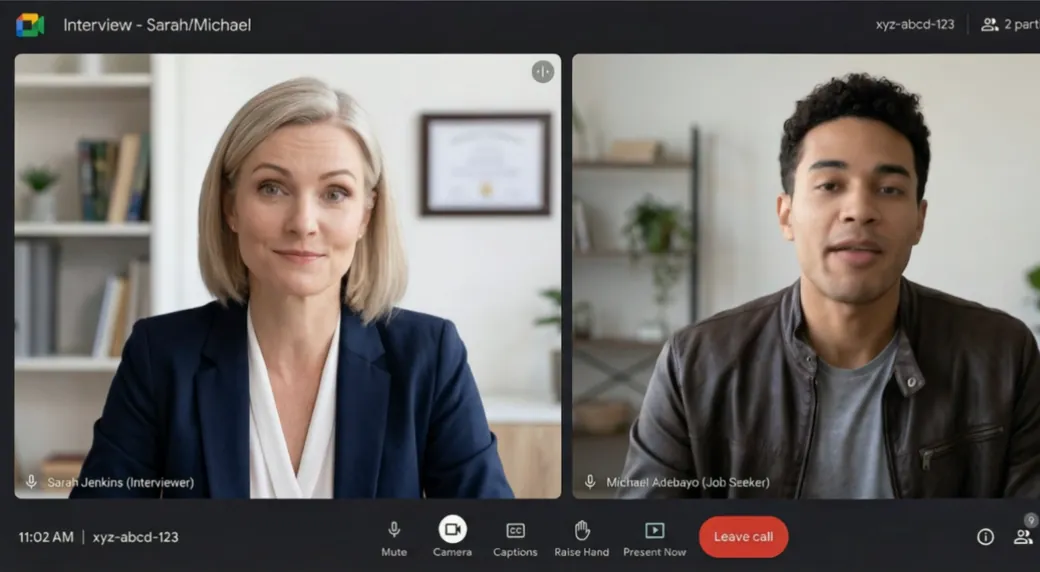
模擬面接では、あなたの履歴書と求人情報をもとに作られた質問が音声で出題され、あなたの答えに応じて深掘りの質問も続きます。どのアプリでも利用でき、終了後の分析は本番の面接と同じです。
subcue.ai で
ダッシュボードで模擬面接を開き、履歴書、対象の求人、言語を選んで開始します。音声または入力で回答し、次の質問をクリックします。
デスクトップアプリで
開始をクリックする前に、面接タブで模擬をオンにします。声に出して答え、トリガーキーを押すか次へをクリックして次の質問に進みます。
スマートフォンで
模擬タブを開き、模擬面接を開始をタップします。質問は音声で読み上げられます。答えたら次の質問をタップして進み、終わったら停止をタップします。
ブラウザ拡張機能で
拡張機能で模擬面接を選びます。タブが開き、音声または入力で回答できます。
注意 模擬面接の質問ごとにクレジットを消費します。カメラをオンにしても、映像はお使いのデバイスの外に出ません。
面接のあと
文字起こしと分析を振り返る
本番の面接も模擬面接も、セッションはすべて保存されます。デスクトップアプリの履歴タブ、スマートフォンアプリの面接記録、subcue.ai のダッシュボードで確認できます。
文字起こしを読む
面接官が何を尋ね、あなたが何を話したかを確認できます。コピーやエクスポートも可能です。
分析を開く
分析では面接がスコア化され、強み、改善点、具体的な提案が示されます。分析は初めて開いたときに生成され、もう一度開くときは無料です。
次の面接に備える
提案を準備済み回答に反映し、苦手な部分を模擬面接で練習しましょう。
クレジットを消費する操作
SubcueAI はクレジット制です。Starter は 30 日ごとに 50 クレジット、Pro は毎月 2,000 クレジット、Premium は毎月 8,000 クレジットが付与され、追加パックに有効期限はありません。現在のレートは次のとおりです:
| アクション | Starter | Pro | Premium |
|---|---|---|---|
| AI 回答1回あたり | 2 | 2 | 2 |
| リアルタイム文字起こし(STT)1分あたり | 2 | 2 | 2 |
| セッション分析1回あたり | 2 | 2 | 2 |
| 模擬面接の質問1問あたり | 2 | 2 | 2 |
| 履歴書アップロードアップロード1回あたり | 5 | 5 | 5 |
| 履歴書 AI 最適化1回あたり | 5 | 5 | 5 |
うまく使いこなすためのヒント
- 何よりも先に、履歴書と求人情報を登録しましょう。これがないと、回答はありきたりな内容になります。
- 聞かれるとわかっている質問には、準備済み回答を保存しておきましょう。SubcueAI があなた自身の回答を提示します。
- パネルはカメラの近くに置きましょう。視線を向けても自然に見えます。
- 回答は要点と構成の参考にして、自分の言葉で話しましょう。一字一句読み上げると、台本を読んでいるように聞こえます。
- 本番の面接の前には毎回、短いテストセッションを行い、面接官の音声が届いているか確認しましょう。
- SubcueAI は、外部の手助けが認められている場面でのみ使ってください。面接官から AI による支援を使わないよう求められたら、使わないでください。
よくある質問
どの使い方を選べばよいですか?
PC で通話するなら、デスクトップアプリがおすすめです。PC の音声から面接官の声を聞き取り、会議画面の上に表示されます。スマートフォンを見るほうがよければ、通話は PC で受け、横に置いたスマートフォンでリスニングモードを使います。面接がブラウザのタブで行われる場合は、Chrome または Edge の拡張機能なら、アプリをインストールせずに使えます。
Mac アプリが画面録画の許可を求めるのはなぜですか?
macOS では、アプリが PC の音声を取り込むには画面録画の許可が必要です。SubcueAI はこの許可を面接官の声を聞き取るために使い、画面を録画することはありません。Windows では、PC の音声を取り込むのに許可は必要ありません。
通話中のスマートフォンで、そのままスマートフォンアプリを使えますか?
いいえ。iOS と Android は、Zoom、Google Meet、Teams、FaceTime、WhatsApp の通話音声をほかのアプリが取得できないようにしています。通話は PC か別のスマートフォンでスピーカーをオンにして行い、その横に置いたスマートフォンでリスニングモードを使ってください。
会議にボットが参加しますか?
いいえ。SubcueAI が通話に参加することはなく、会議ページに何かが追加されることもありません。デスクトップアプリは PC 上で音声を取り込み、拡張機能は起動したタブだけを読み取り、スマートフォンアプリは自身のマイクで聞き取ります。
どの言語に対応していますか?
アプリとこのサイトは 27 言語に対応しています。面接官の言語を設定するか、SubcueAI に自動で検出させます。回答を別の言語で受け取りたい場合は、回答の言語を個別に選べます。
料金はいくらですか?
Starter プランは無料で、30 日ごとに 50 クレジットが付与されます。Pro と Premium では毎月のクレジットが増え、追加パックに有効期限はありません。AI の回答、模擬面接の質問、分析のたびに、また文字起こしは分単位でクレジットを消費します。現在のレートはクレジットのページに掲載しています。
本番の面接で SubcueAI を使ってもよいですか?
面接によります。SubcueAI は面接の準備と、許可されている場面でのリアルタイムのサポートのために作られています。雇用主のルールや、同意に関する法律を守る責任はあなたにあります。AI による支援を使わないよう求められた場合は、使わないでください。