SubcueAI Nasıl Kullanılır
SubcueAI bir AI mülakat asistanıdır. Mülakatçıyı dinler, her soruyu yazıya döker ve siz istediğinizde özgeçmişinize ve başvurduğunuz işe göre bir yanıt taslağı hazırlar. Bu kılavuz, SubcueAI'yi kullanmanın tüm yollarını — Mac ve Windows için masaüstü uygulamasını, iPhone, iPad ve Android uygulamalarını ve Chrome ile Edge uzantısını — ve ayrıca nasıl hazırlanacağınızı, deneme mülakatlarıyla nasıl pratik yapacağınızı ve performansınızı nasıl değerlendireceğinizi anlatır.
Nasıl kullanacağınızı seçin
İlk mülakatınızdan önce
Hesabınızı, özgeçmişinizi ve iş tanımınızı hazırlayın
SubcueAI yanıtları özgeçmişinize ve başvurduğunuz işe göre yazar; bu yüzden önce ikisini de ekleyin. Burada yaptığınız her şey, giriş yaptığınız tüm uygulamalara aktarılır.
Hesabınızı oluşturun
subcue.ai adresinden veya herhangi bir SubcueAI uygulamasından Google, Apple ya da e-postayla kaydolun. E-postayla yapılan kayıtlar 6 haneli bir kodla doğrulanır. Ücretsiz Starter planı her 30 günde 50 kredi içerir.
Özgeçmişinizi ekleyin
Ücretsiz Özgeçmiş Oluşturucu'da bir özgeçmiş hazırlayın veya subcue.ai adresinde bir PDF yükleyin. Masaüstü uygulamasının CV sekmesi Word, metin ve görsel dosyalarını da kabul eder; orada yüklenen bir dosyanın yapay zekâyla ayrıştırılması 2 kredi kullanır. SubcueAI, Aktif olarak işaretlenen özgeçmişi kullanır.
İş tanımını ekleyin
İş unvanını, şirketi (isteğe bağlı) ve ilanın tamamını yapıştırın. Aktif iş tanımı her yanıtı role göre uyarlar. Deneme mülakatları ve tarayıcı uzantısı için hem aktif bir özgeçmiş hem de aktif bir iş tanımı gerekir.
Hazır yanıtları kaydedin (isteğe bağlı)
Kendi bildiğiniz şekilde yanıtlamak istediğiniz sorular için (ör. “Kendinizden bahseder misiniz?”) subcue.ai adresinde en fazla 20 hazır yanıt kaydedin ya da yapay zekânın özgeçmişinizden bir taslak yazmasını sağlayın. Eşleşen bir soru sorulduğunda SubcueAI sizin yanıtınızı verir; mülakat başka bir dildeyse yanıtı çevirir.
Dilleri ve yanıt uzunluğunu seçin
Mülakatçının dilini ayarlayın (veya Otomatik Algıla seçeneğinde bırakın), ardından yanıtların dilini ve uzunluğunu seçin: Kısa, Standart veya Ayrıntılı. Bu ayarlar masaüstü uygulamasının AYARLAR sekmesinde, telefon uygulamalarında Ayarlar bölümünde ve uzantının yan panelinde bulunur.
İpucu Yalnızca unvanı değil, gereksinimler ve sorumluluklar dahil ilanın tamamını yapıştırın. Yapay zekâ rol hakkında ne kadar çok şey bilirse yanıtlar o kadar somut olur.
Masaüstü uygulaması · Mac ve Windows
Bilgisayarınızda canlı mülakat sırasında yanıt alın
Masaüstü uygulaması, toplantınızın üzerinde kayan bir pencere olarak durur. Mülakatçıyı Zoom, Google Meet, Teams veya başka herhangi bir uygulamadan gelen bilgisayar sesi üzerinden, sizin sesinizi ise mikrofondan duyar. Görüşmeye hiçbir bot katılmaz.
Kurulum
subcue.ai adresinde giriş yapın ve uygulamayı indirin. Mac'te DMG dosyasını açın ve SubcueAI'yi Uygulamalar klasörüne sürükleyin (macOS 14 veya üzeri, Apple Silicon ya da Intel). Windows'ta yükleyiciyi çalıştırın (Windows 10 sürüm 19041 veya üzeri, 64 bit).
Ses erişimine izin verin
Mac'te karşılama ekranında Devam düğmesine tıklayın ve macOS'un bilgisayar sesini yakalamak için zorunlu tuttuğu Ekran Kaydı iznini verin (SubcueAI ekranınızı kaydetmez), ardından Mikrofon iznini verin. Windows'ta yalnızca mikrofon için izin gerekir.
Giriş yapın
Giriş sayfası tarayıcınızda açılır (e-posta, Google veya Apple) ve işiniz bitince sizi uygulamaya geri götürür. Windows'ta uygulamanın içinden e-postayla da giriş yapabilirsiniz.
Oturumu başlatın
Görüşmenize katılın, ardından OTURUM sekmesinde Başlat düğmesine tıklayın. Durum Canlı kayıt olarak değişir: mavi gösterge görüşmenin sesini, turuncu gösterge ise mikrofonunuzu yansıtır. SubcueAI aktif özgeçmişinizi ve iş tanımınızı kullanır.
Yanıt alın
Mülakatçı soruyu bitirdiğinde tetikleme tuşunuza basın (Windows'ta Right Shift, Mac'te Right Option) veya Oluştur (Mac'te AI) düğmesine tıklayın. Yanıt AI Yanıtı kartında akarak belirir; ‹ › ile önceki yanıtlara geri dönebilirsiniz. Bunun yerine daha önceki bir soruyu yanıtlamak için onu ↑ ↓ ile seçin veya Windows'ta üzerine tıklayın.
Oturumu bitirin
Bitir (Mac'te Durdur) düğmesine tıklayın. Transkript KAYITLAR sekmesine kaydedilir; analiziniz de orada sizi bekler.
İpucu Tetikleme tuşunu değiştirmek için AYARLAR → KISAYOLLAR → Tuşu değiştir yolunu izleyin. Yanlışlıkla basmayacağınız bir tuş seçin; Boşluk, Enter ve ok tuşları gibi yazma tuşları kullanılamaz.
Not Windows'ta paneli kapattığınızda panel sistem tepsisine gizlenir ve devam eden oturum sürer. Mac'te ✕ oturumu bitirir; paneli menü çubuğundan yeniden açabilirsiniz.
İpucu Gerçek bir mülakattan önce test edin: bir video oynarken oturum başlatın ve mavi göstergenin hareket ettiğini kontrol edin.
iPhone, iPad ve Android
Dinle moduyla telefonunuzu görüşmenin yanında tutun
Telefonlar, aynı telefonda süren bir görüşmeyi hiçbir uygulamanın duymasına izin vermez; bu yüzden telefon uygulamaları ikinci bir cihaz olarak çalışır: mülakat bilgisayarınızın hoparlöründen çalar, yanındaki telefon da dinler, yazıya döker ve yanıt taslakları hazırlar.
Kurun ve giriş yapın
iPhone ve iPad için SubcueAI'yi App Store'dan (iOS veya iPadOS 16.1 veya üzeri), Android için Google Play'den (Android 10 veya üzeri) indirin. Apple, Google veya e-postayla giriş yapın; özgeçmişler ve iş tanımları Diğer sekmesinde bulunur.


Görüşmeyi hazırlayın
Mülakata bilgisayarınızdan (Zoom, Google Meet, Teams) kulaklıkla değil, hoparlör açıkken katılın. Telefonu elinizin uzanabileceği bir yere, mikrofonu hoparlöre dönük olacak şekilde koyun.
Dinlemeyi başlatın
Dinle sekmesini açın, canlı altyazı ve AI destek aracı kullandığınızı mülakatçıya bildireceğinizi onaylayan anahtarı etkinleştirin ve Dinlemeyi Başlat düğmesine dokunun. Her iki ses de yazıya dökülür.
Bir sorudan sonra AI düğmesine dokunun
Bir soru biter bitmez yanıt için AI düğmesine dokunun. Önceki bir satırın yanıtını almak için o satıra dokunun; yanıtlar arasında ‹ › ile gezinin. Android'de ekran kilitliyken de oturum çalışmaya devam eder.
Oturumu bitirin
Mülakat bittiğinde Durdur düğmesine dokunun. Oturum kayıtlarınıza eklenir.
İpucu Birkaç saniye sonra hâlâ hiçbir şey yazıya dökülmüyor mu? Bilgisayarın hoparlör sesini açın ve telefonu hoparlöre yaklaştırın.
Dağıtık sistemler konusundaki deneyiminizi anlatabilir misiniz?
Prod ortamında performans sorunlarını nasıl debug edersiniz?
Sistematik yaklaşırım: izleme panolarını kontrol ederim, darboğazı tespit ederim, son dağıtımlarla ilişkilendiririm.
Chrome ve Edge
Tarayıcı sekmesindeki mülakatlar için yanıt alın
Mülakatınız tarayıcıda, yani Google Meet'te ya da Zoom ve Teams'in web sürümünde yapılıyorsa uzantı o sekmeyi dinler ve bir yan panelde yanıt önerir. Yalnızca sekmenin sesi yakalanır, mikrofonunuz asla yakalanmaz.
Kurulum
SubcueAI'yi Chrome Web Mağazası'ndan (Chrome 116 veya üzeri) ya da Microsoft Edge Eklentileri'nden ekleyin, ardından araç çubuğuna sabitleyin. Firefox eklentisi yalnızca deneme mülakatı pratiği sunar.
Giriş yapın
SubcueAI simgesine tıklayıp SubcueAI'de oturum aç seçeneğini belirleyin.
Canlı yardımı başlatın
Mülakat sekmenizi açın ve bu sekmedeyken SubcueAI simgesine tıklayın. Canlı mülakat modunu seçin, mülakatçının ve yanıtların dilini kontrol edin, ardından Canlı yardımı başlat düğmesine tıklayın.
Yanıt oluşturun
Her sorudan sonra Oluştur düğmesine tıklayın veya Ctrl+Shift+1 (Mac'te ⌘⇧1) tuşlarına basın; kısayolu chrome://extensions/shortcuts adresinden değiştirebilirsiniz. Yanıtlar arasında ← → ile gezinin.
Durdurun
Mülakat bittiğinde Durdur düğmesine tıklayın. Transkriptiniz ve analiziniz subcue.ai adresinde sizi bekler.

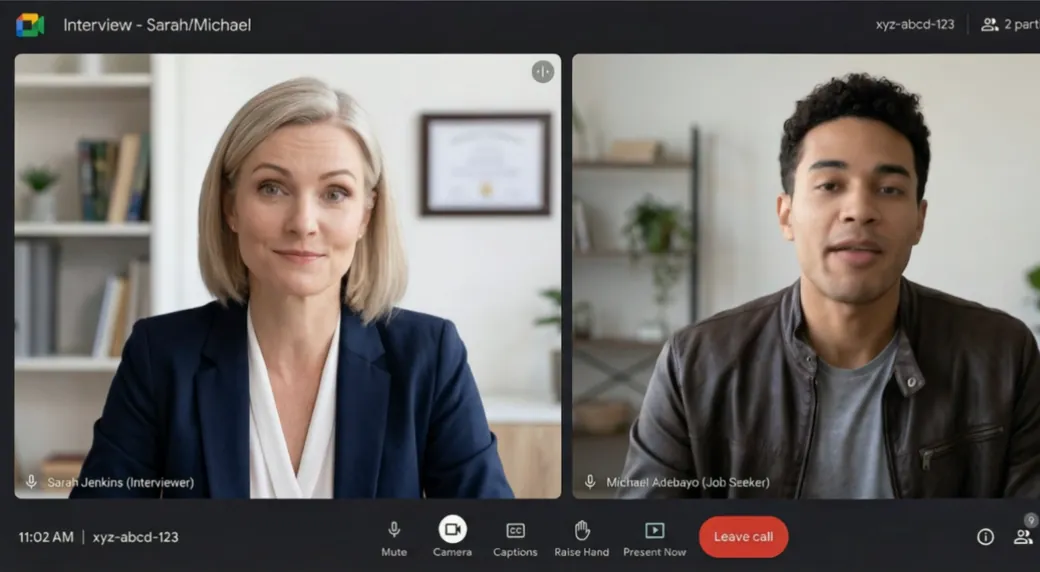
Pratik
AI mülakatçısıyla prova yapın
Deneme mülakatı, özgeçmişinizden ve iş tanımından oluşturulan soruları sesli olarak sorar ve söylediklerinize göre ek sorular yöneltir. Her uygulamada deneme mülakatı yapabilirsiniz; sonrasındaki analiz de gerçek bir mülakattaki gibi çalışır.
subcue.ai sitesinde
Kontrol panelinizde Deneme Mülakatı bölümünü açın; özgeçmişi, hedef işi ve dili seçip başlatın. Sesle veya yazarak yanıt verin, ardından Sonraki soru düğmesine tıklayın.
Masaüstü uygulamasında
Başlat düğmesine tıklamadan önce OTURUM sekmesinde DENEME anahtarını açın. Sesli yanıt verin, ardından sonraki soru için tetikleme tuşunuza basın veya Sonraki düğmesine tıklayın.
Telefonunuzda
Deneme sekmesini açın ve Deneme Mülakatını Başlat düğmesine dokunun. Her soru sesli okunur; yanıt verin, devam etmek için Sonraki soru düğmesine, bitirdiğinizde de Durdur düğmesine dokunun.
Tarayıcı uzantısında
Uzantıda Deneme mülakatı modunu seçin. Sesle veya yazarak yanıt verebileceğiniz bir sekme açılır.
Not Her deneme mülakatı sorusu kredi kullanır. Kameranızı açarsanız video cihazınızda kalır.
Mülakattan sonra
Transkripti ve analizi inceleyin
Her gerçek ve deneme oturumu kaydedilir: masaüstü uygulamasının KAYITLAR sekmesinde, telefon uygulamalarında Mülakat kayıtları bölümünde ve subcue.ai kontrol panelinizde.
Transkripti okuyun
Mülakatçının ne sorduğunu ve sizin ne söylediğinizi görün; transkripti kopyalayın veya dışa aktarın.
Analizi açın
Analiz mülakatı puanlar ve güçlü yönlerinizi, geliştirmeniz gerekenleri ve somut önerileri listeler. İlk açtığınızda oluşturulur; yeniden açmak ücretsizdir.
Bir sonrakini planlayın
Önerileri hazır yanıtlara dönüştürün ve zayıf noktalarınız üzerine bir deneme mülakatı yapın.
Kredi kullanan işlemler
SubcueAI kredilerle çalışır. Starter her 30 günde 50, Pro ayda 2.000 ve Premium ayda 8.000 kredi içerir; ek kredi paketlerinin ise süresi hiç dolmaz. Güncel ücretler şöyle:
| İşlem | Starter | Pro | Premium |
|---|---|---|---|
| AI yanıtıkullanım başına | 2 | 2 | 2 |
| Canlı transkripsiyon (STT)dakika başına | 2 | 2 | 2 |
| Oturum analizikullanım başına | 2 | 2 | 2 |
| Deneme sorususoru başına | 2 | 2 | 2 |
| Özgeçmiş yüklemeyükleme başına | 5 | 5 | 5 |
| AI ile özgeçmiş optimizasyonukullanım başına | 5 | 5 | 5 |
İyi bir oturum için ipuçları
- Her şeyden önce özgeçmişinizi ve iş tanımını ekleyin. Bunlar olmadan yanıtlar genel kalır.
- Geleceğini bildiğiniz sorular için hazır yanıtlar kaydedin; böylece SubcueAI sizin kendi yanıtınızı verir.
- Paneli kameranızın yakınında tutun; böylece ona göz atmanız doğal görünür.
- Yanıtı ana noktaları ve yapısı için kullanın, sonra kendi cümlelerinizle söyleyin. Kelimesi kelimesine okumak ezber gibi duyulur.
- Mülakatçının sesinin geldiğinden emin olmak için her gerçek mülakattan önce kısa bir test oturumu yapın.
- SubcueAI'yi yalnızca dış yardımın serbest olduğu durumlarda kullanın. Mülakatçı sizden AI desteği kullanmamanızı isterse kullanmayın.
Sıkça sorulan sorular
Hangi kurulumu kullanmalıyım?
Görüşmeye bilgisayarınızdan katılıyorsanız masaüstü uygulamasını kullanın: mülakatçıyı bilgisayar sesi üzerinden duyar ve toplantının üzerinde kayan bir panelde çalışır. Bir telefona göz atmayı tercih ederseniz görüşmeye bilgisayarınızdan katılın ve yanındaki telefonda Dinle modunu çalıştırın. Mülakat bir tarayıcı sekmesinde yapılıyorsa Chrome veya Edge uzantısı uygulama kurmadan çalışır.
Mac uygulaması neden Ekran Kaydı izni istiyor?
macOS, uygulamaların bilgisayar sesini yalnızca Ekran Kaydı izniyle yakalamasına olanak tanır. SubcueAI bu izni mülakatçıyı duymak için kullanır; ekranınızı kaydetmez. Windows'ta bilgisayar sesi için izin gerekmez.
Telefon uygulamasını aynı telefondaki bir görüşme için kullanabilir miyim?
Hayır. iOS ve Android; Zoom, Google Meet, Teams, FaceTime ve WhatsApp görüşmelerinin sesini diğer uygulamalardan uzak tutar. Görüşmeyi hoparlörü açık bir bilgisayardan veya başka bir telefondan yapın ve yanındaki telefonda Dinle modunu kullanın.
Toplantıma bir bot katılıyor mu?
Hayır. SubcueAI görüşmeye asla katılmaz ve toplantı sayfasına hiçbir şey eklenmez. Masaüstü uygulaması sesi bilgisayarınızda yakalar, uzantı yalnızca başlattığınız sekmeyi okur, telefon uygulaması ise kendi mikrofonuyla dinler.
Hangi diller destekleniyor?
Uygulamalar ve bu site 27 dilde kullanılabilir. Mülakatçının dilini ayarlayın veya SubcueAI'nin algılamasına izin verin; yanıtları başka bir dilde istiyorsanız yanıtlar için ayrı bir dil seçin.
Ücreti nedir?
Starter planı ücretsizdir ve her 30 günde 50 kredi içerir. Pro ve Premium daha fazla aylık kredi ekler; ek kredi paketlerinin ise süresi hiç dolmaz. Her AI yanıtı, deneme sorusu, analiz ve transkripsiyon dakikası kredi kullanır; güncel ücretleri Krediler sayfasında bulabilirsiniz.
SubcueAI'yi gerçek bir mülakatta kullanmak serbest mi?
Bu, mülakata bağlıdır. SubcueAI, hazırlık için ve izin verilen yerlerde gerçek zamanlı destek için geliştirilmiştir. İşverenin kurallarına ve onayla ilgili yasalara uymak sizin sorumluluğunuzdadır; sizden AI desteği kullanmamanız istenirse kullanmayın.