Cum să folosești SubcueAI
SubcueAI este un asistent AI pentru interviuri. Ascultă intervievatorul, transcrie fiecare întrebare și, când îi ceri, redactează un răspuns pe baza CV-ului tău și a postului pentru care dai interviu. Acest ghid acoperă toate modurile de a-l folosi — aplicația desktop pentru Mac și Windows, aplicațiile pentru iPhone, iPad și Android și extensia pentru Chrome și Edge — plus cum să te pregătești, să exersezi cu interviuri simulate și să vezi cum te-ai descurcat.
Alege cum îl vei folosi
Înainte de primul interviu
Configurează-ți contul, CV-ul și postul
SubcueAI scrie răspunsurile pe baza CV-ului tău și a postului pentru care dai interviu, așa că adaugă-le mai întâi pe amândouă. Tot ce setezi aici se regăsește în fiecare aplicație în care te conectezi.
Creează-ți contul
Înregistrează-te pe subcue.ai sau din orice aplicație SubcueAI, cu Google, Apple sau email. Înregistrările cu email se confirmă cu un cod de 6 cifre. Planul gratuit Starter include 50 de credite la fiecare 30 de zile.
Adaugă-ți CV-ul
Creează unul gratuit în Editor de CV sau încarcă un PDF pe subcue.ai. Fila CV din aplicația desktop acceptă și fișiere Word, text și imagini; citirea cu AI a unui fișier încărcat acolo consumă 2 credite. CV-ul marcat Activ este cel pe care îl folosește SubcueAI.
Adaugă descrierea postului
Lipește titlul postului, compania (opțional) și anunțul complet. Descrierea activă a postului adaptează fiecare răspuns la rol. Interviurile simulate și extensia de browser au nevoie atât de un CV activ, cât și de o descriere activă a postului.
Salvează răspunsuri pregătite (opțional)
Pentru întrebările la care vrei să răspunzi în felul tău, cum ar fi „Spune-mi despre tine”, salvează până la 20 de răspunsuri pregătite pe subcue.ai sau lasă AI-ul să redacteze unul pe baza CV-ului tău. Când apare o întrebare potrivită, SubcueAI îți dă versiunea ta, tradusă dacă interviul este în altă limbă.
Alege limbile și lungimea răspunsului
Setează limba intervievatorului (sau las-o pe Detectare automată), limba în care vrei răspunsurile și lungimea lor: Concis, Standard sau Detaliat. Le găsești în fila SETĂRI din aplicația desktop, în Setări în aplicațiile pentru telefon și în panoul lateral al extensiei.
Sfat Lipește tot anunțul postului, inclusiv cerințele și responsabilitățile, nu doar titlul. Cu cât AI-ul știe mai multe despre rol, cu atât răspunsurile sunt mai specifice.
Aplicația desktop · Mac și Windows
Primește răspunsuri într-un interviu live pe computer
Aplicația desktop plutește deasupra întâlnirii tale. Aude intervievatorul prin sunetul computerului, din Zoom, Google Meet, Teams sau orice altă aplicație, iar vocea ta prin microfon. Niciun bot nu intră în apel.
Instalează aplicația
Conectează-te pe subcue.ai și descarcă aplicația. Pe Mac, deschide fișierul DMG și trage SubcueAI în Aplicații (macOS 14 sau mai nou, Apple Silicon sau Intel). Pe Windows, rulează programul de instalare (Windows 10 versiunea 19041 sau mai nouă, pe 64 de biți).
Permite accesul la sunet
Pe Mac, dă clic pe Continuare în ecranul de bun venit și acordă permisiunea Înregistrare ecran, de care macOS are nevoie ca să capteze sunetul computerului (SubcueAI nu îți înregistrează ecranul), apoi permisiunea Microfon. Pe Windows, doar microfonul are nevoie de permisiune.
Conectează-te
Pagina de conectare se deschide în browser (email, Google sau Apple) și te readuce în aplicație când ai terminat. Pe Windows te poți conecta și cu email, direct în aplicație.
Pornește sesiunea
Intră în apel, apoi dă clic pe Start în fila SESIUNE. Starea se schimbă în Înregistrare live: indicatorul albastru arată sunetul apelului, iar cel portocaliu microfonul tău. SubcueAI folosește CV-ul și descrierea postului marcate ca active.
Obține un răspuns
Când intervievatorul termină o întrebare, apasă tasta de activare (Right Shift pe Windows, Right Option pe Mac) sau dă clic pe AI. Răspunsul apare treptat în cardul Răspuns AI, iar cu ‹ › revii la cele anterioare. Ca să răspunzi la o întrebare anterioară, selecteaz-o cu ↑ ↓ sau, pe Windows, dă clic pe ea.
Încheie sesiunea
Dă clic pe Stop. Transcrierea se salvează în ISTORIC, unde te așteaptă analiza.
Sfat Schimbă tasta de activare din SETĂRI → SCURTĂTURI → Schimbă tasta. Alege o tastă pe care n-o vei apăsa din greșeală; tastele de scriere, precum Spațiu, Enter și săgețile, nu pot fi folosite.
Notă Pe Windows, dacă închizi panoul, acesta se ascunde în zona de notificare, iar o sesiune pornită continuă. Pe Mac, ✕ încheie sesiunea; redeschide panoul din bara de meniu.
Sfat Testează înainte de un interviu real: pornește o sesiune în timp ce rulează un videoclip și verifică dacă indicatorul albastru se mișcă.
iPhone, iPad și Android
Ține telefonul lângă apel, cu modul Ascultare
Telefoanele nu permit niciunei aplicații să audă un apel care rulează pe același telefon, așa că aplicațiile pentru telefon funcționează ca un al doilea dispozitiv: interviul se aude în difuzorul computerului, iar telefonul de lângă el ascultă, transcrie și redactează răspunsuri.
Instalează și conectează-te
Descarcă SubcueAI pentru iPhone și iPad din App Store (iOS sau iPadOS 16.1 sau mai nou) sau pentru Android din Google Play (Android 10 sau mai nou). Conectează-te cu Apple, Google sau email; CV-urile și descrierile de post sunt în Mai multe.


Pregătește apelul
Intră în interviu de pe computer (Zoom, Google Meet, Teams) cu difuzorul pornit, nu cu căști. Pune telefonul la îndemână, cu microfonul spre difuzor.
Începe ascultarea
Deschide fila Ascultare, activează confirmarea că îl vei informa pe intervievator că folosești un instrument de subtitrare în timp real și asistență AI, apoi atinge Începe ascultarea. Ambele voci sunt transcrise.
Atinge AI după o întrebare
Imediat după o întrebare, atinge AI pentru un răspuns. Atinge un rând anterior ca să răspunzi la acela și răsfoiește răspunsurile cu ‹ ›. Pe Android, sesiunea continuă și cu ecranul blocat.
Încheie sesiunea
Atinge Stop când s-a terminat interviul. Sesiunea se salvează în istoricul tău.
Sfat Nu s-a transcris nimic după câteva secunde? Dă mai tare difuzorul computerului și apropie telefonul de el.
Puteți descrie experiența dumneavoastră cu sistemele distribuite?
Care este abordarea dumneavoastră pentru depanarea problemelor de performanță în producție?
Urmez o abordare sistematică: verific dashboard-urile de monitorizare, identific blocajul şi corelez cu deploy-urile recente.
Chrome și Edge
Primește răspunsuri la interviurile dintr-o filă de browser
Dacă interviul are loc în browser, în Google Meet sau în Zoom și Teams pe web, extensia ascultă fila respectivă și sugerează răspunsuri într-un panou lateral. Se captează doar sunetul filei, niciodată microfonul tău.
Instalează extensia
Adaugă SubcueAI din Magazinul Chrome Web (Chrome 116 sau mai nou) sau din Suplimente Microsoft Edge, apoi fixează extensia în bara de instrumente. Suplimentul pentru Firefox oferă doar exersare cu interviuri simulate.
Conectează-te
Dă clic pe pictograma SubcueAI și alege Conectează-te la SubcueAI.
Pornește asistența live
Deschide fila cu interviul și dă clic pe pictograma SubcueAI în acea filă. Alege Interviu live, verifică limba intervievatorului și limba răspunsurilor, apoi dă clic pe Pornește asistența live.
Generează răspunsuri
După fiecare întrebare, dă clic pe Generează sau apasă Ctrl+Shift+1 (⌘⇧1 pe Mac); poți schimba scurtătura la chrome://extensions/shortcuts. Răsfoiește răspunsurile cu ← →.
Oprește
Dă clic pe Oprește când se termină interviul. Transcrierea și analiza te așteaptă pe subcue.ai.

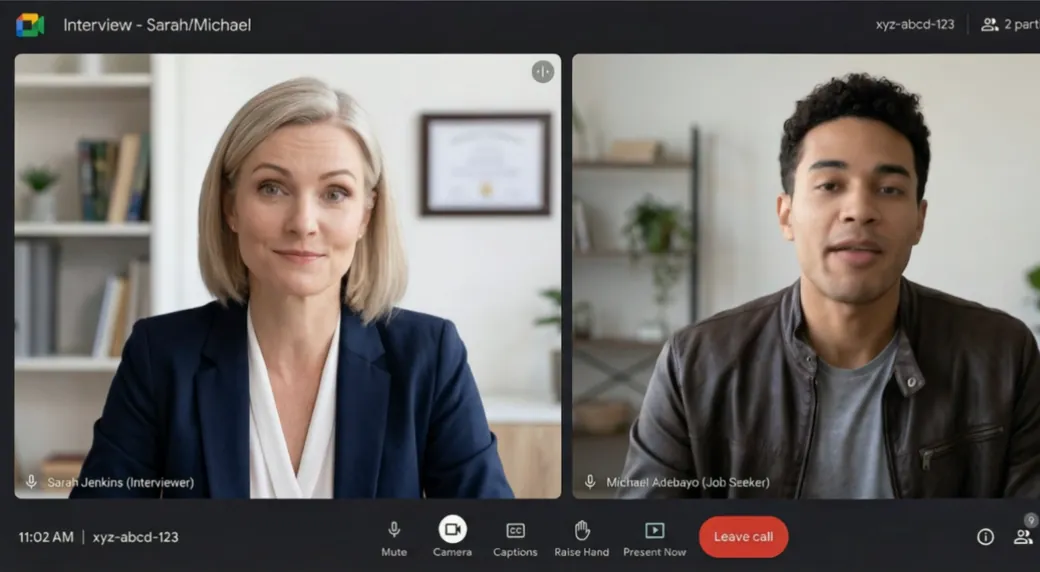
Exersare
Exersează cu un intervievator AI într-un interviu simulat
Un interviu simulat îți pune, cu voce tare, întrebări construite pe baza CV-ului tău și a descrierii postului și revine cu întrebări suplimentare pornind de la ce spui. Poți face unul în orice aplicație, iar analiza de după funcționează la fel ca pentru un interviu real.
Pe subcue.ai
Deschide Interviu simulat din panoul tău, alege CV-ul, postul vizat și limba, apoi începe. Răspunde vocal sau scriind, apoi dă clic pe Întrebarea următoare.
În aplicația desktop
Activează SIMULAT în fila SESIUNE înainte să dai clic pe Start. Răspunde cu voce tare, apoi apasă tasta de activare sau dă clic pe Următoarea pentru întrebarea următoare.
Pe telefon
Deschide fila Simulat și atinge Începe interviul simulat. Fiecare întrebare este rostită; răspunde, atinge Următoarea întrebare ca să treci mai departe și Stop când ai terminat.
În extensia de browser
Alege Interviu de probă în extensie. Se deschide o filă în care răspunzi vocal sau scriind.
Notă Fiecare întrebare simulată consumă credite. Dacă îți pornești camera, imaginea video rămâne pe dispozitivul tău.
După interviu
Revizuiește transcrierea și analiza
Fiecare sesiune, reală sau simulată, se salvează: în fila ISTORIC din aplicația desktop, în Istoric interviuri în aplicațiile pentru telefon și în panoul tău de pe subcue.ai.
Citește transcrierea
Vezi ce a întrebat intervievatorul și ce ai spus tu, apoi copiaz-o sau export-o.
Deschide analiza
Analiza acordă un scor interviului și îți enumeră punctele forte, ce poți îmbunătăți și sugestii concrete. Se generează prima dată când o deschizi; redeschiderea este gratuită.
Planifică următorul interviu
Transformă sugestiile în răspunsuri pregătite și fă un interviu simulat pe punctele tale slabe.
Ce consumă credite
SubcueAI funcționează pe bază de credite. Starter include 50 de credite la fiecare 30 de zile, Pro 2.000 de credite pe lună și Premium 8.000 de credite pe lună, iar pachetele de reîncărcare nu expiră niciodată. Acestea sunt tarifele actuale:
| Acțiune | Starter | Pro | Premium |
|---|---|---|---|
| Răspuns AIpe utilizare | 2 | 2 | 2 |
| Transcriere în timp real (STT)pe minut | 2 | 2 | 2 |
| Analiza sesiuniipe utilizare | 2 | 2 | 2 |
| Întrebare simulatăpe întrebare | 2 | 2 | 2 |
| Încărcare CVpe încărcare | 5 | 5 | 5 |
| Optimizare CV cu AIpe utilizare | 5 | 5 | 5 |
Sfaturi pentru o sesiune reușită
- Adaugă CV-ul și descrierea postului înainte de orice altceva. Fără ele, răspunsurile sunt generice.
- Salvează răspunsuri pregătite pentru întrebările pe care știi că le vei primi, ca SubcueAI să-ți dea versiunea ta.
- Ține panoul aproape de cameră, ca privirile spre el să pară naturale.
- Folosește răspunsul pentru ideile principale și structură, apoi spune-l cu propriile cuvinte. Citit cuvânt cu cuvânt, sună învățat pe de rost.
- Fă o scurtă sesiune de test înainte de fiecare interviu real, ca să verifici că sunetul intervievatorului ajunge la aplicație.
- Folosește SubcueAI doar acolo unde ajutorul din exterior este permis. Dacă un intervievator îți cere să nu folosești asistență AI, nu o folosi.
Întrebări frecvente
Ce variantă să folosesc?
Dacă intri în apel de pe computer, folosește aplicația desktop: aude intervievatorul prin sunetul computerului și plutește deasupra întâlnirii. Dacă preferi să te uiți la telefon, intră în apel de pe computer și folosește modul Ascultare pe telefonul de lângă el. Dacă interviul are loc într-o filă de browser, extensia pentru Chrome sau Edge funcționează fără să instalezi vreo aplicație.
De ce cere aplicația pentru Mac permisiunea Înregistrare ecran?
macOS permite aplicațiilor să capteze sunetul computerului doar prin permisiunea Înregistrare ecran. SubcueAI o folosește ca să audă intervievatorul; nu îți înregistrează ecranul. Pe Windows, sunetul computerului nu necesită nicio permisiune.
Pot folosi aplicația pentru telefon pentru un apel pe același telefon?
Nu. iOS și Android nu lasă alte aplicații să acceseze sunetul apelurilor din Zoom, Google Meet, Teams, FaceTime și WhatsApp. Intră în apel de pe un computer sau de pe alt telefon, cu difuzorul pornit, și folosește modul Ascultare pe telefonul de lângă el.
Intră vreun bot în întâlnirea mea?
Nu. SubcueAI nu intră niciodată în apel și nu se adaugă nimic pe pagina întâlnirii. Aplicația desktop captează sunetul pe computerul tău, extensia citește doar fila în care o pornești, iar aplicația pentru telefon ascultă prin propriul microfon.
Ce limbi sunt acceptate?
Aplicațiile și acest site sunt disponibile în 27 de limbi. Setează limba intervievatorului sau lasă SubcueAI s-o detecteze și alege o limbă separată pentru răspunsuri, dacă le vrei în altă limbă.
Cât costă?
Planul Starter este gratuit și include 50 de credite la fiecare 30 de zile. Pro și Premium oferă mai multe credite lunare, iar pachetele de reîncărcare nu expiră niciodată. Fiecare răspuns AI, întrebare simulată, analiză și minut de transcriere consumă credite; pagina de credite arată tarifele actuale.
Am voie să folosesc SubcueAI într-un interviu real?
Depinde de interviu. SubcueAI este creat pentru pregătire și pentru sprijin în timp real acolo unde este permis. Tu răspunzi de respectarea regulilor angajatorului și a legilor privind consimțământul; dacă ți se cere să nu folosești asistență AI, nu o folosi.