Jak korzystać z SubcueAI
SubcueAI to asystent AI do rozmów kwalifikacyjnych. Słucha rekrutera, transkrybuje każde pytanie, a gdy o to poprosisz, przygotowuje odpowiedź na podstawie Twojego CV i stanowiska, o które się ubiegasz. Ten poradnik opisuje wszystkie sposoby korzystania z niego — aplikację na komputer (Mac i Windows), aplikacje mobilne (iPhone, iPad i Android) oraz rozszerzenie do Chrome i Edge — a także to, jak się przygotować, ćwiczyć na próbnych rozmowach i przeanalizować swój występ.
Wybierz, jak chcesz z niego korzystać
Przed pierwszą rozmową
Skonfiguruj konto, CV i ofertę pracy
SubcueAI pisze odpowiedzi na podstawie Twojego CV i stanowiska, o które się ubiegasz, więc najpierw dodaj jedno i drugie. Wszystko, co tu ustawisz, będzie dostępne w każdej aplikacji, w której się zalogujesz.
Utwórz konto
Zarejestruj się na subcue.ai lub w dowolnej aplikacji SubcueAI przez Google, Apple albo e-mail. Rejestrację e-mailem potwierdzasz 6-cyfrowym kodem. Bezpłatny plan Starter obejmuje 50 kredytów co 30 dni.
Dodaj CV
Utwórz je w bezpłatnym Kreatorze CV albo prześlij plik PDF na subcue.ai. Zakładka CV w aplikacji na komputer przyjmuje też pliki Word, tekstowe i obrazy; analiza przesłanego tam pliku przez AI kosztuje 2 kredyty. SubcueAI korzysta z CV oznaczonego jako Aktywne.
Dodaj opis stanowiska
Wklej nazwę stanowiska, firmę (opcjonalnie) i pełną treść ogłoszenia. Aktywny opis stanowiska dopasowuje każdą odpowiedź do roli. Próbne rozmowy i rozszerzenie przeglądarki wymagają zarówno aktywnego CV, jak i aktywnego opisu stanowiska.
Zapisz przygotowane odpowiedzi (opcjonalnie)
Na pytania, na które chcesz odpowiadać po swojemu, na przykład „Opowiedz o sobie”, zapisz do 20 przygotowanych odpowiedzi na subcue.ai albo pozwól AI przygotować szkic na podstawie Twojego CV. Gdy padnie pasujące pytanie, SubcueAI poda Twoją wersję, przetłumaczoną, jeśli rozmowa toczy się w innym języku.
Wybierz języki i długość odpowiedzi
Ustaw język rekrutera (lub zostaw Automatyczne wykrywanie), język odpowiedzi i ich długość: Zwięzła, Standardowa lub Szczegółowa. Te opcje znajdziesz w zakładce USTAW. w aplikacji na komputer, w Ustawieniach w aplikacjach na telefon i w panelu bocznym rozszerzenia.
Wskazówka Wklej całe ogłoszenie, łącznie z wymaganiami i obowiązkami, a nie tylko nazwę stanowiska. Im więcej AI wie o roli, tym konkretniejsze są odpowiedzi.
Aplikacja na komputer · Mac i Windows
Otrzymuj odpowiedzi podczas rozmowy na żywo na komputerze
Aplikacja na komputer unosi się nad oknem spotkania. Słyszy rekrutera przez dźwięk komputera, z aplikacji Zoom, Google Meet, Teams czy dowolnej innej, a Twój głos przez mikrofon. Żaden bot nie dołącza do połączenia.
Zainstaluj aplikację
Zaloguj się na subcue.ai i pobierz aplikację. Na komputerze Mac otwórz plik DMG i przeciągnij SubcueAI do folderu Aplikacje (macOS 14 lub nowszy, Apple Silicon lub Intel). W systemie Windows uruchom instalator (Windows 10 w wersji 19041 lub nowszej, 64-bitowy).
Zezwól na dostęp do dźwięku
Na komputerze Mac kliknij Kontynuuj na ekranie powitalnym i przyznaj uprawnienie Nagrywanie ekranu, którego macOS wymaga do przechwytywania dźwięku komputera (SubcueAI nie nagrywa Twojego ekranu), a potem uprawnienie Mikrofon. W systemie Windows uprawnienie jest potrzebne tylko dla mikrofonu.
Zaloguj się
Strona logowania otworzy się w przeglądarce (e-mail, Google lub Apple), a po zakończeniu przeniesie Cię z powrotem do aplikacji. W systemie Windows możesz też zalogować się e-mailem bezpośrednio w aplikacji.
Rozpocznij sesję
Dołącz do połączenia, a potem kliknij Start w zakładce SESJA. Status zmieni się na Trwa nagrywanie: niebieski wskaźnik pokazuje dźwięk połączenia, a pomarańczowy Twój mikrofon. SubcueAI korzysta z aktywnego CV i aktywnego opisu stanowiska.
Uzyskaj odpowiedź
Gdy rekruter skończy pytanie, naciśnij klawisz aktywacji (Right Shift w systemie Windows, Right Option na komputerze Mac) lub kliknij Generuj (na Macu AI). Odpowiedź pojawia się na bieżąco w polu Odpowiedź AI, a przyciskami ‹ › wracasz do wcześniejszych. Aby odpowiedzieć na wcześniejsze pytanie, zaznacz je klawiszami ↑ ↓ lub, w systemie Windows, kliknij je.
Zakończ sesję
Kliknij Koniec (na Macu Stop). Transkrypcja zostanie zapisana w zakładce HISTORIA, gdzie czeka na Ciebie analiza.
Wskazówka Klawisz aktywacji zmienisz w USTAW. → SKRÓTY → Zmień klawisz. Wybierz klawisz, którego nie naciśniesz przypadkiem; klawiszy do pisania, takich jak spacja, Enter czy strzałki, nie można używać.
Uwaga W systemie Windows zamknięcie panelu chowa go do zasobnika systemowego, a trwająca sesja działa dalej. Na komputerze Mac ✕ kończy sesję; panel otworzysz ponownie z paska menu.
Wskazówka Zrób test przed prawdziwą rozmową: rozpocznij sesję podczas odtwarzania filmu i sprawdź, czy niebieski wskaźnik się porusza.
iPhone, iPad i Android
Połóż telefon obok komputera i użyj trybu Słuchaj
Telefony nie pozwalają żadnej aplikacji słyszeć połączenia prowadzonego na tym samym telefonie, dlatego aplikacje na telefon działają jako drugie urządzenie: rozmowa jest odtwarzana przez głośnik komputera, a telefon obok słucha, transkrybuje i przygotowuje odpowiedzi.
Zainstaluj i zaloguj się
Pobierz SubcueAI na iPhone’a i iPada z App Store (iOS lub iPadOS 16.1 lub nowszy) albo na Androida z Google Play (Android 10 lub nowszy). Zaloguj się przez Apple, Google lub e-mail; CV i opisy stanowisk znajdziesz w zakładce Więcej.


Przygotuj połączenie
Dołącz do rozmowy na komputerze (Zoom, Google Meet, Teams) z włączonym głośnikiem, nie w słuchawkach. Połóż telefon w zasięgu ręki, mikrofonem w stronę głośnika.
Zacznij słuchać
Otwórz zakładkę Słuchaj, włącz potwierdzenie, że poinformujesz osobę prowadzącą rozmowę o korzystaniu z narzędzia do napisów na żywo i wsparcia AI, i stuknij Zacznij słuchać. Transkrybowane są oba głosy.
Stuknij AI po pytaniu
Zaraz po pytaniu stuknij AI, aby dostać odpowiedź. Stuknij wcześniejszą linię, aby odpowiedzieć właśnie na nią, a odpowiedzi przeglądaj przyciskami ‹ ›. W systemie Android sesja działa dalej także przy zablokowanym ekranie.
Zakończ sesję
Po rozmowie stuknij Stop. Sesja zostanie zapisana w Twojej historii rozmów.
Wskazówka Po kilku sekundach nadal brak transkrypcji? Podgłośnij głośnik komputera i przysuń do niego telefon.
Czy może Pan opowiedzieć o swoim doświadczeniu z systemami rozproszonymi?
Jakie jest Pana podejście do debugowania problemów wydajnościowych na produkcji?
Stosuję systematyczne podejście: sprawdzam dashboardy monitoringu, identyfikuję wąskie gardło i koreluję z ostatnimi wdrożeniami.
Chrome i Edge
Otrzymuj odpowiedzi podczas rozmów w karcie przeglądarki
Jeśli rozmowa odbywa się w przeglądarce, w Google Meet lub w webowych wersjach Zoom i Teams, rozszerzenie słucha tej karty i podpowiada odpowiedzi w panelu bocznym. Przechwytywany jest tylko dźwięk karty, nigdy Twój mikrofon.
Zainstaluj rozszerzenie
Dodaj SubcueAI z Chrome Web Store (Chrome 116 lub nowszy) albo z Dodatków do przeglądarki Microsoft Edge, a potem przypnij je do paska narzędzi. Dodatek do przeglądarki Firefox oferuje tylko ćwiczenie próbnych rozmów.
Zaloguj się
Kliknij ikonę SubcueAI i wybierz Zaloguj się do SubcueAI.
Rozpocznij pomoc na żywo
Otwórz kartę z rozmową i kliknij ikonę SubcueAI na tej karcie. Wybierz Rozmowa na żywo, sprawdź język rekrutera i język odpowiedzi, a potem kliknij Rozpocznij pomoc na żywo.
Generuj odpowiedzi
Po każdym pytaniu kliknij Generuj lub naciśnij Ctrl+Shift+1 (⌘⇧1 na komputerze Mac); skrót zmienisz na stronie chrome://extensions/shortcuts. Odpowiedzi przeglądasz klawiszami ← →.
Zatrzymaj
Gdy rozmowa się skończy, kliknij Zatrzymaj. Transkrypcja i analiza czekają na Ciebie na subcue.ai.

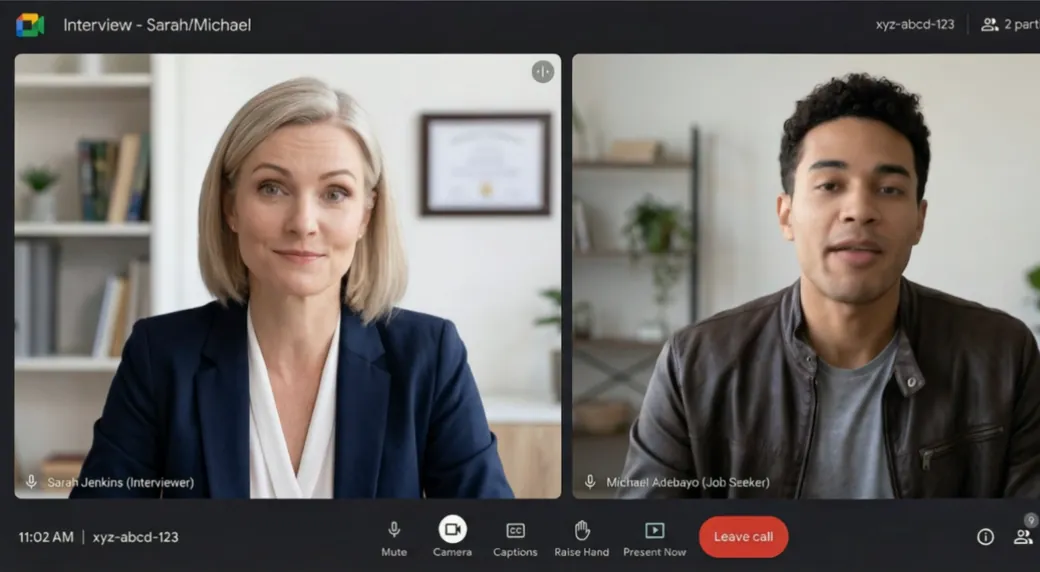
Ćwiczenia
Przećwicz rozmowę z wirtualnym rekruterem AI
W próbnej rozmowie AI zadaje na głos pytania oparte na Twoim CV i opisie stanowiska oraz dopytuje o to, co mówisz. Możesz ją przeprowadzić w każdej aplikacji, a późniejsza analiza działa tak samo jak po prawdziwej rozmowie.
Na subcue.ai
Otwórz sekcję Próbna rozmowa w swoim panelu, wybierz CV, docelowe stanowisko i język, a potem zacznij. Odpowiadaj głosem lub pisząc, a następnie kliknij Następne pytanie.
W aplikacji na komputer
Przed kliknięciem Start włącz przełącznik PRÓBNA w zakładce SESJA. Odpowiadaj na głos, a potem naciśnij klawisz aktywacji lub kliknij Dalej, aby przejść do następnego pytania.
Na telefonie
Otwórz zakładkę Próbna i stuknij Rozpocznij próbną rozmowę. Każde pytanie jest czytane na głos; odpowiedz, stuknij Następne pytanie, aby przejść dalej, a na koniec Stop.
W rozszerzeniu przeglądarki
Wybierz w rozszerzeniu tryb Próbna rozmowa. Otworzy się karta, w której odpowiadasz głosem lub pisząc.
Uwaga Każde pytanie próbnej rozmowy zużywa kredyty. Jeśli włączysz kamerę, obraz pozostaje na Twoim urządzeniu.
Po rozmowie
Przejrzyj transkrypcję i analizę
Każda sesja, prawdziwa i próbna, jest zapisywana: w zakładce HISTORIA w aplikacji na komputer, w Historii rozmów w aplikacjach na telefon i w Twoim panelu na subcue.ai.
Przeczytaj transkrypcję
Zobacz pytania rekrutera i swoje odpowiedzi, a potem skopiuj lub wyeksportuj transkrypcję.
Otwórz analizę
Analiza ocenia rozmowę i wymienia Twoje mocne strony, obszary do poprawy oraz konkretne wskazówki. Powstaje przy pierwszym otwarciu; kolejne otwarcia są bezpłatne.
Zaplanuj kolejną rozmowę
Zamień wskazówki w przygotowane odpowiedzi i przeprowadź próbną rozmowę skupioną na swoich słabych punktach.
Co zużywa kredyty
SubcueAI działa na kredytach. Starter obejmuje 50 kredytów co 30 dni, Pro 2000 miesięcznie, a Premium 8000 miesięcznie; pakiety doładowań nigdy nie wygasają. Oto aktualne stawki:
| Akcja | Starter | Pro | Premium |
|---|---|---|---|
| Odpowiedź AIza użycie | 2 | 2 | 2 |
| Transkrypcja na żywo (STT)za minutę | 2 | 2 | 2 |
| Analiza sesjiza użycie | 2 | 2 | 2 |
| Pytanie próbnej rozmowyza pytanie | 2 | 2 | 2 |
| Przesłanie CVza przesłanie | 5 | 5 | 5 |
| Optymalizacja CV z AIza użycie | 5 | 5 | 5 |
Wskazówki na udaną sesję
- Zanim zrobisz cokolwiek innego, dodaj CV i opis stanowiska. Bez nich odpowiedzi są ogólnikowe.
- Zapisz przygotowane odpowiedzi na pytania, które na pewno padną, aby SubcueAI podał Twoją wersję.
- Umieść panel blisko kamery, aby zerkanie na niego wyglądało naturalnie.
- Bierz z odpowiedzi kluczowe punkty i strukturę, a potem mów własnymi słowami. Czytanie słowo w słowo brzmi jak wyuczony tekst.
- Przed każdą prawdziwą rozmową zrób krótką sesję testową, aby sprawdzić, czy dźwięk rekrutera dociera do aplikacji.
- Korzystaj z SubcueAI tylko tam, gdzie pomoc z zewnątrz jest dozwolona. Jeśli rekruter poprosi o niekorzystanie ze wsparcia AI, nie korzystaj z niego.
Najczęściej zadawane pytania
Którą opcję wybrać?
Jeśli łączysz się z komputera, użyj aplikacji na komputer: słyszy rekrutera przez dźwięk komputera i unosi się nad oknem spotkania. Jeśli wolisz zerkać na telefon, połącz się z komputera i uruchom tryb Słuchaj na telefonie obok. Jeśli rozmowa odbywa się w karcie przeglądarki, rozszerzenie do Chrome lub Edge działa bez instalowania aplikacji.
Dlaczego aplikacja na komputery Mac prosi o uprawnienie Nagrywanie ekranu?
macOS pozwala aplikacjom przechwytywać dźwięk komputera tylko przez uprawnienie Nagrywanie ekranu. SubcueAI używa go, aby słyszeć rekrutera; nie nagrywa Twojego ekranu. W systemie Windows dźwięk komputera nie wymaga żadnego uprawnienia.
Czy mogę użyć aplikacji na telefon podczas połączenia na tym samym telefonie?
Nie. iOS i Android nie dają innym aplikacjom dostępu do dźwięku połączeń w aplikacjach Zoom, Google Meet, Teams, FaceTime i WhatsApp. Połącz się z komputera lub z innego telefonu z włączonym głośnikiem i użyj trybu Słuchaj na telefonie obok.
Czy do spotkania dołącza bot?
Nie. SubcueAI nigdy nie dołącza do połączenia i nic nie jest dodawane do strony spotkania. Aplikacja na komputer przechwytuje dźwięk na Twoim komputerze, rozszerzenie odczytuje tylko kartę, na której je uruchomisz, a aplikacja na telefon słucha przez własny mikrofon.
Jakie języki są obsługiwane?
Aplikacje i ta strona są dostępne w 27 językach. Ustaw język rekrutera lub pozwól SubcueAI go wykryć, a jeśli chcesz odpowiedzi w innym języku, wybierz dla nich osobny język.
Ile to kosztuje?
Plan Starter jest bezpłatny i obejmuje 50 kredytów co 30 dni. Pro i Premium dają więcej kredytów miesięcznie, a pakiety doładowań nigdy nie wygasają. Każda odpowiedź AI, pytanie próbnej rozmowy, analiza i minuta transkrypcji zużywa kredyty; aktualne stawki znajdziesz na stronie kredytów.
Czy wolno używać SubcueAI podczas prawdziwej rozmowy?
To zależy od rozmowy. SubcueAI służy do przygotowań i do wsparcia w czasie rzeczywistym tam, gdzie jest to dozwolone. Odpowiadasz za przestrzeganie zasad pracodawcy i przepisów dotyczących zgody; jeśli ktoś poprosi Cię o niekorzystanie ze wsparcia AI, nie korzystaj z niego.