Zo gebruik je SubcueAI
SubcueAI is een AI-interviewassistent die naar de interviewer luistert, elke vraag transcribeert en op jouw verzoek een antwoord opstelt op basis van je cv en de functie waarop je solliciteert. Deze handleiding behandelt alle manieren om SubcueAI te gebruiken – de desktopapp voor Mac en Windows, de apps voor iPhone, iPad en Android en de extensie voor Chrome en Edge – en daarnaast hoe je je voorbereidt, traint met oefeninterviews en terugkijkt hoe het ging.
Kies hoe je SubcueAI gebruikt
Voor je eerste interview
Account, cv en vacature instellen
SubcueAI schrijft antwoorden op basis van je cv en de functie waarop je solliciteert, dus voeg die twee eerst toe. Alles wat je hier instelt, geldt in elke app waarin je inlogt.
Account aanmaken
Registreer je op subcue.ai of in een van de SubcueAI-apps met Google, Apple of e-mail. Registreer je met e-mail, dan bevestig je dat met een 6-cijferige code. Het gratis Starter-abonnement bevat 50 credits per 30 dagen.
Cv toevoegen
Maak je cv in de gratis CV-bouwer of upload een PDF op subcue.ai. Het tabblad CV van de desktopapp accepteert ook Word-, tekst- en afbeeldingsbestanden; het uitlezen van een upload met AI kost daar 2 credits. SubcueAI gebruikt het cv dat als Actief is gemarkeerd.
Vacature toevoegen
Plak de functietitel, het bedrijf (optioneel) en de volledige vacaturetekst. De actieve vacature stemt elk antwoord af op de functie. Oefeninterviews en de browserextensie hebben zowel een actief cv als een actieve vacature nodig.
Voorbereide antwoorden opslaan (optioneel)
Voor vragen die je op jouw manier wilt beantwoorden, zoals ‘Vertel eens iets over jezelf’, sla je op subcue.ai tot 20 voorbereide antwoorden op, of laat je de AI er een opstellen op basis van je cv. Komt er een passende vraag, dan geeft SubcueAI jouw versie, vertaald als het interview in een andere taal wordt gevoerd.
Talen en antwoordlengte kiezen
Stel de taal van de interviewer in (of laat die op Automatische detectie staan), de taal waarin je antwoorden wilt en de antwoordlengte: Beknopt, Standaard of Uitgebreid. Je vindt deze opties in het tabblad INSTELL. van de desktopapp, in Instellingen in de telefoonapps en in het zijpaneel van de extensie.
Tip Plak de volledige vacaturetekst, inclusief eisen en taken, niet alleen de functietitel. Hoe meer de AI over de functie weet, hoe specifieker de antwoorden.
Desktopapp · Mac & Windows
Antwoorden krijgen tijdens een live-interview op je computer
De desktopapp zweeft boven je videogesprek. De app hoort de interviewer via de systeemaudio van je computer, uit Zoom, Google Meet, Teams of elke andere app, en je eigen stem via de microfoon. Er neemt geen bot deel aan het gesprek.
Installeren
Log in op subcue.ai en download de app. Op een Mac open je het DMG-bestand en sleep je SubcueAI naar de map Programma's (macOS 14 of nieuwer, Apple Silicon of Intel). Op Windows voer je het installatieprogramma uit (Windows 10 versie 19041 of nieuwer, 64-bit).
Toegang tot audio geven
Klik op een Mac in het welkomstscherm op Doorgaan en sta Schermopname toe; macOS vereist die toestemming om systeemaudio op te nemen (SubcueAI neemt je scherm niet op). Sta daarna Microfoon toe. Op Windows is alleen toestemming voor de microfoon nodig.
Inloggen
De inlogpagina opent in je browser (e-mail, Google of Apple) en brengt je daarna terug naar de app. Op Windows kun je ook in de app zelf inloggen met e-mail.
Sessie starten
Neem deel aan je videogesprek en klik dan in het tabblad SESSIE op Starten. De status verandert in Live opname: de blauwe meter toont het geluid van het gesprek en de oranje meter je microfoon. SubcueAI gebruikt je actieve cv en vacature.
Antwoord krijgen
Heeft de interviewer een vraag gesteld, druk dan op je triggertoets (Right Shift op Windows, Right Option op Mac) of klik op Genereren (op de Mac AI). Het antwoord verschijnt woord voor woord in de kaart AI-antwoord, en met ‹ › blader je terug naar eerdere antwoorden. Wil je liever een eerdere vraag beantwoorden? Selecteer die met ↑ ↓, of klik op Windows op de vraag.
Sessie stoppen
Klik op Stoppen. Het transcript wordt opgeslagen in GESCHIEDENIS, waar je analyse al klaarstaat.
Tip Wijzig de triggertoets via INSTELL. → SNELTOETSEN → Toets wijzigen. Kies een toets die je niet per ongeluk indrukt; typtoetsen zoals de spatiebalk, Enter en de pijltoetsen kun je niet gebruiken.
Opmerking Op Windows verdwijnt het venster bij het sluiten naar het systeemvak en loopt een actieve sessie gewoon door. Op een Mac beëindigt ✕ de sessie; open het venster opnieuw via de menubalk.
Tip Test vóór een echt interview: start een sessie terwijl er een video speelt en controleer of de blauwe meter beweegt.
iPhone, iPad & Android
Je telefoon naast je computer: de luistermodus
Telefoons laten geen enkele app meeluisteren met een gesprek dat op dezelfde telefoon loopt. Daarom werken de telefoonapps als tweede apparaat: het interview speelt via de luidspreker van je computer, en de telefoon ernaast luistert, transcribeert en stelt antwoorden op.
Installeren en inloggen
Download SubcueAI voor iPhone en iPad in de App Store (iOS of iPadOS 16.1 of nieuwer), of voor Android op Google Play (Android 10 of nieuwer). Log in met Apple, Google of e-mail; cv's en vacatures vind je onder Meer.


Gesprek klaarzetten
Neem deel aan het interview op je computer (Zoom, Google Meet, Teams) met de luidspreker aan, niet via een koptelefoon. Leg de telefoon binnen handbereik, met de microfoon naar de luidspreker gericht.
Luisteren starten
Open het tabblad Luisteren, bevestig met de schakelaar dat je de interviewer laat weten dat je een tool voor live ondertiteling en AI-hulp gebruikt, en tik op Luisteren starten. Beide stemmen worden getranscribeerd.
Na een vraag op AI tikken
Tik direct na een vraag op AI voor een antwoord. Tik op een eerdere regel om in plaats daarvan die vraag te beantwoorden, en blader met ‹ › door de antwoorden. Op Android loopt de sessie door als het scherm vergrendeld is.
Sessie stoppen
Tik op Stoppen als het interview voorbij is. De sessie wordt opgeslagen in je Interviewgeschiedenis.
Tip Na een paar seconden nog niets getranscribeerd? Zet de luidspreker van je computer harder en leg de telefoon er dichterbij.
Kunt u uw ervaring met gedistribueerde systemen beschrijven?
Wat is uw aanpak voor het debuggen van een performanceprobleem in productie?
Ik werk systematisch: monitordashboards controleren, het knelpunt identificeren en correleren met recente deployments.
Chrome & Edge
Antwoorden krijgen voor interviews in een browsertabblad
Loopt je interview in de browser, in Google Meet of in de webversie van Zoom en Teams, dan luistert de extensie naar dat tabblad en toont antwoordsuggesties in een zijpaneel. Alleen het geluid van het tabblad wordt opgenomen, nooit je microfoon.
Installeren
Voeg SubcueAI toe via de Chrome Web Store (Chrome 116 of nieuwer) of via Microsoft Edge-invoegtoepassingen en zet de extensie vast op de werkbalk. De Firefox-add-on biedt alleen oefeninterviews.
Inloggen
Klik op het SubcueAI-pictogram en kies Inloggen bij SubcueAI.
Live-hulp starten
Open het tabblad met je interview en klik daar op het SubcueAI-pictogram. Kies Live-interview, controleer de taal van de interviewer en de antwoordtaal, en klik op Live-hulp starten.
Antwoorden genereren
Klik na elke vraag op Genereren of druk op Ctrl+Shift+1 (⌘⇧1 op Mac); de sneltoets wijzig je via chrome://extensions/shortcuts. Blader met ← → door de antwoorden.
Stoppen
Klik op Stoppen als het interview voorbij is. Je transcript en analyse staan daarna klaar op subcue.ai.

Oefenen
Repeteren met een AI-interviewer
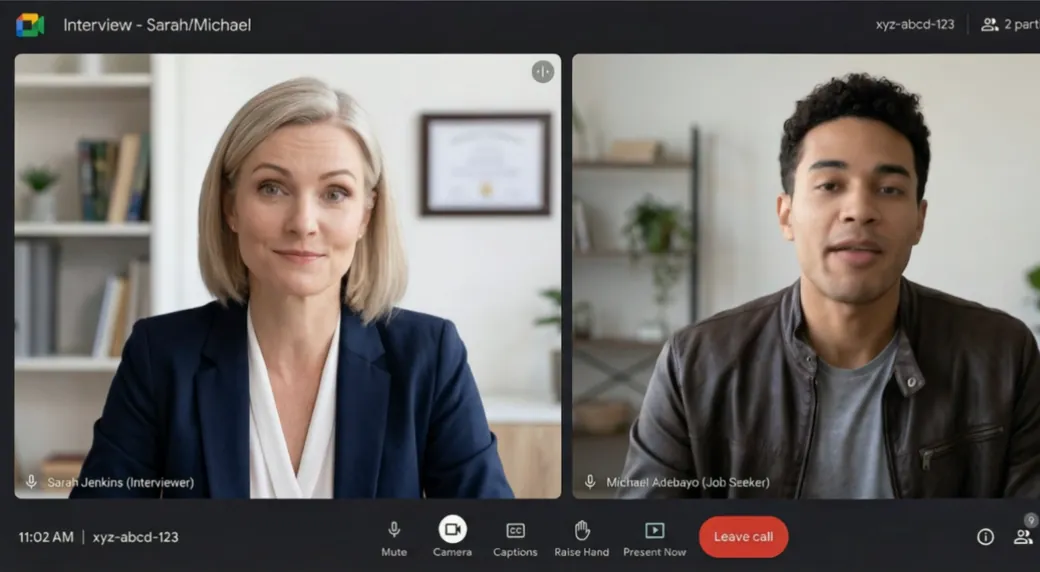
Een oefeninterview stelt hardop vragen op basis van je cv en de vacature, en vraagt door op wat je zegt. Elke app biedt oefeninterviews, en de analyse achteraf werkt hetzelfde als bij een echt interview.
Op subcue.ai
Open Oefeninterview in je dashboard, kies het cv, de doelfunctie en de taal, en start. Antwoord met je stem of door te typen en klik dan op Volgende vraag.
In de desktopapp
Zet OEFEN aan in het tabblad SESSIE voordat je op Starten klikt. Antwoord hardop en druk dan op je triggertoets of klik op Volgende voor de volgende vraag.
Op je telefoon
Open het tabblad Oefenen en tik op Oefen-interview starten. Elke vraag wordt voorgelezen; antwoord, tik op Volgende vraag om verder te gaan en op Stoppen als je klaar bent.
In de browserextensie
Kies Oefeninterview in de extensie. Er opent een tabblad waarin je met je stem of door te typen antwoordt.
Opmerking Elke oefenvraag kost credits. Als je je camera aanzet, blijft het beeld op je apparaat.
Na het interview
Transcript en analyse bekijken
Elke echte sessie en elk oefeninterview wordt opgeslagen: in het tabblad GESCHIEDENIS van de desktopapp, in Interviewgeschiedenis in de telefoonapps en in je dashboard op subcue.ai.
Transcript lezen
Bekijk wat de interviewer vroeg en wat jij zei, en kopieer of exporteer het transcript.
Analyse openen
De analyse geeft het interview een score en zet je sterke punten, verbeterpunten en concrete suggesties op een rij. Ze wordt gemaakt als je haar voor het eerst opent; opnieuw openen is daarna gratis.
Volgende interview plannen
Zet de suggesties om in voorbereide antwoorden en oefen je zwakke punten in een oefeninterview.
Wat verbruikt credits
SubcueAI werkt met credits. Starter bevat 50 credits per 30 dagen, Pro 2.000 en Premium 8.000 per maand, en opwaardeerpakketten verlopen nooit. Dit zijn de actuele tarieven:
| Actie | Starter | Pro | Premium |
|---|---|---|---|
| AI-antwoordper gebruik | 2 | 2 | 2 |
| Live-transcriptie (STT)per minuut | 2 | 2 | 2 |
| Sessieanalyseper gebruik | 2 | 2 | 2 |
| Oefenvraagper vraag | 2 | 2 | 2 |
| Cv-uploadper upload | 5 | 5 | 5 |
| Cv-optimalisatie met AIper gebruik | 5 | 5 | 5 |
Tips voor een goede sessie
- Voeg eerst je cv en de vacature toe. Zonder die informatie blijven de antwoorden algemeen.
- Sla voorbereide antwoorden op voor vragen waarvan je weet dat ze komen, zodat SubcueAI jouw versie geeft.
- Houd het venster dicht bij je camera, zodat een blik erop natuurlijk overkomt.
- Gebruik het antwoord voor de kernpunten en de opbouw en zeg het daarna in je eigen woorden. Woord voor woord voorlezen klinkt ingestudeerd.
- Doe voor elk echt interview een korte testsessie om te controleren of het geluid van de interviewer goed binnenkomt.
- Gebruik SubcueAI alleen waar hulp van buitenaf is toegestaan. Vraagt een interviewer je geen AI-hulp te gebruiken, doe het dan niet.
Veelgestelde vragen
Welke opzet moet ik kiezen?
Voer je het gesprek op je computer, gebruik dan de desktopapp: die hoort de interviewer via de systeemaudio en zweeft boven de meeting. Kijk je liever op een telefoon, voer het gesprek dan op je computer en gebruik de luistermodus op de telefoon ernaast. Loopt het interview in een browsertabblad, dan werkt de extensie voor Chrome of Edge zonder dat je een app hoeft te installeren.
Waarom vraagt de Mac-app om Schermopname?
macOS laat apps alleen systeemaudio opnemen via de toestemming Schermopname. SubcueAI gebruikt die om de interviewer te horen en neemt je scherm niet op. Op Windows is voor systeemaudio geen toestemming nodig.
Kan ik de telefoonapp gebruiken voor een gesprek op dezelfde telefoon?
Nee. iOS en Android schermen het geluid van gesprekken in Zoom, Google Meet, Teams, FaceTime en WhatsApp af voor andere apps. Voer het gesprek op een computer of een andere telefoon met de luidspreker aan, en gebruik de luistermodus op de telefoon ernaast.
Komt er een bot in mijn meeting?
Nee. SubcueAI neemt nooit deel aan het gesprek en er wordt niets aan de meetingpagina toegevoegd. De desktopapp neemt het geluid op je computer op, de extensie leest alleen het tabblad waarop je die start, en de telefoonapp luistert via de eigen microfoon.
Welke talen worden ondersteund?
De apps en deze website zijn beschikbaar in 27 talen. Stel de taal van de interviewer in, of laat SubcueAI die herkennen, en kies een aparte antwoordtaal als je de antwoorden in een andere taal wilt.
Wat kost het?
Het Starter-abonnement is gratis en bevat 50 credits per 30 dagen. Pro en Premium geven meer credits per maand, en opwaardeerpakketten verlopen nooit. Elk AI-antwoord, elke oefenvraag, elke analyse en elke minuut transcriptie kost credits; op de creditspagina staan de actuele tarieven.
Mag ik SubcueAI gebruiken in een echt interview?
Dat hangt af van het interview. SubcueAI is gemaakt voor voorbereiding en voor realtime ondersteuning waar dat is toegestaan. Jij bent verantwoordelijk voor het naleven van de regels van de werkgever en eventuele wetten over toestemming; word je gevraagd geen AI-hulp te gebruiken, doe het dan niet.