كيفية استخدام SubcueAI
SubcueAI مساعد لمقابلات العمل بالذكاء الاصطناعي. يستمع إلى المُقابِل، ويحوّل كل سؤال إلى نص، وعندما تطلب ذلك يصوغ مسودة إجابة من سيرتك الذاتية والوظيفة التي تتقدم إليها. يشرح هذا الدليل كل طرق تشغيله — تطبيق سطح المكتب لـ Mac وWindows، وتطبيقات iPhone وiPad وAndroid، وإضافة Chrome وEdge — إلى جانب كيفية الاستعداد، والتدرّب بالمقابلات التجريبية، ومراجعة أدائك.
اختر طريقة الاستخدام
قبل مقابلتك الأولى
جهّز حسابك وسيرتك الذاتية والوظيفة
يكتب SubcueAI الإجابات انطلاقًا من سيرتك الذاتية والوظيفة التي تتقدم إليها، لذا أضفهما أولًا. كل ما تضيفه هنا ينتقل معك إلى كل تطبيق تسجّل الدخول إليه.
أنشئ حسابك
أنشئ حسابًا على subcue.ai أو من أي تطبيق SubcueAI باستخدام Google أو Apple أو البريد الإلكتروني. عند التسجيل بالبريد الإلكتروني تؤكّد حسابك برمز من 6 أرقام. تتضمن خطة Starter المجانية رصيدًا قدره 50 كل 30 يومًا.
أضف سيرتك الذاتية
أنشئ سيرة ذاتية في منشئ السيرة الذاتية المجاني أو ارفع ملف PDF على subcue.ai. يقبل تبويب CV في تطبيق سطح المكتب أيضًا ملفات Word والملفات النصية والصور، وتحليل الملف المرفوع هناك بالذكاء الاصطناعي يخصم 2 من رصيدك. السيرة الذاتية التي تحمل شارة نشط هي التي يستخدمها SubcueAI.
أضف الوصف الوظيفي
الصق المسمى الوظيفي، واسم الشركة (اختياري)، والإعلان الوظيفي كاملًا. يكيّف الوصف الوظيفي النشط كل إجابة مع الدور. وتتطلب المقابلات التجريبية وإضافة المتصفح سيرة ذاتية نشطة ووصفًا وظيفيًا نشطًا معًا.
احفظ إجابات مُعدّة مسبقًا (اختياري)
للأسئلة التي تريد الإجابة عنها بطريقتك، مثل «حدّثني عن نفسك»، احفظ ما يصل إلى 20 إجابة مُعدّة مسبقًا على subcue.ai، أو دع الذكاء الاصطناعي يصوغ مسودة إجابة من سيرتك الذاتية. وعندما يُطرح سؤال مطابق، يقدّم SubcueAI إجابتك أنت، مترجمةً إذا كانت المقابلة بلغة أخرى.
اختر اللغات وطول الإجابة
حدّد لغة المُقابِل (أو اتركها على كشف تلقائي)، واللغة التي تريد الإجابات بها، وطول الإجابة: موجزة أو قياسية أو مفصلة. تجد هذه الخيارات في تبويب إعدادات في تطبيق سطح المكتب، وفي الإعدادات في تطبيقات الهاتف، وفي اللوحة الجانبية للإضافة.
نصيحة الصق الإعلان الوظيفي كاملًا، بما فيه المتطلبات والمسؤوليات، لا المسمى الوظيفي فقط. كلما عرف الذكاء الاصطناعي أكثر عن الدور، جاءت الإجابات أكثر تحديدًا.
تطبيق سطح المكتب · Mac وWindows
احصل على الإجابات أثناء المقابلة المباشرة على حاسوبك
يطفو تطبيق سطح المكتب فوق اجتماعك. يسمع المُقابِل عبر صوت الحاسوب، سواء من Zoom أو Google Meet أو Teams أو أي تطبيق آخر، ويسمع صوتك عبر الميكروفون. لا ينضم أي بوت إلى المكالمة.
ثبّت التطبيق
سجّل الدخول على subcue.ai ونزّل التطبيق. على Mac، افتح ملف DMG واسحب SubcueAI إلى مجلد التطبيقات (macOS 14 أو أحدث، Apple Silicon أو Intel). على Windows، شغّل برنامج التثبيت (Windows 10 الإصدار 19041 أو أحدث، 64 بت).
اسمح بالوصول إلى الصوت
على Mac، انقر متابعة في شاشة الترحيب وامنح إذن تسجيل الشاشة، الذي يشترطه macOS لالتقاط صوت الحاسوب (SubcueAI لا يسجّل شاشتك)، ثم إذن الميكروفون. أما على Windows، فالميكروفون وحده يحتاج إلى إذن.
سجّل الدخول
تُفتح صفحة تسجيل الدخول في متصفحك (البريد الإلكتروني أو Google أو Apple)، ثم تعيدك إلى التطبيق عند الانتهاء. على Windows يمكنك أيضًا تسجيل الدخول بالبريد الإلكتروني داخل التطبيق.
ابدأ الجلسة
انضم إلى مكالمتك، ثم انقر بدء في تبويب جلسة. تتغير الحالة إلى تسجيل مباشر: يعرض المقياس الأزرق صوت المكالمة، والبرتقالي صوت ميكروفونك. ويستخدم SubcueAI سيرتك الذاتية النشطة ووصفك الوظيفي النشط.
احصل على إجابة
عندما ينهي المُقابِل سؤاله، اضغط مفتاح التفعيل (Right Shift على Windows، وRight Option على Mac) أو انقر توليد (على Mac: AI). تتدفق الإجابة في بطاقة إجابة الذكاء الاصطناعي، ويتيح لك ‹ › تصفّح الإجابات السابقة. وللإجابة عن سؤال سابق بدلًا من ذلك، حدّده بـ ↑ ↓، أو انقر عليه على Windows.
أنهِ الجلسة
انقر إنهاء (على Mac: إيقاف). يُحفظ نص المقابلة في السجلات، حيث ينتظرك التحليل.
نصيحة غيّر مفتاح التفعيل من إعدادات ← الاختصارات ← تغيير المفتاح. اختر مفتاحًا لن تضغطه عن طريق الخطأ؛ فلا يمكن استخدام مفاتيح الكتابة مثل Space وEnter ومفاتيح الأسهم.
ملاحظة على Windows، يؤدي إغلاق اللوحة إلى إخفائها في علبة النظام، وتستمر الجلسة الجارية. وعلى Mac، يُنهي ✕ الجلسة؛ أعد فتح اللوحة من شريط القوائم.
نصيحة اختبر قبل المقابلة الحقيقية: ابدأ جلسة أثناء تشغيل فيديو وتحقق من أن المقياس الأزرق يتحرك.
iPhone وiPad وAndroid
ضع هاتفك بجانب المكالمة وشغّل وضع الاستماع
لا تسمح الهواتف لأي تطبيق بسماع مكالمة تجري على الهاتف نفسه، لذا تعمل تطبيقات الهاتف كجهاز ثانٍ: تُسمع المقابلة من مكبر صوت حاسوبك، والهاتف الموضوع بجانبه يستمع ويحوّل الكلام إلى نص ويصوغ مسودات الإجابات.
ثبّت التطبيق وسجّل الدخول
احصل على SubcueAI لـ iPhone وiPad من App Store (iOS أو iPadOS 16.1 أو أحدث)، أو لـ Android من Google Play (Android 10 أو أحدث). سجّل الدخول باستخدام Apple أو Google أو البريد الإلكتروني؛ وتجد السير الذاتية والأوصاف الوظيفية في تبويب المزيد.


جهّز المكالمة
انضم إلى المقابلة من حاسوبك (Zoom أو Google Meet أو Teams) مع تشغيل مكبر الصوت بدلًا من سماعات الرأس. ضع الهاتف في متناول يدك، وميكروفونه متجه نحو مكبر الصوت.
ابدأ الاستماع
افتح تبويب استماع، وفعّل خيار التأكيد على أنك ستُعلم المُقابِل باستخدامك أداة كتابة نصوص مباشرة ومساعدة AI، ثم اضغط بدء الاستماع. يُحوَّل الصوتان كلاهما إلى نص.
اضغط AI بعد السؤال
فور انتهاء السؤال، اضغط AI للحصول على إجابة. وللإجابة عن سطر سابق بدلًا من ذلك اضغط عليه، وتنقّل بين الإجابات بـ ‹ ›. على Android، تستمر الجلسة في العمل حتى والشاشة مقفلة.
أنهِ الجلسة
اضغط إيقاف عند انتهاء المقابلة. تُحفظ الجلسة في سجلات المقابلات.
نصيحة لم يظهر أي نص بعد بضع ثوانٍ؟ ارفع صوت مكبر الحاسوب وقرّب الهاتف منه.
هل يمكنك أن تحدثنا عن خبرتك في الأنظمة الموزعة؟
ما نهجك في تشخيص مشاكل الأداء في بيئة الإنتاج؟
أتبع منهجًا منهجيًا: فحص لوحات المراقبة، تحديد الاختناق، ثم الربط بعمليات النشر الأخيرة.
Chrome وEdge
احصل على الإجابات في المقابلات التي تجري في علامة تبويب بالمتصفح
إذا كانت مقابلتك تجري في المتصفح، في Google Meet أو في Zoom وTeams على الويب، فإن الإضافة تستمع إلى علامة التبويب تلك وتقترح الإجابات في لوحة جانبية. يُلتقط صوت علامة التبويب فقط، ولا يُلتقط صوت ميكروفونك أبدًا.
ثبّت الإضافة
أضف SubcueAI من Chrome Web Store (Chrome 116 أو أحدث) أو من Microsoft Edge Add-ons، ثم ثبّت أيقونتها على شريط الأدوات. أما إضافة Firefox فتقتصر على التدرّب بالمقابلات التجريبية.
سجّل الدخول
انقر أيقونة SubcueAI واختر تسجيل الدخول إلى SubcueAI.
ابدأ المساعدة المباشرة
افتح علامة تبويب المقابلة، وانقر أيقونة SubcueAI وأنت فيها. اختر مقابلة مباشرة، وتحقق من لغتَي المُقابِل والإجابة، ثم انقر بدء المساعدة المباشرة.
ولّد الإجابات
بعد كل سؤال، انقر توليد أو اضغط Ctrl+Shift+1 (⌘⇧1 على Mac)؛ ويمكنك تغيير الاختصار من chrome://extensions/shortcuts. وتنقّل بين الإجابات بـ ← →.
أوقف المساعدة
انقر إيقاف عند انتهاء المقابلة. سيكون نص المقابلة والتحليل بانتظارك على subcue.ai.

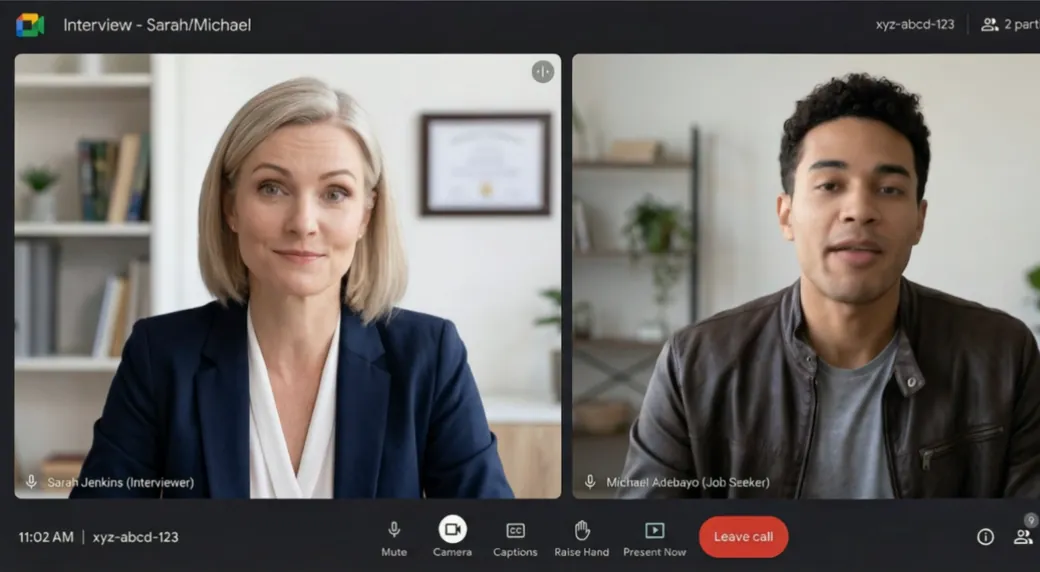
التدرّب
تدرّب مع مُقابِل تجريبي بالذكاء الاصطناعي
تطرح المقابلة التجريبية بصوت مسموع أسئلةً مبنية على سيرتك الذاتية والوصف الوظيفي، وتتابع بأسئلة لاحقة بناءً على ما تقوله. يمكن إجراؤها في كل التطبيقات، ويعمل التحليل بعدها كما في المقابلة الحقيقية.
على subcue.ai
افتح مقابلة تجريبية في لوحة التحكم، واختر السيرة الذاتية والوظيفة المستهدفة واللغة، ثم ابدأ. أجب بصوتك أو بالكتابة، ثم انقر السؤال التالي.
في تطبيق سطح المكتب
فعّل تجريبي في تبويب جلسة قبل أن تنقر بدء. أجب بصوت مسموع، ثم اضغط مفتاح التفعيل أو انقر التالي للانتقال إلى السؤال التالي.
على هاتفك
افتح تبويب تجريبي واضغط ابدأ المقابلة التجريبية. يُطرح كل سؤال بصوت مسموع؛ أجب، ثم اضغط السؤال التالي للمتابعة، وإيقاف عند الانتهاء.
في إضافة المتصفح
اختر مقابلة تجريبية في الإضافة. ستُفتح علامة تبويب تجيب فيها بصوتك أو بالكتابة.
ملاحظة كل سؤال في المقابلة التجريبية يستهلك من رصيدك. وإذا شغّلت الكاميرا، يبقى الفيديو على جهازك.
بعد المقابلة
راجع نص المقابلة والتحليل
تُحفظ كل جلسة، حقيقية كانت أو تجريبية: في تبويب السجلات في تطبيق سطح المكتب، وفي سجلات المقابلات في تطبيقات الهاتف، وفي لوحة التحكم على subcue.ai.
اقرأ نص المقابلة
اطّلع على ما سأله المُقابِل وما قلته أنت، وانسخ النص أو صدّره.
افتح التحليل
يمنح التحليل المقابلة درجة، ويسرد نقاط قوتك وما يجب تحسينه واقتراحات محددة. يُنشأ التحليل عند فتحه أول مرة، وفتحه مجددًا مجاني.
خطّط للمقابلة التالية
حوّل الاقتراحات إلى إجابات مُعدّة مسبقًا، وأجرِ مقابلة تجريبية تركّز على نقاط ضعفك.
ما الذي يستهلك الرصيد
يعمل SubcueAI بنظام الأرصدة. تتضمن خطة Starter رصيدًا قدره 50 كل 30 يومًا، وPro 2,000 شهريًا، وPremium 8,000 شهريًا، ولا تنتهي صلاحية حزم الشحن الإضافية أبدًا. وهذه التكلفة الحالية لكل إجراء:
| الإجراء | Starter | Pro | Premium |
|---|---|---|---|
| إجابة الذكاء الاصطناعيلكل طلب | 2 | 2 | 2 |
| تحويل الكلام إلى نص مباشرةً (STT)لكل دقيقة | 2 | 2 | 2 |
| تحليل الجلسةلكل طلب | 2 | 2 | 2 |
| سؤال تجريبيلكل سؤال | 2 | 2 | 2 |
| رفع السيرة الذاتيةلكل عملية رفع | 5 | 5 | 5 |
| تحسين السيرة الذاتية بالذكاء الاصطناعيلكل طلب | 5 | 5 | 5 |
نصائح لجلسة ناجحة
- أضف سيرتك الذاتية والوصف الوظيفي قبل أي شيء آخر. فبدونهما تأتي الإجابات عامة.
- احفظ إجابات مُعدّة مسبقًا للأسئلة التي تعرف أنها ستُطرح، ليقدّم SubcueAI إجابتك أنت.
- ضع اللوحة قرب الكاميرا حتى تبدو نظراتك إليها طبيعية.
- استفد من الإجابة في نقاطها الرئيسية وبنيتها، ثم قلها بكلماتك. فالقراءة الحرفية تبدو كأنها نص محفوظ.
- أجرِ جلسة اختبار قصيرة قبل كل مقابلة حقيقية للتأكد من وصول صوت المُقابِل.
- لا تستخدم SubcueAI إلا حيث يُسمح بالمساعدة الخارجية. وإذا طلب منك المُقابِل عدم استخدام مساعدة الذكاء الاصطناعي، فلا تستخدمها.
الأسئلة الشائعة
ما الإعداد المناسب لي؟
إذا كنت تُجري المكالمة على حاسوبك، فاستخدم تطبيق سطح المكتب: فهو يسمع المُقابِل عبر صوت الحاسوب ويطفو فوق الاجتماع. وإذا كنت تفضّل النظر إلى هاتف، فأجرِ المكالمة على حاسوبك وشغّل وضع الاستماع على الهاتف الموضوع بجانبه. أما إذا كانت المقابلة تجري في علامة تبويب بالمتصفح، فإضافة Chrome أو Edge تعمل دون تثبيت أي تطبيق.
لماذا يطلب تطبيق Mac إذن تسجيل الشاشة؟
لا يسمح macOS للتطبيقات بالتقاط صوت الحاسوب إلا عبر إذن تسجيل الشاشة. يستخدمه SubcueAI لسماع المُقابِل، ولا يسجّل شاشتك. أما على Windows، فلا يحتاج صوت الحاسوب إلى أي إذن.
هل يمكنني استخدام تطبيق الهاتف لمكالمة تجري على الهاتف نفسه؟
لا. يمنع كلٌّ من iOS وAndroid وصول صوت المكالمات في Zoom وGoogle Meet وTeams وFaceTime وWhatsApp إلى التطبيقات الأخرى. أجرِ المكالمة على حاسوب أو هاتف آخر مع تشغيل مكبر الصوت، واستخدم وضع الاستماع على الهاتف الموضوع بجانبه.
هل ينضم بوت إلى اجتماعي؟
لا. لا ينضم SubcueAI إلى المكالمة أبدًا، ولا يُضاف أي شيء إلى صفحة الاجتماع. يلتقط تطبيق سطح المكتب الصوت على حاسوبك، ولا تقرأ الإضافة إلا علامة التبويب التي تشغّلها فيها، ويستمع تطبيق الهاتف عبر ميكروفونه.
ما اللغات المدعومة؟
التطبيقات وهذا الموقع متاحة بـ 27 لغة. حدّد لغة المُقابِل أو دع SubcueAI يكتشفها، واختر لغة منفصلة للإجابات إن أردتها بلغة أخرى.
كم التكلفة؟
خطة Starter مجانية وتتضمن رصيدًا قدره 50 كل 30 يومًا. وتضيف خطتا Pro وPremium رصيدًا شهريًا أكبر، ولا تنتهي صلاحية حزم الشحن الإضافية أبدًا. كل إجابة بالذكاء الاصطناعي وكل سؤال تجريبي وكل تحليل وكل دقيقة من تحويل الكلام إلى نص تستهلك من رصيدك؛ وتعرض صفحة الأرصدة التكلفة الحالية.
هل يُسمح باستخدام SubcueAI في مقابلة حقيقية؟
يتوقف ذلك على المقابلة. صُمّم SubcueAI للاستعداد، وللدعم الفوري حيثما يُسمح به. وأنت مسؤول عن الالتزام بقواعد جهة التوظيف وبأي قوانين تتعلق بالموافقة؛ وإذا طُلب منك عدم استخدام مساعدة الذكاء الاصطناعي، فلا تستخدمها.