إضافة Chrome
إجابات مقابلات من AI،
مباشرةً في متصفّحك
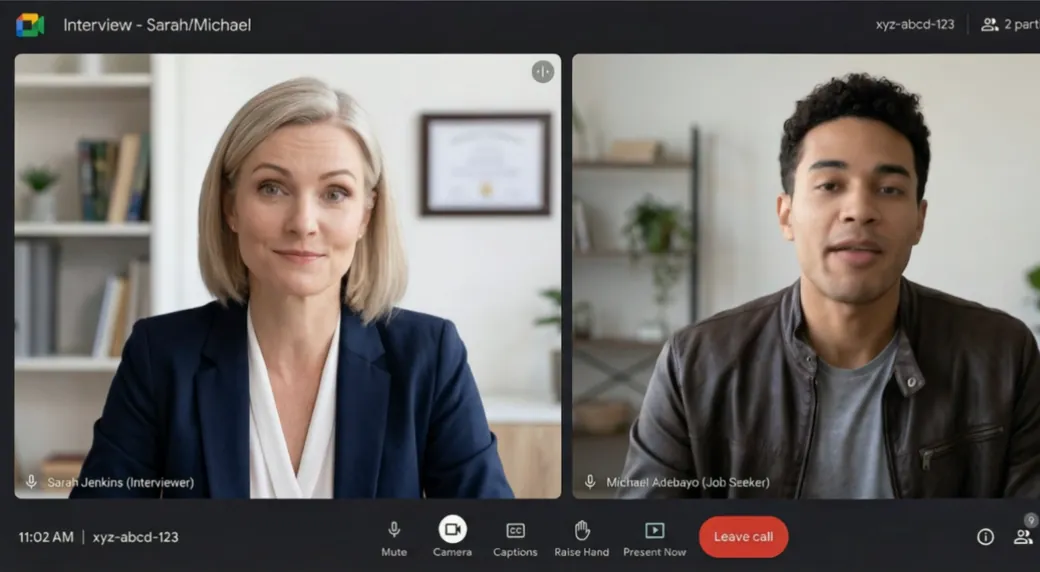
يعمل مساعد المقابلات SubcueAI داخل علامة تبويب Chrome لديك — اقتراحات إجابات فورية أثناء المقابلات المباشرة على Google Meet أو Zoom أو Microsoft Teams، بالإضافة إلى تدريب تجريبي واقعي مبني من سيرتك الذاتية.
مجاني للبدء · يعمل مع Google Meet وZoom وMicrosoft Teams على الويب

كيف يعمل
من التثبيت إلى الإجابات في أربع خطوات
التثبيت وتسجيل الدخول
أضِف SubcueAI إلى Chrome وسجّل الدخول بحسابك المجاني — الحسابات الجديدة تتضمّن رصيدًا مجانيًا.
افتح علامة تبويب المقابلة
انضمّ إلى مقابلتك في علامة تبويب المتصفّح (Google Meet، أو Zoom/Teams على الويب)، وافتح اللوحة الجانبية، ثم اضغط Start.
اختر لغاتك
اختر اللغة التي يتحدّث بها المحاوِر واللغة التي تريد الإجابات بها — اضبط كلًّا منهما بشكل مستقل.
احصل على إجابات أو تدرّب
في مقابلة حقيقية، اضغط Generate للحصول على إجابة مقترحة. قبل اليوم المهم، أجرِ مقابلة تجريبية مُولّدة من سيرتك الذاتية.
ما الذي تحصل عليه
طريقتان للاستعداد والأداء
اقتراحات إجابات مباشرة
يُفرّغ SubcueAI كلام المحاوِر من صوت علامة التبويب فوريًا، و — عند طلبك — يبثّ إجابة مُصمّمة خصيصًا يمكنك صياغتها بأسلوبك الخاص.
تدريب على مقابلة تجريبية
يؤدّي AI دور المحاوِر: أسئلة مخصّصة من سيرتك الذاتية والوظيفة المستهدفة، منطوقة بصوت عالٍ، مع أسئلة متابعة بناءً على ما قلته فعلًا.
يرافقك بجانب مكالمتك
تُبثّ الإجابات في اللوحة الجانبية لـ Chrome بجوار علامة تبويب اجتماعك — تصفّح الإجابات السابقة، وغيّر حجم التقسيم، وشغّلها باختصار لوحة المفاتيح.
صوت علامة التبويب فقط
يستمع المساعد المباشر إلى المحاوِر عبر صوت علامة التبويب — ليس ميكروفونك أبدًا، ولا علامات التبويب الأخرى، ولا سطح مكتبك. يبدأ التسجيل فقط عندما تضغط Start.
27 لغة
27 لغة للمقابلات، مع واجهة مُترجَمة إلى 27 لغة أيضًا. اضبط لغة المحاوِر المنطوقة ولغة إجاباتك بشكل منفصل.
مجاني للبدء
أنشئ حسابًا مجانيًا برصيد مجاني، وأضِف سيرتك الذاتية والوظيفة المستهدفة على subcue.ai، وابدأ. تستهلك الأسئلة والإجابات رصيدًا؛ ويُحتسب التفريغ المباشر بالدقيقة.
الأسئلة الشائعة
أسئلة حول الإضافة
هل يلتقط ميكروفوني؟
لا. في المساعدة المباشرة، يلتقط SubcueAI صوت علامة تبويب المتصفّح التي تختارها فقط — صوت المحاوِر — وليس ميكروفونك أبدًا، ولا علامات التبويب الأخرى أو سطح مكتبك. في التدريب التجريبي، يُستخدم ميكروفونك فقط عندما تختار الإجابة بصوتك.
مع أي مقابلات يعمل؟
أي مقابلة تُشغَّل عبر علامة تبويب المتصفّح — Google Meet، وZoom على الويب، وMicrosoft Teams على الويب، وما شابه. أما المقابلة في تطبيق اجتماعات أصلي على سطح المكتب، فاستخدم تطبيق SubcueAI لسطح المكتب بدلًا من ذلك.
هل هو متوفّر على Microsoft Edge أيضًا؟
نعم. إضافة SubcueAI نفسها متوفّرة لكل من Google Chrome وMicrosoft Edge، وتعمل في متصفّحات أخرى مبنية على Chromium. يُشارَك حسابك وسيرتك الذاتية ورصيدك عبرها جميعًا.
كم تبلغ التكلفة؟
البدء مجاني — الحسابات الجديدة تتضمّن رصيدًا مجانيًا. يستهلك توليد الأسئلة والإجابات رصيد الحساب، ويُحتسب التفريغ المباشر بالدقيقة. راجع صفحة الأسعار للاطّلاع على الخطط وعمليات شحن الرصيد.
الإضافة أم تطبيق سطح المكتب — أيّهما أستخدم؟
استخدم إضافة المتصفّح للمقابلات التي تجري في علامة تبويب المتصفّح وللتدريب التجريبي السريع. استخدم تطبيق سطح المكتب لنظامي macOS وWindows عندما تجري مقابلتك في تطبيق اجتماعات أصلي، أو عندما تريد مساعدًا محتشمًا على مستوى النظام يعمل بالكامل خارج المتصفّح.
ما الذي أحتاجه للبدء؟
حساب SubcueAI مجاني. أضِف سيرتك الذاتية والوظيفة المستهدفة على subcue.ai — منشئ السيرة الذاتية المجاني يُشغّل أسئلة المقابلة التجريبية المخصّصة — ثم أضِف الإضافة إلى Chrome وابدأ.
أضِف SubcueAI إلى Google Chrome
إجابات مباشرة عندما يكون الأمر مهمًا، وتدريب تجريبي للوصول إلى هناك. مجاني للبدء.
أضِف إلى Chrome