Chrome ایکسٹینشن
AI سے انٹرویو کے جوابات،
بالکل آپ کے براؤزر میں
SubcueAI انٹرویو اسسٹنٹ آپ کے Chrome ٹیب کے اندر کام کرتا ہے — Google Meet، Zoom یا Microsoft Teams پر لائیو انٹرویوز کے دوران فوری جوابات کی تجاویز، اور آپ کے ریزیومے سے بنی حقیقت کے قریب ماک مشق۔
شروع کرنا مفت · ویب پر Google Meet، Zoom اور Microsoft Teams کے ساتھ کام کرتا ہے
Microsoft Edge استعمال کر رہے ہیں؟ Microsoft Edge ایکسٹینشن حاصل کریں →

یہ کیسے کام کرتا ہے
انسٹال سے جوابات تک، چار مراحل میں
انسٹال کریں اور سائن اِن کریں
SubcueAI کو Chrome میں شامل کریں اور اپنے مفت اکاؤنٹ سے سائن اِن کریں — نئے اکاؤنٹس میں مفت کریڈٹس شامل ہیں۔
اپنا انٹرویو ٹیب کھولیں
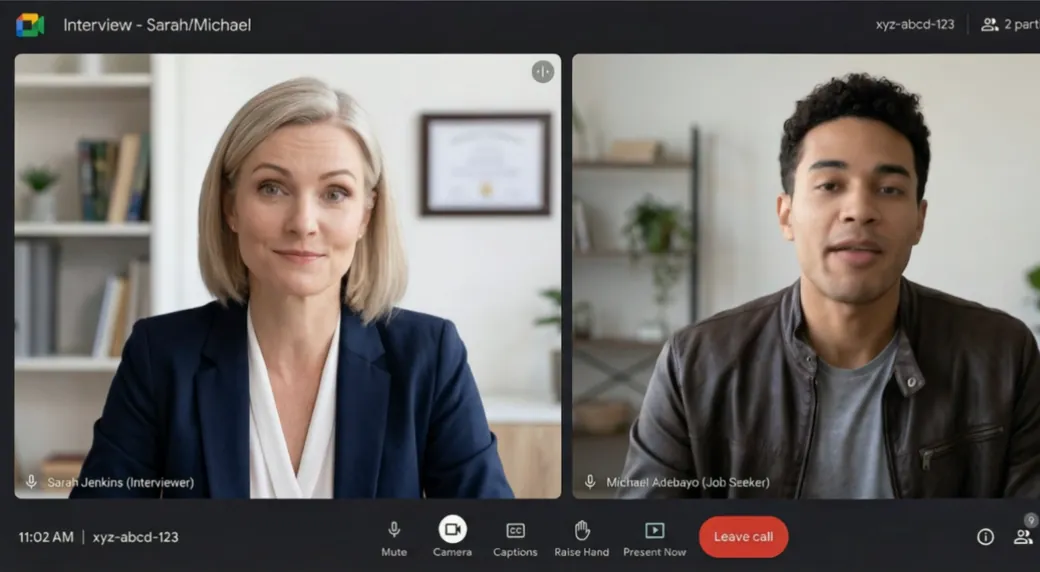
براؤزر ٹیب میں اپنے انٹرویو میں شامل ہوں (Google Meet، یا ویب پر Zoom/Teams)، سائیڈ پینل کھولیں اور Start دبائیں۔
اپنی زبانیں منتخب کریں
انٹرویو لینے والے کی بولی جانے والی زبان اور وہ زبان چنیں جس میں آپ جوابات چاہتے ہیں — دونوں الگ الگ سیٹ کریں۔
جوابات لیں یا مشق کریں
اصل انٹرویو میں تجویز کردہ جواب کے لیے Generate دبائیں۔ بڑے دن سے پہلے اپنے ریزیومے سے بنایا گیا ماک انٹرویو چلائیں۔
آپ کو کیا ملتا ہے
تیاری اور کارکردگی کے دو طریقے
لائیو جوابات کی تجاویز
SubcueAI ٹیب کی آڈیو سے انٹرویو لینے والے کی بات فوری طور پر ٹرانسکرائب کرتا ہے اور — آپ کے حکم پر — ایک موزوں جواب اسٹریم کرتا ہے جسے آپ اپنے الفاظ میں ڈھال سکتے ہیں۔
ماک انٹرویو کی مشق
AI انٹرویو لینے والے کا کردار ادا کرتا ہے: آپ کے ریزیومے اور ہدف نوکری سے بنے ذاتی نوعیت کے سوالات، بول کر پوچھے جاتے ہیں، اور آپ کے اصل جوابات کی بنیاد پر فالو اپ سوالات کے ساتھ۔
آپ کی کال کے پہلو میں چلتا ہے
جوابات آپ کے میٹنگ ٹیب کے ساتھ Chrome کے سائیڈ پینل میں اسٹریم ہوتے ہیں — پچھلے جوابات دیکھیں، تقسیم کا سائز بدلیں، اور کی بورڈ شارٹ کٹ سے چلائیں۔
صرف ٹیب کی آڈیو
لائیو اسسٹ انٹرویو لینے والے کو ٹیب کی آڈیو کے ذریعے سنتا ہے — کبھی آپ کا مائیکروفون نہیں، کبھی دوسرے ٹیبز نہیں، کبھی آپ کا ڈیسک ٹاپ نہیں۔ کیپچر صرف اُس وقت شروع ہوتا ہے جب آپ Start دبائیں۔
31 زبانیں
انٹرویو کے لیے 31 زبانیں، اور انٹرفیس بھی 31 زبانوں میں مقامی بنایا گیا ہے۔ انٹرویو لینے والے کی بولی جانے والی زبان اور اپنے جواب کی زبان الگ الگ مقرر کریں۔
شروع کرنا مفت
مفت کریڈٹس کے ساتھ مفت اکاؤنٹ بنائیں، subcue.ai پر اپنا ریزیومے اور ہدف نوکری شامل کریں، اور شروع ہو جائیں۔ سوالات اور جوابات کریڈٹس خرچ کرتے ہیں؛ لائیو ٹرانسکرپشن کا بل فی منٹ لگتا ہے۔
عمومی سوالات
ایکسٹینشن کے بارے میں سوالات
کیا یہ میرا مائیکروفون کیپچر کرتا ہے؟
نہیں۔ لائیو اسسٹ میں SubcueAI صرف اُسی براؤزر ٹیب کی آڈیو کیپچر کرتا ہے جو آپ منتخب کرتے ہیں — یعنی انٹرویو لینے والے کی آواز — کبھی آپ کا مائیکروفون نہیں، اور نہ ہی دوسرے ٹیبز یا آپ کا ڈیسک ٹاپ۔ ماک مشق میں آپ کا مائیکروفون صرف اُس وقت استعمال ہوتا ہے جب آپ خود بول کر جواب دینے کا انتخاب کریں۔
یہ کن انٹرویوز کے ساتھ کام کرتا ہے؟
ہر وہ انٹرویو جو براؤزر ٹیب میں چلتا ہو — Google Meet، ویب پر Zoom، ویب پر Microsoft Teams، اور اسی طرح کے دیگر۔ اگر انٹرویو ڈیسک ٹاپ کی نیٹو میٹنگ ایپ میں ہو تو اس کے بجائے SubcueAI ڈیسک ٹاپ ایپ استعمال کریں۔
کیا یہ Microsoft Edge پر بھی دستیاب ہے؟
جی ہاں۔ یہی SubcueAI ایکسٹینشن Google Chrome اور Microsoft Edge دونوں کے لیے دستیاب ہے، اور یہ Chromium پر مبنی دوسرے براؤزرز میں بھی کام کرتی ہے۔ آپ کا اکاؤنٹ، ریزیومے اور کریڈٹس اِن سب میں مشترک رہتے ہیں۔
اس کی قیمت کتنی ہے؟
شروع کرنا مفت ہے — نئے اکاؤنٹس میں مفت کریڈٹس شامل ہیں۔ سوالات اور جوابات بنانے پر اکاؤنٹ کے کریڈٹس خرچ ہوتے ہیں، اور لائیو ٹرانسکرپشن کا بل فی منٹ لگتا ہے۔ پلانز اور کریڈٹ ٹاپ اَپ کے لیے قیمتوں کا صفحہ دیکھیں۔
ایکسٹینشن یا ڈیسک ٹاپ ایپ — کون سی استعمال کروں؟
براؤزر ٹیب میں ہونے والے انٹرویوز اور تیز ماک مشق کے لیے براؤزر ایکسٹینشن استعمال کریں۔ macOS اور Windows کے لیے ڈیسک ٹاپ ایپ اُس وقت استعمال کریں جب آپ کا انٹرویو کسی نیٹو میٹنگ ایپ میں چل رہا ہو، یا جب آپ ایسا محتاط، پورے سسٹم پر کام کرنے والا اسسٹنٹ چاہتے ہوں جو مکمل طور پر براؤزر سے باہر چلے۔
شروع کرنے کے لیے مجھے کیا چاہیے؟
ایک مفت SubcueAI اکاؤنٹ۔ subcue.ai پر اپنا ریزیومے اور ہدف نوکری شامل کریں — مفت ریزیومے بلڈر ہی ذاتی نوعیت کے ماک سوالات چلاتا ہے — پھر ایکسٹینشن کو Chrome میں شامل کریں اور شروع ہو جائیں۔
SubcueAI کو Google Chrome میں شامل کریں
جب اصل موقع ہو تو لائیو جوابات، اور وہاں تک پہنچنے کے لیے ماک مشق۔ شروع کرنا مفت۔
Chrome میں شامل کریں