วิธีใช้ SubcueAI
SubcueAI คือผู้ช่วยสัมภาษณ์ AI ที่ฟังผู้สัมภาษณ์ ถอดเสียงคำถามแต่ละข้อ และเมื่อคุณต้องการ จะร่างคำตอบจากเรซูเม่ของคุณและตำแหน่งงานที่คุณกำลังสัมภาษณ์ คู่มือนี้ครอบคลุมทุกวิธีในการใช้งาน ได้แก่ แอปเดสก์ท็อปสำหรับ Mac และ Windows, แอป iPhone, iPad และ Android, และส่วนขยายสำหรับ Chrome และ Edge พร้อมทั้งวิธีเตรียมตัว ฝึกด้วยการสัมภาษณ์จำลอง และทบทวนผลการสัมภาษณ์ของคุณ
เลือกวิธีที่คุณจะใช้งาน
ก่อนการสัมภาษณ์ครั้งแรก
ตั้งค่าบัญชี เรซูเม่ และตำแหน่งงาน
SubcueAI เขียนคำตอบจากเรซูเม่ของคุณและตำแหน่งงานที่คุณกำลังสัมภาษณ์ จึงควรเพิ่มทั้งสองอย่างก่อน ทุกอย่างที่ตั้งค่าไว้ที่นี่จะใช้ได้ในทุกแอปที่คุณลงชื่อเข้าใช้
สร้างบัญชี
สมัครที่ subcue.ai หรือในแอป SubcueAI ใดก็ได้ด้วย Google, Apple หรืออีเมล การสมัครด้วยอีเมลต้องยืนยันด้วยรหัส 6 หลัก แผน Starter ฟรีมี 50 เครดิตทุก 30 วัน
เพิ่มเรซูเม่
สร้างเรซูเม่ด้วยเครื่องมือสร้างเรซูเม่ฟรี หรืออัปโหลด PDF บน subcue.ai แท็บ CV ในแอปเดสก์ท็อปรองรับไฟล์ Word ไฟล์ข้อความ และไฟล์รูปภาพด้วย การให้ AI วิเคราะห์ไฟล์ที่อัปโหลดในแท็บนี้ใช้ 2 เครดิต SubcueAI จะใช้เรซูเม่ที่มีป้าย ใช้งานอยู่
เพิ่มรายละเอียดงาน
วางชื่อตำแหน่ง ชื่อบริษัท (ไม่บังคับ) และประกาศรับสมัครงานฉบับเต็ม รายละเอียดงานที่ใช้งานอยู่จะช่วยปรับทุกคำตอบให้ตรงกับตำแหน่ง การสัมภาษณ์จำลองและส่วนขยายเบราว์เซอร์ต้องมีทั้งเรซูเม่และรายละเอียดงานที่ใช้งานอยู่
บันทึกคำตอบที่เตรียมไว้ (ไม่บังคับ)
สำหรับคำถามที่คุณอยากตอบในแบบของคุณเอง เช่น “ช่วยแนะนำตัวเองหน่อย” ให้บันทึกคำตอบที่เตรียมไว้ได้สูงสุด 20 ข้อบน subcue.ai หรือให้ AI ร่างคำตอบจากเรซูเม่ของคุณ เมื่อมีคำถามที่ตรงกัน SubcueAI จะใช้คำตอบในแบบของคุณ และแปลให้หากการสัมภาษณ์ใช้ภาษาอื่น
เลือกภาษาและความยาวคำตอบ
ตั้งค่าภาษาของผู้สัมภาษณ์ (หรือปล่อยไว้ที่ ตรวจจับอัตโนมัติ) ภาษาที่คุณต้องการให้ตอบ และความยาวคำตอบ ได้แก่ กระชับ, มาตรฐาน หรือ ละเอียด ตัวเลือกเหล่านี้อยู่ในแท็บ ตั้งค่า ของแอปเดสก์ท็อป ในหน้าการตั้งค่าของแอปมือถือ และในแผงด้านข้างของส่วนขยาย
เคล็ดลับ วางประกาศรับสมัครงานทั้งหมด รวมถึงคุณสมบัติและหน้าที่ความรับผิดชอบ ไม่ใช่แค่ชื่อตำแหน่ง ยิ่ง AI รู้จักตำแหน่งงานมากเท่าไร คำตอบก็ยิ่งเฉพาะเจาะจงมากขึ้นเท่านั้น
แอปเดสก์ท็อป · Mac และ Windows
รับคำตอบระหว่างการสัมภาษณ์สดบนคอมพิวเตอร์
แอปเดสก์ท็อปจะลอยอยู่เหนือหน้าต่างการประชุม โดยฟังผู้สัมภาษณ์ผ่านเสียงของคอมพิวเตอร์ ไม่ว่าจะมาจาก Zoom, Google Meet, Teams หรือแอปอื่นใด และรับเสียงของคุณผ่านไมโครโฟน ไม่มีบอทเข้าร่วมสาย
ติดตั้ง
ลงชื่อเข้าใช้ที่ subcue.ai แล้วดาวน์โหลดแอป บน Mac ให้เปิดไฟล์ DMG แล้วลาก SubcueAI ไปไว้ในโฟลเดอร์แอปพลิเคชัน (macOS 14 ขึ้นไป, Apple Silicon หรือ Intel) บน Windows ให้เรียกใช้ตัวติดตั้ง (Windows 10 เวอร์ชัน 19041 ขึ้นไป, 64 บิต)
อนุญาตการเข้าถึงเสียง
บน Mac ให้คลิก ดำเนินการต่อ ในหน้าจอต้อนรับ แล้วอนุญาต การบันทึกหน้าจอ ซึ่ง macOS กำหนดให้ต้องมีเพื่อจับเสียงของคอมพิวเตอร์ (SubcueAI ไม่ได้บันทึกหน้าจอของคุณ) จากนั้นอนุญาต ไมโครโฟน บน Windows ต้องอนุญาตเฉพาะไมโครโฟนเท่านั้น
ลงชื่อเข้าใช้
หน้าลงชื่อเข้าใช้จะเปิดในเบราว์เซอร์ (อีเมล, Google หรือ Apple) และพาคุณกลับมาที่แอปเมื่อเสร็จ บน Windows คุณยังลงชื่อเข้าใช้ด้วยอีเมลภายในแอปได้ด้วย
เริ่มเซสชัน
เข้าร่วมสาย แล้วคลิก เริ่ม ในแท็บ เซสชัน สถานะจะเปลี่ยนเป็น กำลังบันทึก โดยมาตรวัดสีน้ำเงินแสดงเสียงจากสาย และมาตรวัดสีส้มแสดงเสียงจากไมโครโฟนของคุณ SubcueAI จะใช้เรซูเม่และรายละเอียดงานที่ใช้งานอยู่ของคุณ
รับคำตอบ
เมื่อผู้สัมภาษณ์ถามจบ ให้กดปุ่มเรียกใช้ (Right Shift บน Windows, Right Option บน Mac) หรือคลิก AI คำตอบจะทยอยแสดงในการ์ด คำตอบ AI และคุณใช้ ‹ › ย้อนดูคำตอบก่อนหน้าได้ หากต้องการตอบคำถามก่อนหน้าแทน ให้เลือกคำถามนั้นด้วย ↑ ↓ หรือคลิกที่คำถามบน Windows
จบเซสชัน
คลิก หยุด ข้อความถอดเสียงจะถูกเก็บไว้ในแท็บ บันทึก ซึ่งมีผลการวิเคราะห์รอคุณอยู่
เคล็ดลับ เปลี่ยนปุ่มเรียกใช้ได้ที่ ตั้งค่า → ทางลัด → เปลี่ยนปุ่ม เลือกปุ่มที่คุณจะไม่กดโดยไม่ตั้งใจ ปุ่มที่ใช้พิมพ์อย่าง Space, Enter และปุ่มลูกศรไม่สามารถใช้ได้
หมายเหตุ บน Windows การปิดแผงจะซ่อนแผงไว้ในถาดระบบ และเซสชันที่กำลังทำงานจะดำเนินต่อไป บน Mac การกด ✕ จะจบเซสชัน เปิดแผงอีกครั้งได้จากแถบเมนู
เคล็ดลับ ทดสอบก่อนการสัมภาษณ์จริง โดยเริ่มเซสชันขณะเล่นวิดีโอ แล้วตรวจดูว่ามาตรวัดสีน้ำเงินขยับหรือไม่
iPhone, iPad และ Android
วางโทรศัพท์ไว้ข้างสายสัมภาษณ์ด้วยโหมดฟัง
โทรศัพท์ไม่อนุญาตให้แอปใดได้ยินสายที่กำลังสนทนาอยู่บนโทรศัพท์เครื่องเดียวกัน แอปมือถือจึงทำงานเป็นอุปกรณ์เครื่องที่สอง โดยการสัมภาษณ์จะเล่นผ่านลำโพงคอมพิวเตอร์ และโทรศัพท์ที่วางอยู่ข้าง ๆ จะฟัง ถอดเสียง และร่างคำตอบ
ติดตั้งและลงชื่อเข้าใช้
ดาวน์โหลด SubcueAI สำหรับ iPhone และ iPad จาก App Store (iOS หรือ iPadOS 16.1 ขึ้นไป) หรือสำหรับ Android จาก Google Play (Android 10 ขึ้นไป) ลงชื่อเข้าใช้ด้วย Apple, Google หรืออีเมล เรซูเม่และรายละเอียดงานอยู่ในแท็บ เพิ่มเติม


เตรียมสาย
เข้าร่วมการสัมภาษณ์บนคอมพิวเตอร์ (Zoom, Google Meet, Teams) โดยเปิดลำโพง ไม่ใช้หูฟัง วางโทรศัพท์ไว้ในระยะเอื้อมถึง และหันไมโครโฟนไปทางลำโพง
เริ่มฟัง
เปิดแท็บ ฟัง แล้วเปิดสวิตช์ยืนยันว่าคุณจะแจ้งให้ผู้สัมภาษณ์ทราบว่ากำลังใช้เครื่องมือถอดคำบรรยายสดและผู้ช่วย AI จากนั้นแตะ เริ่มฟัง ระบบจะถอดเสียงของทั้งสองฝ่าย
แตะ AI หลังจบคำถาม
ทันทีที่คำถามจบ ให้แตะ AI เพื่อรับคำตอบ แตะบรรทัดก่อนหน้าเพื่อให้ตอบบรรทัดนั้นแทน และใช้ ‹ › เพื่อเลื่อนดูคำตอบ บน Android เซสชันยังคงทำงานต่อแม้ล็อกหน้าจอ
จบเซสชัน
แตะ หยุด เมื่อการสัมภาษณ์จบลง เซสชันจะถูกเก็บไว้ในบันทึกการสัมภาษณ์ของคุณ
เคล็ดลับ ผ่านไปสองสามวินาทีแล้วยังไม่มีการถอดเสียงใช่ไหม? เพิ่มเสียงลำโพงของคอมพิวเตอร์ และขยับโทรศัพท์ให้ใกล้ลำโพงมากขึ้น
ช่วยเล่าประสบการณ์ของคุณเกี่ยวกับระบบแบบกระจายได้ไหม?
คุณมีแนวทางอย่างไรในการแก้ไขปัญหาประสิทธิภาพบน production?
ผมใช้วิธีเป็นระบบ: ตรวจสอบ monitoring dashboards ระบุ bottleneck และเชื่อมโยงกับการ deploy ล่าสุด
Chrome และ Edge
รับคำตอบสำหรับการสัมภาษณ์ในแท็บเบราว์เซอร์
หากการสัมภาษณ์ของคุณทำงานในเบราว์เซอร์ เช่น Google Meet หรือ Zoom และ Teams เวอร์ชันเว็บ ส่วนขยายจะฟังเสียงจากแท็บนั้นและแนะนำคำตอบในแผงด้านข้าง ระบบจะจับเฉพาะเสียงของแท็บ และไม่จับเสียงจากไมโครโฟนของคุณเลย
ติดตั้ง
เพิ่ม SubcueAI จาก Chrome เว็บสโตร์ (Chrome 116 ขึ้นไป) หรือส่วนเสริมของ Microsoft Edge แล้วปักหมุดไว้ที่แถบเครื่องมือ ส่วนเสริมสำหรับ Firefox มีเฉพาะการฝึกสัมภาษณ์จำลองเท่านั้น
ลงชื่อเข้าใช้
คลิกไอคอน SubcueAI แล้วเลือก ลงชื่อเข้าใช้ SubcueAI
เริ่มการช่วยเหลือแบบสด
เปิดแท็บสัมภาษณ์ แล้วคลิกไอคอน SubcueAI บนแท็บนั้น เลือก สัมภาษณ์สด ตรวจสอบภาษาของผู้สัมภาษณ์และภาษาของคำตอบ แล้วคลิก เริ่มการช่วยเหลือแบบสด
สร้างคำตอบ
หลังจบคำถามแต่ละข้อ ให้คลิก สร้าง หรือกด Ctrl+Shift+1 (⌘⇧1 บน Mac) เปลี่ยนทางลัดได้ที่ chrome://extensions/shortcuts และใช้ ← → เพื่อเลื่อนดูคำตอบ
หยุด
คลิก หยุด เมื่อการสัมภาษณ์จบลง ข้อความถอดเสียงและผลการวิเคราะห์จะรอคุณอยู่ที่ subcue.ai

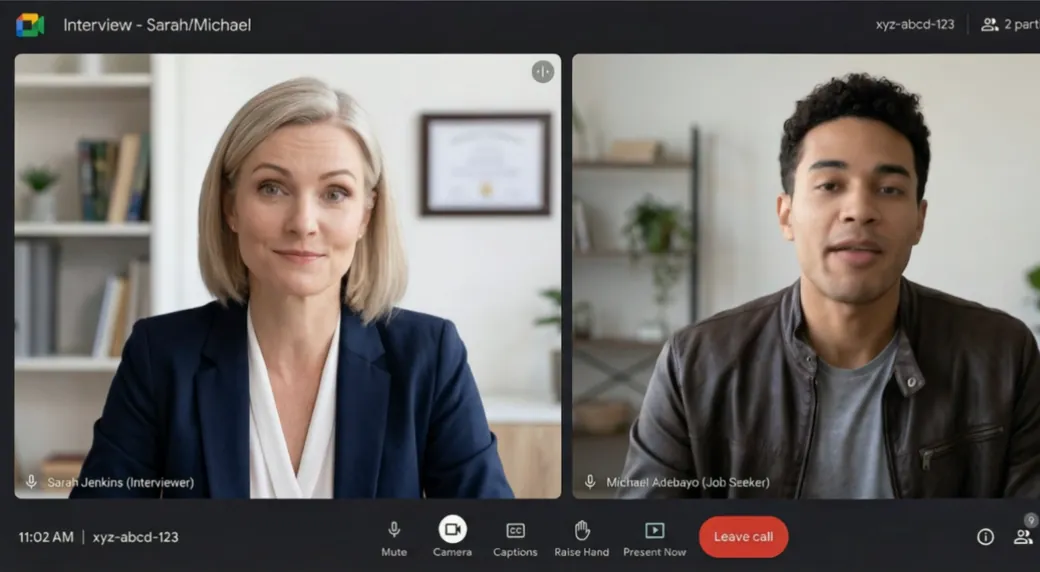
ฝึกซ้อม
ซ้อมสัมภาษณ์จำลองกับผู้สัมภาษณ์ AI
การสัมภาษณ์จำลองจะอ่านคำถามที่สร้างจากเรซูเม่และรายละเอียดงานของคุณออกเสียง และถามต่อยอดจากสิ่งที่คุณพูด ทุกแอปเริ่มการสัมภาษณ์จำลองได้ และผลการวิเคราะห์หลังจากนั้นทำงานเหมือนกับการสัมภาษณ์จริงทุกประการ
บน subcue.ai
เปิด สัมภาษณ์จำลอง ในแดชบอร์ด เลือกเรซูเม่ ตำแหน่งงานเป้าหมาย และภาษา แล้วเริ่ม ตอบด้วยเสียงหรือพิมพ์ จากนั้นคลิก คำถามถัดไป
ในแอปเดสก์ท็อป
เปิด จำลอง ในแท็บ เซสชัน ก่อนคลิก เริ่ม ตอบออกเสียง จากนั้นกดปุ่มเรียกใช้หรือคลิก ถัดไป เพื่อไปยังคำถามถัดไป
บนโทรศัพท์
เปิดแท็บ จำลอง แล้วแตะ เริ่มสัมภาษณ์จำลอง คำถามแต่ละข้อจะอ่านออกเสียงให้ฟัง เมื่อตอบแล้วให้แตะ คำถามถัดไป เพื่อไปต่อ และแตะ หยุด เมื่อเสร็จ
ในส่วนขยายเบราว์เซอร์
เลือก สัมภาษณ์จำลอง ในส่วนขยาย ระบบจะเปิดแท็บใหม่ที่คุณตอบได้ด้วยเสียงหรือพิมพ์
หมายเหตุ คำถามจำลองแต่ละข้อใช้เครดิต หากคุณเปิดกล้อง วิดีโอจะอยู่บนอุปกรณ์ของคุณเท่านั้น
หลังการสัมภาษณ์
ทบทวนข้อความถอดเสียงและผลการวิเคราะห์
ทุกเซสชันทั้งการสัมภาษณ์จริงและจำลองจะถูกเก็บไว้ในแท็บ บันทึก ของแอปเดสก์ท็อป ในบันทึกการสัมภาษณ์ของแอปมือถือ และในแดชบอร์ด subcue.ai ของคุณ
อ่านข้อความถอดเสียง
ดูว่าผู้สัมภาษณ์ถามอะไรและคุณพูดอะไร แล้วคัดลอกหรือส่งออกได้
เปิดผลการวิเคราะห์
ผลการวิเคราะห์จะให้คะแนนการสัมภาษณ์ และสรุปจุดแข็ง สิ่งที่ควรปรับปรุง และคำแนะนำที่นำไปใช้ได้จริง ระบบจะสร้างผลการวิเคราะห์เมื่อคุณเปิดครั้งแรก การเปิดดูอีกครั้งไม่มีค่าใช้จ่าย
วางแผนครั้งต่อไป
เปลี่ยนคำแนะนำให้เป็นคำตอบที่เตรียมไว้ และฝึกสัมภาษณ์จำลองในจุดที่ยังอ่อน
สิ่งที่ใช้เครดิต
SubcueAI ทำงานด้วยระบบเครดิต Starter มี 50 เครดิตทุก 30 วัน Pro มี 2,000 เครดิตต่อเดือน และ Premium มี 8,000 เครดิตต่อเดือน ส่วนแพ็กเติมเครดิตไม่มีวันหมดอายุ อัตราปัจจุบันมีดังนี้
| รายการ | Starter | Pro | Premium |
|---|---|---|---|
| คำตอบ AIต่อครั้ง | 2 | 2 | 2 |
| การถอดเสียงแบบเรียลไทม์ (STT)ต่อนาที | 2 | 2 | 2 |
| การวิเคราะห์เซสชันต่อครั้ง | 2 | 2 | 2 |
| คำถามจำลองต่อคำถาม | 2 | 2 | 2 |
| อัปโหลดเรซูเม่ต่อการอัปโหลด | 5 | 5 | 5 |
| ปรับเรซูเม่ด้วย AIต่อครั้ง | 5 | 5 | 5 |
เคล็ดลับเพื่อเซสชันที่ดี
- เพิ่มเรซูเม่และรายละเอียดงานก่อนสิ่งอื่นใด หากไม่มี คำตอบจะออกมากว้าง ๆ ทั่วไป
- บันทึกคำตอบที่เตรียมไว้สำหรับคำถามที่คุณรู้ว่าจะเจอ เพื่อให้ SubcueAI ใช้คำตอบในแบบของคุณ
- วางแผงไว้ใกล้กล้อง เพื่อให้การเหลือบมองดูเป็นธรรมชาติ
- ใช้คำตอบเพื่อจับประเด็นสำคัญและโครงสร้าง แล้วพูดด้วยคำพูดของคุณเอง การอ่านคำต่อคำจะฟังดูเหมือนท่องบท
- เริ่มเซสชันทดสอบสั้น ๆ ก่อนการสัมภาษณ์จริงทุกครั้ง เพื่อตรวจสอบว่ารับเสียงของผู้สัมภาษณ์ได้
- ใช้ SubcueAI เฉพาะในกรณีที่อนุญาตให้ใช้ความช่วยเหลือจากภายนอกเท่านั้น หากผู้สัมภาษณ์ขอให้คุณไม่ใช้ผู้ช่วย AI ก็อย่าใช้
คำถามที่พบบ่อย
ควรใช้แบบไหนดี?
หากคุณเข้าร่วมสายบนคอมพิวเตอร์ ให้ใช้แอปเดสก์ท็อป ซึ่งจะฟังผู้สัมภาษณ์ผ่านเสียงของคอมพิวเตอร์และลอยอยู่เหนือหน้าต่างการประชุม หากคุณอยากเหลือบดูโทรศัพท์มากกว่า ให้เข้าร่วมสายบนคอมพิวเตอร์และใช้โหมดฟังบนโทรศัพท์ที่วางอยู่ข้าง ๆ หากการสัมภาษณ์ทำงานในแท็บเบราว์เซอร์ ส่วนขยาย Chrome หรือ Edge ใช้งานได้โดยไม่ต้องติดตั้งแอป
ทำไมแอป Mac จึงขอสิทธิ์การบันทึกหน้าจอ?
macOS อนุญาตให้แอปจับเสียงของคอมพิวเตอร์ได้ผ่านสิทธิ์การบันทึกหน้าจอเท่านั้น SubcueAI ใช้สิทธิ์นี้เพื่อฟังผู้สัมภาษณ์ และไม่ได้บันทึกหน้าจอของคุณ บน Windows การจับเสียงของคอมพิวเตอร์ไม่ต้องขอสิทธิ์
ใช้แอปมือถือกับสายบนโทรศัพท์เครื่องเดียวกันได้ไหม?
ไม่ได้ iOS และ Android ป้องกันไม่ให้แอปอื่นเข้าถึงเสียงสายจาก Zoom, Google Meet, Teams, FaceTime และ WhatsApp ให้เข้าร่วมสายบนคอมพิวเตอร์หรือโทรศัพท์อีกเครื่องโดยเปิดลำโพง และใช้โหมดฟังบนโทรศัพท์ที่วางอยู่ข้าง ๆ
มีบอทเข้าร่วมการประชุมของฉันไหม?
ไม่มี SubcueAI ไม่เคยเข้าร่วมสาย และไม่มีอะไรถูกเพิ่มลงในหน้าการประชุม แอปเดสก์ท็อปจับเสียงบนคอมพิวเตอร์ของคุณ ส่วนขยายอ่านเฉพาะแท็บที่คุณเริ่มใช้งาน และแอปมือถือฟังผ่านไมโครโฟนของตัวเอง
รองรับภาษาอะไรบ้าง?
แอปและเว็บไซต์นี้มีให้ใช้งาน 27 ภาษา ตั้งค่าภาษาของผู้สัมภาษณ์หรือให้ SubcueAI ตรวจจับเอง และเลือกภาษาของคำตอบแยกต่างหากหากต้องการคำตอบเป็นภาษาอื่น
มีค่าใช้จ่ายเท่าไร?
แผน Starter ใช้ฟรีและมี 50 เครดิตทุก 30 วัน แผน Pro และ Premium ให้เครดิตรายเดือนมากขึ้น และแพ็กเติมเครดิตไม่มีวันหมดอายุ คำตอบ AI คำถามจำลอง การวิเคราะห์ และการถอดเสียงแต่ละนาทีล้วนใช้เครดิต ดูอัตราปัจจุบันได้ที่หน้าเครดิต
ใช้ SubcueAI ในการสัมภาษณ์จริงได้หรือไม่?
ขึ้นอยู่กับการสัมภาษณ์ SubcueAI สร้างขึ้นเพื่อการเตรียมตัว และเพื่อช่วยเหลือแบบเรียลไทม์ในกรณีที่ได้รับอนุญาต คุณมีหน้าที่ปฏิบัติตามกฎของนายจ้างและกฎหมายว่าด้วยความยินยอมที่เกี่ยวข้อง หากมีการขอให้คุณไม่ใช้ผู้ช่วย AI ก็อย่าใช้