Sådan bruger du SubcueAI
SubcueAI er en AI-assistent til jobsamtaler. Den lytter til intervieweren, transskriberer hvert spørgsmål og skriver, når du beder om det, et udkast til et svar ud fra dit CV og det job, du bliver interviewet til. Denne guide gennemgår alle måder at bruge den på — desktop-appen til Mac og Windows, apps til iPhone, iPad og Android samt udvidelsen til Chrome og Edge — og hvordan du forbereder dig, øver dig med prøvesamtaler og gennemgår, hvordan det gik.
Vælg, hvordan du vil bruge den
Før din første jobsamtale
Opsæt din konto, dit CV og dit job
SubcueAI skriver svar ud fra dit CV og det job, du bliver interviewet til, så tilføj begge dele først. Alt her gælder i alle de apps, du logger ind i.
Opret din konto
Opret en konto på subcue.ai eller i en hvilken som helst SubcueAI-app med Google, Apple eller e-mail. Oprettelse med e-mail bekræftes med en 6-cifret kode. Den gratis Starter-plan indeholder 50 kreditter hver 30. dag.
Tilføj dit CV
Byg et i den gratis CV-bygger, eller upload en PDF på subcue.ai. Fanen CV i desktop-appen tager også imod Word-, tekst- og billedfiler; AI-analyse af en upload dér koster 2 kreditter. Det CV, der er markeret Aktiv, er det, SubcueAI bruger.
Tilføj jobopslaget
Indsæt jobtitlen, virksomheden (valgfrit) og hele opslaget. Det aktive jobopslag tilpasser hvert svar til stillingen. Prøvesamtaler og browserudvidelsen kræver både et aktivt CV og et aktivt jobopslag.
Gem forberedte svar (valgfrit)
Til spørgsmål, du vil besvare på din egen måde, f.eks. “Fortæl om dig selv”, kan du gemme op til 20 forberedte svar på subcue.ai eller lade AI skrive et udkast ud fra dit CV. Når et tilsvarende spørgsmål dukker op, giver SubcueAI din version, oversat hvis samtalen foregår på et andet sprog.
Vælg sprog og svarlængde
Vælg det sprog, intervieweren taler (eller lad det stå på Registrér automatisk), det sprog, du vil have svarene på, og svarlængden: Kortfattet, Standard eller Detaljeret. De findes under fanen INDSTILLINGER i desktop-appen, under Indstillinger i telefon-apperne og i udvidelsens sidepanel.
Tip Indsæt hele jobopslaget, også krav og ansvarsområder, ikke kun titlen. Jo mere AI'en ved om stillingen, jo mere konkrete bliver svarene.
Desktop-app · Mac og Windows
Få svar under en live jobsamtale på din computer
Desktop-appen svæver oven på dit møde. Den hører intervieweren gennem computerens lyd, fra Zoom, Google Meet, Teams eller en hvilken som helst anden app, og din egen stemme gennem mikrofonen. Ingen bot deltager i samtalen.
Installér
Log ind på subcue.ai, og download appen. På en Mac åbner du DMG-filen og trækker SubcueAI til Programmer (macOS 14 eller nyere, Apple Silicon eller Intel). På Windows kører du installationsprogrammet (Windows 10 version 19041 eller nyere, 64-bit).
Giv adgang til lyd
På en Mac klikker du på Fortsæt på velkomstskærmen og tillader Skærmoptagelse, som macOS kræver for at optage computerens lyd (SubcueAI optager ikke din skærm), og derefter Mikrofon. På Windows skal kun mikrofonen have tilladelse.
Log ind
Loginsiden åbner i din browser (e-mail, Google eller Apple) og fører dig tilbage til appen, når du er færdig. På Windows kan du også logge ind med e-mail i selve appen.
Start sessionen
Deltag i din samtale, og klik derefter på Start under fanen SESSION. Statussen skifter til Optager live: den blå måler viser samtalens lyd, og den orange din mikrofon. SubcueAI bruger dit aktive CV og dit aktive jobopslag.
Få et svar
Når intervieweren er færdig med et spørgsmål, trykker du på din udløsertast (Right Shift på Windows, Right Option på Mac) eller klikker på Generér. Svaret streames ind i kortet AI-svar, og ‹ › blader tilbage gennem tidligere svar. Vil du i stedet besvare et tidligere spørgsmål, vælger du det med ↑ ↓ eller klikker på det på Windows.
Afslut sessionen
Klik på Afslut. Transskriptionen gemmes under OPTEGNELSER, hvor din analyse venter.
Tip Skift udløsertasten under INDSTILLINGER → GENVEJE → Skift tast. Vælg en tast, du ikke trykker på ved et uheld; skrivetaster som mellemrum, Enter og piletasterne kan ikke bruges.
Bemærk På Windows skjuler panelet sig i systembakken, når du lukker det, og en igangværende session kører videre. På en Mac afslutter ✕ sessionen; åbn panelet igen fra menulinjen.
Tip Test før en rigtig jobsamtale: start en session, mens en video afspilles, og tjek, at den blå måler bevæger sig.
iPhone, iPad og Android
Hav din telefon ved siden af samtalen med Lyt-tilstand
Telefoner lader ikke nogen app høre en samtale, der kører på samme telefon, så telefon-apperne fungerer som en ekstra enhed: jobsamtalen afspilles i din computers højttaler, og telefonen ved siden af lytter, transskriberer og skriver udkast til svar.
Installér og log ind
Hent SubcueAI til iPhone og iPad i App Store (iOS eller iPadOS 16.1 eller nyere), eller til Android i Google Play (Android 10 eller nyere). Log ind med Apple, Google eller e-mail; CV'er og jobopslag findes under Mere.


Gør samtalen klar
Deltag i jobsamtalen på din computer (Zoom, Google Meet, Teams) med højttaleren tændt, ikke hovedtelefoner. Læg telefonen inden for rækkevidde med mikrofonen vendt mod højttaleren.
Begynd at lytte
Åbn fanen Lyt, slå bekræftelsen til om, at du vil fortælle intervieweren, at du bruger et værktøj til live-undertekster og AI-assistance, og tryk på Start lytning. Begge stemmer transskriberes.
Tryk på Generér efter et spørgsmål
Tryk på Generér lige efter et spørgsmål for at få et svar. Tryk på en tidligere linje for at besvare den i stedet, og blad gennem svarene med ‹ ›. På Android kører sessionen videre, mens skærmen er låst.
Afslut sessionen
Tryk på Afslut, når jobsamtalen er slut. Sessionen gemmes i dine optegnelser.
Tip Bliver der ikke transskriberet noget efter nogle få sekunder? Skru op for computerens højttaler, og flyt telefonen tættere på den.
Kan du fortælle om din erfaring med distribuerede systemer?
Hvad er din tilgang til at fejlfinde et ydelsesproblem i produktion?
Jeg arbejder systematisk: Først tjekker jeg overvågningsdashboards for at finde flaskehalsen — om det er CPU, hukommelse, I/O eller netværk. Derefter sammenholder jeg det med de seneste udrulninger.
Chrome og Edge
Få svar til jobsamtaler i en browserfane
Hvis din jobsamtale foregår i browseren, i Google Meet eller i Zoom og Teams på nettet, lytter udvidelsen til den fane og foreslår svar i et sidepanel. Kun fanens lyd optages, aldrig din mikrofon.
Installér
Tilføj SubcueAI fra Chrome Web Store (Chrome 116 eller nyere) eller Microsoft Edge Add-ons, og fastgør den derefter til værktøjslinjen. Firefox-tilføjelsen tilbyder kun øvelse med prøvesamtaler.
Log ind
Klik på SubcueAI-ikonet, og vælg Log ind på SubcueAI.
Start liveassistance
Åbn din samtalefane, og klik på SubcueAI-ikonet på den fane. Vælg Livesamtale, tjek sproget for intervieweren og svarsproget, og klik på Start liveassistance.
Generér svar
Efter hvert spørgsmål klikker du på Generér eller trykker på Ctrl+Shift+1 (⌘⇧1 på Mac); skift genvejen på chrome://extensions/shortcuts. Blad gennem svarene med ← →.
Stop
Klik på Stop, når jobsamtalen er slut. Din transskription og analyse venter på subcue.ai.

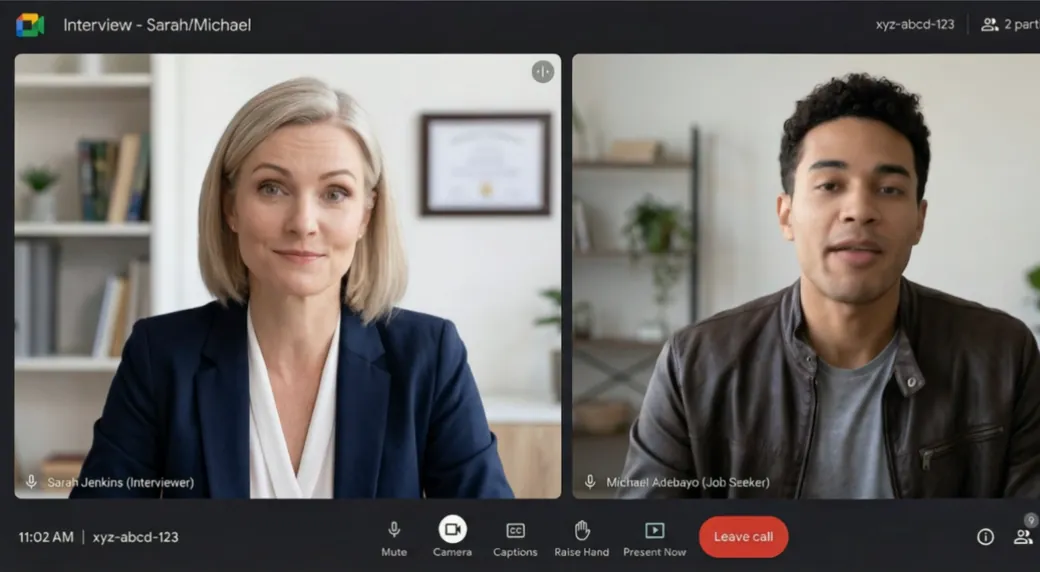
Øvelse
Øv dig med en AI-interviewer til prøvesamtaler
En prøvesamtale stiller spørgsmål, der er bygget på dit CV og jobopslaget, højt, og følger op på det, du siger. Alle apps kan køre en, og analysen bagefter fungerer på samme måde som for en rigtig jobsamtale.
På subcue.ai
Åbn Prøvesamtale på dit dashboard, vælg CV, målstilling og sprog, og start. Svar med stemmen eller ved at skrive, og klik derefter på Næste spørgsmål.
I desktop-appen
Slå PRØVE til under fanen SESSION, før du klikker på Start. Svar højt, og tryk derefter på din udløsertast eller klik på Næste for at komme til næste spørgsmål.
På din telefon
Åbn fanen Prøve, og tryk på Start prøvesamtale. Hvert spørgsmål læses højt; svar, tryk på Næste spørgsmål for at gå videre og på Afslut, når du er færdig.
I browserudvidelsen
Vælg Prøvesamtale i udvidelsen. Den åbner en fane, hvor du svarer med stemmen eller ved at skrive.
Bemærk Hvert spørgsmål i en prøvesamtale koster kreditter. Hvis du tænder dit kamera, bliver videoen på din enhed.
Efter jobsamtalen
Gennemgå transskriptionen og analysen
Hver rigtige session og prøvesession gemmes: under fanen OPTEGNELSER i desktop-appen, under Samtaleoptegnelser i telefon-apperne og på dit subcue.ai-dashboard.
Læs transskriptionen
Se, hvad intervieweren spurgte om, og hvad du sagde, og kopiér eller eksportér den.
Åbn analysen
Analysen giver jobsamtalen en score og oplister dine styrker, hvad du kan forbedre, og konkrete forslag. Den genereres første gang, du åbner den; at åbne den igen er gratis.
Planlæg den næste
Omsæt forslagene til forberedte svar, og kør en prøvesamtale om dine svage punkter.
Hvad bruger kreditter
SubcueAI kører på kreditter. Starter indeholder 50 kreditter hver 30. dag, Pro 2.000 om måneden og Premium 8.000 om måneden, og kreditpakker udløber aldrig. Det er de nuværende takster:
| Handling | Starter | Pro | Premium |
|---|---|---|---|
| AI-svarpr. kald | 2 | 2 | 2 |
| Live-transskription (STT)pr. minut | 2 | 2 | 2 |
| Sessionsanalysepr. kald | 2 | 2 | 2 |
| Øvespørgsmålpr. spørgsmål | 2 | 2 | 2 |
| CV-uploadpr. upload | 5 | 5 | 5 |
| AI-optimering af CVpr. kald | 5 | 5 | 5 |
Tips til en god session
- Tilføj dit CV og jobopslaget, før du gør andet. Uden dem er svarene generiske.
- Gem forberedte svar til de spørgsmål, du ved kommer, så SubcueAI giver din version.
- Hold panelet tæt på dit kamera, så det ser naturligt ud at kigge på det.
- Brug svaret til dets hovedpunkter og struktur, og sig det derefter med dine egne ord. Hvis du læser det op ord for ord, lyder det indstuderet.
- Kør en kort testsession før hver rigtig jobsamtale for at tjekke, at lyden fra intervieweren kommer igennem.
- Brug kun SubcueAI, hvor hjælp udefra er tilladt. Hvis en interviewer beder dig om ikke at bruge AI-assistance, så lad være.
Ofte stillede spørgsmål
Hvilken opsætning skal jeg bruge?
Hvis du tager samtalen på din computer, så brug desktop-appen: den hører intervieweren gennem computerens lyd og svæver over mødet. Hvis du hellere vil kigge på en telefon, så tag samtalen på din computer og kør Lyt-tilstand på telefonen ved siden af. Hvis jobsamtalen foregår i en browserfane, virker Chrome- eller Edge-udvidelsen uden at installere en app.
Hvorfor beder Mac-appen om Skærmoptagelse?
macOS lader kun apps optage computerens lyd via tilladelsen Skærmoptagelse. SubcueAI bruger den til at høre intervieweren; den optager ikke din skærm. På Windows kræver computerens lyd ingen tilladelse.
Kan jeg bruge telefon-appen til en samtale på samme telefon?
Nej. iOS og Android holder opkaldslyd fra Zoom, Google Meet, Teams, FaceTime og WhatsApp væk fra andre apps. Tag samtalen på en computer eller en anden telefon med højttaleren tændt, og brug Lyt-tilstand på telefonen ved siden af.
Deltager der en bot i mit møde?
Nej. SubcueAI deltager aldrig i samtalen, og der tilføjes intet til mødesiden. Desktop-appen optager lyd på din computer, udvidelsen læser kun den fane, du starter den på, og telefon-appen lytter gennem sin egen mikrofon.
Hvilke sprog understøttes?
Apperne og dette site findes på 31 sprog. Vælg det sprog, intervieweren taler, eller lad SubcueAI registrere det, og vælg et separat sprog til svarene, hvis du vil have dem på et andet sprog.
Hvad koster det?
Starter-planen er gratis og indeholder 50 kreditter hver 30. dag. Pro og Premium giver flere månedlige kreditter, og kreditpakker udløber aldrig. Hvert AI-svar, hvert prøvespørgsmål, hver analyse og hvert minut transskription koster kreditter; siden med kreditter viser de nuværende takster.
Er det tilladt at bruge SubcueAI i en rigtig jobsamtale?
Det afhænger af jobsamtalen. SubcueAI er bygget til forberedelse og til støtte i realtid, hvor det er tilladt. Du er ansvarlig for at følge arbejdsgiverens regler og eventuelle love om samtykke; hvis du bliver bedt om ikke at bruge AI-assistance, så lad være.