Slik bruker du SubcueAI
SubcueAI er en KI-intervjuassistent. Den lytter til intervjueren, transkriberer hvert spørsmål og skriver, når du ber om det, et svarutkast basert på CV-en din og jobben du intervjues for. Denne guiden dekker alle måter å bruke den på – skrivebordsappen for Mac og Windows, appene for iPhone, iPad og Android og utvidelsen for Chrome og Edge – og dessuten hvordan du forbereder deg, øver med prøveintervjuer og går gjennom hvordan det gikk.
Velg hvordan du vil bruke den
Før det første intervjuet
Sett opp konto, CV og jobb
SubcueAI skriver svar basert på CV-en din og jobben du intervjues for, så legg til begge først. Alt du setter opp her, følger med til alle appene du logger inn i.
Opprett kontoen din
Opprett en konto på subcue.ai, eller i en hvilken som helst SubcueAI-app, med Google, Apple eller e-post. Registrering med e-post bekreftes med en 6-sifret kode. Den gratis Starter-planen inneholder 50 kreditter hver 30. dag.
Legg til CV-en din
Lag en i den gratis CV-byggeren eller last opp en PDF på subcue.ai. Fanen CV i skrivebordsappen tar også imot Word-, tekst- og bildefiler; KI-tolking av en opplasting der koster 2 kreditter. CV-en som er merket Aktiv, er den SubcueAI bruker.
Legg til stillingsannonsen
Lim inn stillingstittelen, selskapet (valgfritt) og hele annonsen. Den aktive stillingsannonsen tilpasser hvert svar til rollen. Prøveintervjuer og nettleserutvidelsen krever både en aktiv CV og en aktiv stillingsannonse.
Lagre forberedte svar (valgfritt)
For spørsmål du vil svare på på din egen måte, for eksempel «Fortell om deg selv», kan du lagre opptil 20 forberedte svar på subcue.ai, eller la KI skrive et utkast basert på CV-en din. Når et tilsvarende spørsmål dukker opp, gir SubcueAI din versjon, oversatt hvis intervjuet foregår på et annet språk.
Velg språk og svarlengde
Velg språket til intervjueren (eller la det stå på Automatisk gjenkjenning), språket du vil ha svarene på, og svarlengden: Kortfattet, Standard eller Detaljert. Du finner dem i fanen INNSTILLINGER i skrivebordsappen, under Innstillinger i mobilappene og i utvidelsens sidepanel.
Tips Lim inn hele stillingsannonsen, med krav og arbeidsoppgaver, ikke bare tittelen. Jo mer KI-en vet om rollen, desto mer spesifikke blir svarene.
Skrivebordsapp · Mac & Windows
Få svar i et live intervju på datamaskinen
Skrivebordsappen flyter oppå møtet ditt. Den hører intervjueren gjennom lyden fra datamaskinen, fra Zoom, Google Meet, Teams eller en hvilken som helst annen app, og din egen stemme gjennom mikrofonen. Ingen robot blir med i samtalen.
Installer
Logg inn på subcue.ai og last ned appen. På en Mac åpner du DMG-filen og drar SubcueAI til Programmer (macOS 14 eller nyere, Apple Silicon eller Intel). På Windows kjører du installasjonsprogrammet (Windows 10 versjon 19041 eller nyere, 64-bit).
Gi tilgang til lyd
På en Mac klikker du på Fortsett på velkomstskjermen og gir tilgang til Skjermopptak, som macOS krever for å fange opp lyden fra datamaskinen (SubcueAI tar ikke opp skjermen din), og deretter til Mikrofon. På Windows trenger bare mikrofonen tillatelse.
Logg inn
Innloggingssiden åpnes i nettleseren (e-post, Google eller Apple) og sender deg tilbake til appen når du er ferdig. På Windows kan du også logge inn med e-post direkte i appen.
Start økten
Bli med i samtalen og klikk deretter på Start i fanen ØKT. Statusen endres til Tar opp live: den blå måleren viser lyden fra samtalen og den oransje mikrofonen din. SubcueAI bruker den aktive CV-en og stillingsannonsen din.
Få et svar
Når intervjueren er ferdig med et spørsmål, trykker du på utløsertasten din (Right Shift på Windows, Right Option på Mac) eller klikker på Generer. Svaret strømmer inn i kortet KI-svar, og ‹ › blar tilbake gjennom tidligere svar. Hvis du vil svare på et tidligere spørsmål i stedet, velger du det med ↑ ↓, eller klikker på det på Windows.
Avslutt økten
Klikk på Avslutt. Transkripsjonen lagres i LOGG, der analysen din venter.
Tips Endre utløsertasten i INNSTILLINGER → SNARVEIER → Endre tast. Velg en tast du ikke trykker på ved et uhell; skrivetaster som mellomrom, Enter og piltastene kan ikke brukes.
Merk På Windows skjuler panelet seg i systemstatusfeltet når du lukker det, og en pågående økt fortsetter. På en Mac avslutter ✕ økten; åpne panelet igjen fra menylinjen.
Tips Test før et ekte intervju: start en økt mens en video spilles av, og sjekk at den blå måleren beveger seg.
iPhone, iPad & Android
Ha telefonen ved siden av samtalen med Lytt-modus
Telefoner lar ingen app høre en samtale som pågår på samme telefon, så mobilappene fungerer som en andre enhet: intervjuet spilles av på høyttaleren til datamaskinen, og telefonen ved siden av lytter, transkriberer og skriver svarutkast.
Installer og logg inn
Få SubcueAI for iPhone og iPad fra App Store (iOS eller iPadOS 16.1 eller nyere), eller for Android fra Google Play (Android 10 eller nyere). Logg inn med Apple, Google eller e-post; CV-er og stillingsannonser finner du under Mer.


Sett opp samtalen
Bli med i intervjuet på datamaskinen (Zoom, Google Meet, Teams) med høyttaleren på, ikke hodetelefoner. Ha telefonen innen rekkevidde, med mikrofonen vendt mot høyttaleren.
Begynn å lytte
Åpne fanen Lytt, slå på bekreftelsen på at du vil si fra til intervjueren om at du bruker et verktøy for live-teksting og KI-hjelp, og trykk på Start lytting. Begge stemmene transkriberes.
Trykk på Generer etter et spørsmål
Rett etter et spørsmål trykker du på Generer for å få et svar. Trykk på en tidligere linje for å svare på den i stedet, og bla gjennom svarene med ‹ ›. På Android fortsetter økten å kjøre med låst skjerm.
Avslutt økten
Trykk på Avslutt når intervjuet er over. Økten lagres i historikken din.
Tips Kommer det ingen transkripsjon etter noen sekunder? Skru opp høyttaleren på datamaskinen og flytt telefonen nærmere den.
Kan du fortelle om erfaringen din med distribuerte systemer?
Hva er tilnærmingen din til å feilsøke et ytelsesproblem i produksjon?
Jeg jobber systematisk: Først sjekker jeg overvåkingsdashbordene for å finne flaskehalsen — enten det er CPU, minne, I/O eller nettverk. Deretter sammenholder jeg det med de siste utrullingene.
Chrome & Edge
Få svar for intervjuer i en nettleserfane
Hvis intervjuet foregår i nettleseren, i Google Meet eller i Zoom og Teams på nettet, lytter utvidelsen til den fanen og foreslår svar i et sidepanel. Bare lyden fra fanen fanges opp, aldri mikrofonen din.
Installer
Legg til SubcueAI fra Chrome Nettbutikk (Chrome 116 eller nyere) eller Microsoft Edge-tillegg, og fest den til verktøylinjen. Firefox-tillegget tilbyr bare øving med prøveintervjuer.
Logg inn
Klikk på SubcueAI-ikonet og velg Logg inn på SubcueAI.
Start live-hjelp
Åpne intervjufanen din og klikk på SubcueAI-ikonet på den fanen. Velg Live-intervju, sjekk språkene for intervjueren og svarene, og klikk på Start live-hjelp.
Generer svar
Etter hvert spørsmål klikker du på Generer eller trykker Ctrl+Shift+1 (⌘⇧1 på Mac); endre snarveien på chrome://extensions/shortcuts. Bla gjennom svarene med ← →.
Stopp
Klikk på Stopp når intervjuet er over. Transkripsjonen og analysen din venter på subcue.ai.

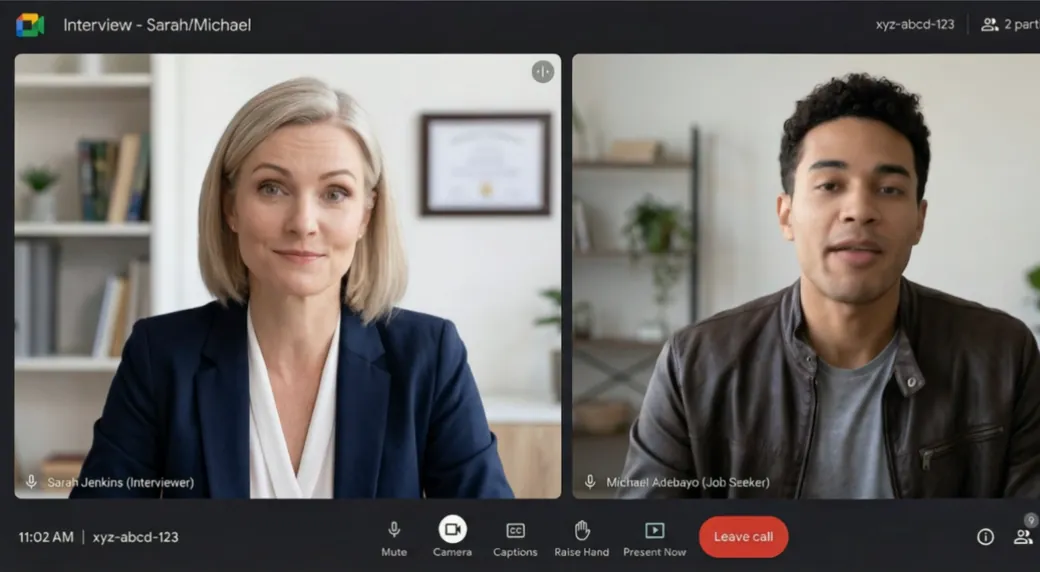
Øving
Øv med en KI-intervjuer i et prøveintervju
Et prøveintervju stiller spørsmål bygget på CV-en din og stillingsannonsen, høyt, og følger opp det du sier. Alle appene kan kjøre et, og analysen etterpå fungerer likt som for et ekte intervju.
På subcue.ai
Åpne Prøveintervju på dashbordet ditt, velg CV, målstilling og språk, og start. Svar med stemmen eller ved å skrive, og klikk deretter på Neste spørsmål.
I skrivebordsappen
Slå på PRØVE i fanen ØKT før du klikker på Start. Svar høyt, og trykk deretter på utløsertasten eller klikk på Neste for å få neste spørsmål.
På telefonen
Åpne fanen Prøve og trykk på Start prøveintervju. Hvert spørsmål leses opp; svar, trykk på Neste spørsmål for å gå videre og på Avslutt når du er ferdig.
I nettleserutvidelsen
Velg Prøveintervju i utvidelsen. Den åpner en fane der du svarer med stemmen eller ved å skrive.
Merk Hvert spørsmål i et prøveintervju bruker kreditter. Hvis du slår på kameraet, blir videoen værende på enheten din.
Etter intervjuet
Gå gjennom transkripsjonen og analysen
Hver ekte økt og hver prøveøkt lagres: i fanen LOGG i skrivebordsappen, i intervjuhistorikken i mobilappene og på dashbordet ditt på subcue.ai.
Les transkripsjonen
Se hva intervjueren spurte om og hva du sa, og kopier eller eksporter den.
Åpne analysen
Analysen gir intervjuet en score og lister opp styrkene dine, hva du kan forbedre og konkrete forslag. Den genereres første gang du åpner den; å åpne den igjen er gratis.
Planlegg det neste
Gjør forslagene om til forberedte svar, og kjør et prøveintervju på de svake punktene dine.
Hva som bruker kreditter
SubcueAI går på kreditter. Starter inneholder 50 kreditter hver 30. dag, Pro 2 000 i måneden og Premium 8 000 i måneden, og påfyllingspakker utløper aldri. Dette er gjeldende priser:
| Handling | Starter | Pro | Premium |
|---|---|---|---|
| KI-svarper kall | 2 | 2 | 2 |
| Direktetranskripsjon (STT)per minutt | 2 | 2 | 2 |
| Sesjonsanalyseper kall | 2 | 2 | 2 |
| Øvingsspørsmålper spørsmål | 2 | 2 | 2 |
| CV-opplastingper opplasting | 5 | 5 | 5 |
| KI-optimalisering av CVper kall | 5 | 5 | 5 |
Tips for en god økt
- Legg til CV-en og stillingsannonsen før noe annet. Uten dem blir svarene generiske.
- Lagre forberedte svar på spørsmålene du vet kommer, så SubcueAI gir din versjon.
- Ha panelet nær kameraet, så det ser naturlig ut når du kikker på det.
- Bruk svaret for hovedpunktene og strukturen, og si det med egne ord. Å lese ord for ord høres innøvd ut.
- Kjør en kort testøkt før hvert ekte intervju for å sjekke at lyden fra intervjueren kommer gjennom.
- Bruk SubcueAI bare der hjelp utenfra er tillatt. Hvis en intervjuer ber deg om å ikke bruke KI-hjelp, lar du være.
Ofte stilte spørsmål
Hvilket oppsett bør jeg bruke?
Hvis du tar samtalen på datamaskinen, bruker du skrivebordsappen: den hører intervjueren gjennom lyden fra datamaskinen og flyter over møtet. Hvis du heller vil kikke på en telefon, tar du samtalen på datamaskinen og kjører Lytt-modus på telefonen ved siden av. Hvis intervjuet foregår i en nettleserfane, fungerer Chrome- eller Edge-utvidelsen uten at du installerer en app.
Hvorfor ber Mac-appen om Skjermopptak?
macOS lar bare apper fange opp lyden fra datamaskinen gjennom tillatelsen Skjermopptak. SubcueAI bruker den for å høre intervjueren; den tar ikke opp skjermen din. På Windows trenger lyden fra datamaskinen ingen tillatelse.
Kan jeg bruke mobilappen til en samtale på samme telefon?
Nei. iOS og Android holder samtalelyd fra Zoom, Google Meet, Teams, FaceTime og WhatsApp unna andre apper. Ta samtalen på en datamaskin eller en annen telefon med høyttaleren på, og bruk Lytt-modus på telefonen ved siden av.
Blir det med en robot i møtet mitt?
Nei. SubcueAI blir aldri med i samtalen, og ingenting legges til på møtesiden. Skrivebordsappen fanger opp lyd på datamaskinen din, utvidelsen leser bare fanen du starter den på, og mobilappen lytter gjennom sin egen mikrofon.
Hvilke språk støttes?
Appene og dette nettstedet er tilgjengelige på 31 språk. Velg språket til intervjueren, eller la SubcueAI gjenkjenne det, og velg et eget språk for svarene hvis du vil ha dem på et annet språk.
Hva koster det?
Starter-planen er gratis og inneholder 50 kreditter hver 30. dag. Pro og Premium gir flere månedlige kreditter, og påfyllingspakker utløper aldri. Hvert KI-svar, hvert prøveintervjuspørsmål, hver analyse og hvert minutt med transkripsjon bruker kreditter; kredittsiden viser gjeldende priser.
Er det tillatt å bruke SubcueAI i et ekte intervju?
Det avhenger av intervjuet. SubcueAI er laget for forberedelse og for støtte i sanntid der det er tillatt. Du er selv ansvarlig for å følge arbeidsgiverens regler og eventuelle lover om samtykke; hvis du blir bedt om å ikke bruke KI-hjelp, lar du være.