Edge 擴充功能
AI 面試答案,
就在你的瀏覽器裡
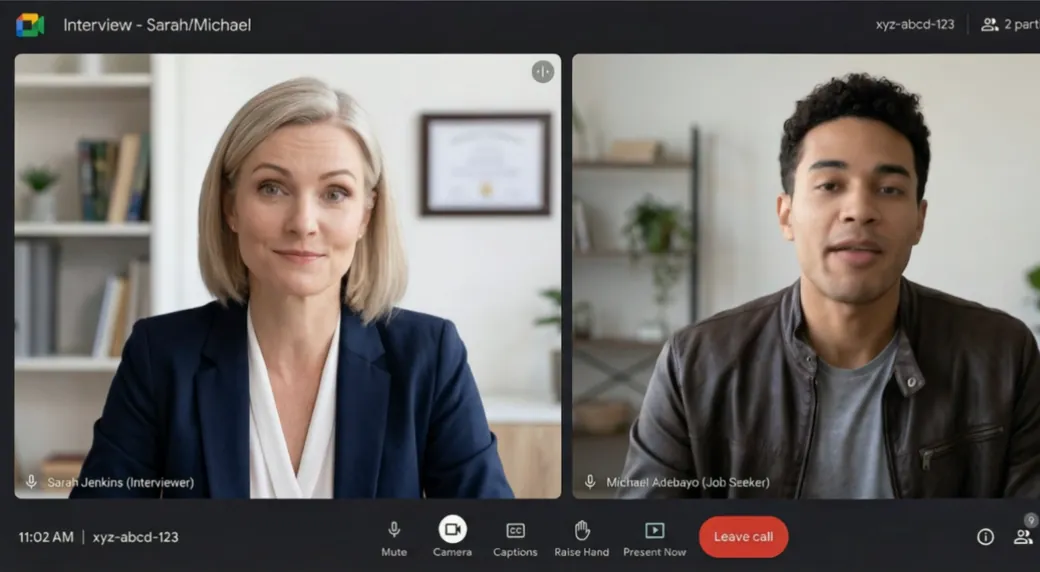
SubcueAI 面試助手就在你的 Edge 分頁內運作 — 在 Google Meet、Zoom 或 Microsoft Teams 上進行真實面試時提供即時答案建議,還能根據你的履歷產生逼真的模擬練習。
免費開始 · 支援網頁版 Google Meet、Zoom 和 Microsoft Teams

運作方式
四個步驟,從安裝到取得答案
安裝並登入
將 SubcueAI 新增至 Edge,並用你的免費帳戶登入 — 新帳戶附贈免費點數。
開啟你的面試分頁
在瀏覽器分頁中加入面試(Google Meet,或網頁版 Zoom/Teams),開啟側邊欄,然後按下開始。
選擇你的語言
選擇面試官所說的語言,以及你希望答案使用的語言 — 兩者可獨立設定。
取得答案或練習
在真實面試中,按下產生即可取得建議答案。在重要的日子來臨前,執行一場根據你履歷產生的模擬面試。
你將獲得
兩種方式,助你準備與發揮
即時答案建議
SubcueAI 即時轉錄分頁音訊中面試官的話 — 在你發出指令時,串流產生一份量身打造的答案,你可以用自己的話表達出來。
模擬面試練習
AI 扮演面試官:根據你的履歷和目標職位產生個人化問題,朗讀出來,並根據你的實際回答提出追問。
伴隨你的通話
答案在 Edge 的側邊欄中串流呈現,緊鄰你的會議分頁 — 可翻閱先前的答案、調整分割大小,並用鍵盤快速鍵觸發。
僅擷取分頁音訊
即時助手僅透過分頁音訊聆聽面試官 — 絕不使用你的麥克風,絕不涉及其他分頁,也絕不擷取你的桌面。只有在你按下開始時才會開始擷取。
27 種語言
支援 27 種面試語言,介面也在地化為 27 種語言。面試官所說的語言和你的答案語言可分別設定。
免費開始
建立附贈免費點數的免費帳戶,在 subcue.ai 新增你的履歷和目標職位,即可開始。問題和答案會消耗點數;即時轉錄按分鐘計費。
常見問題
關於擴充功能的常見問題
它會擷取我的麥克風嗎?
不會。在即時助手中,SubcueAI 僅擷取你所選瀏覽器分頁的音訊 — 也就是面試官的聲音 — 絕不使用你的麥克風,也絕不涉及其他分頁或你的桌面。在模擬練習中,只有當你選擇用語音作答時才會使用麥克風。
它適用於哪些面試?
任何透過瀏覽器分頁進行的面試 — Google Meet、網頁版 Zoom、網頁版 Microsoft Teams 等。若面試是在原生桌面會議應用程式中進行,請改用 SubcueAI 桌面應用程式。
它也支援 Google Chrome 嗎?
支援。同一款 SubcueAI 擴充功能同時提供 Microsoft Edge 和 Google Chrome 版本,並可在其他以 Chromium 為基礎的瀏覽器中使用。你的帳戶、履歷和點數在所有這些瀏覽器間共享。
費用是多少?
免費開始 — 新帳戶附贈免費點數。產生問題和答案會消耗帳戶點數,即時轉錄按分鐘計費。查看定價頁面了解方案和點數儲值。
擴充功能還是桌面應用程式 — 我該用哪個?
如果面試在瀏覽器分頁中進行,或想快速進行模擬練習,請使用瀏覽器擴充功能。如果面試在原生會議應用程式中進行,或你想要一個完全在瀏覽器之外運作的隱蔽式全系統助手,請使用適用於 macOS 和 Windows 的桌面應用程式。
開始使用需要什麼?
一個免費的 SubcueAI 帳戶。在 subcue.ai 新增你的履歷和目標職位 — 免費履歷產生器將為個人化模擬問題提供支援 — 然後將擴充功能新增至 Edge,即可開始。
將 SubcueAI 新增至 Microsoft Edge
關鍵時刻的即時答案,以及助你達成目標的模擬練習。免費開始。
新增至 Edge