Edge-tillägg
AI-svar för intervjun,
direkt i din webbläsare
SubcueAI intervjuassistent fungerar direkt i din Edge-flik — svarsförslag i realtid under pågående intervjuer på Google Meet, Zoom eller Microsoft Teams, plus realistisk träning baserad på ditt CV.
Gratis att börja · Fungerar med Google Meet, Zoom & Microsoft Teams på webben

Så fungerar det
Från installation till svar i fyra steg
Installera & logga in
Lägg till SubcueAI i Edge och logga in med ditt gratiskonto — nya konton inkluderar gratis krediter.
Öppna din intervjuflik
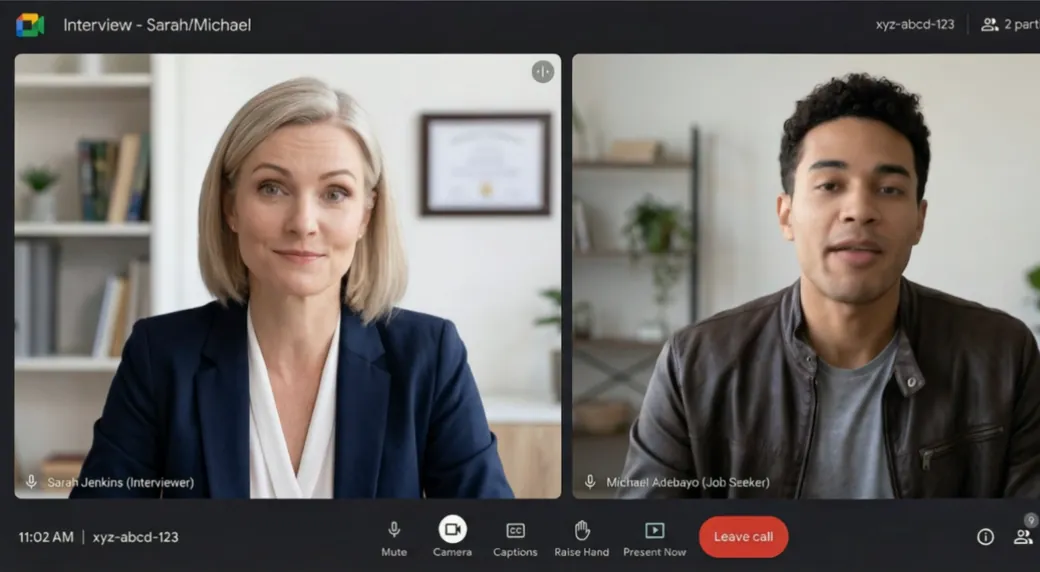
Anslut till din intervju i en webbläsarflik (Google Meet, eller Zoom/Teams på webben), öppna sidopanelen och tryck på Start.
Välj dina språk
Välj intervjuarens talade språk och det språk du vill ha svar på — ställ in dem oberoende av varandra.
Få svar eller träna
Tryck på Generera i en riktig intervju för att få ett föreslaget svar. Kör en övningsintervju baserad på ditt CV inför den stora dagen.
Det här får du
Två sätt att förbereda dig och prestera
Svarsförslag i realtid
SubcueAI transkriberar intervjuaren från flikens ljud i realtid och levererar — på din begäran — ett skräddarsytt svar som du kan sätta i dina egna ord.
Övningsintervjuer
AI spelar intervjuaren: personliga frågor baserade på ditt CV och det jobb du siktar på, upplästa högt, med följdfrågor utifrån vad du faktiskt sa.
Alltid bredvid ditt samtal
Svaren visas i Edges sidopanel bredvid din mötesflik — bläddra bland tidigare svar, ändra storlek på uppdelningen och aktivera med ett kortkommando.
Endast flikens ljud
Livehjälpen lyssnar på intervjuaren via flikens ljud — aldrig din mikrofon, aldrig andra flikar, aldrig ditt skrivbord. Inspelningen börjar först när du trycker på Start.
27 språk
27 intervjuspråk, och gränssnittet är också lokaliserat på 27 språk. Ställ in intervjuarens talade språk och ditt svarsspråk separat.
Gratis att börja
Skapa ett gratiskonto med gratis krediter, lägg till ditt CV och ditt önskade jobb på subcue.ai och sätt igång. Frågor och svar förbrukar krediter; live-transkribering debiteras per minut.
FAQ
Frågor om tillägget
Spelar det in min mikrofon?
Nej. Vid livehjälp fångar SubcueAI endast ljudet från den webbläsarflik du väljer — intervjuarens röst — aldrig din mikrofon och aldrig andra flikar eller ditt skrivbord. Vid övningsintervjuer används din mikrofon bara när du väljer att svara med rösten.
Vilka intervjuer fungerar det med?
Alla intervjuer som spelas upp via en webbläsarflik — Google Meet, Zoom på webben, Microsoft Teams på webben och liknande. För en intervju i en inbyggd skrivbordsapp för möten använder du SubcueAI-skrivbordsappen istället.
Finns det även för Google Chrome?
Ja. Samma SubcueAI-tillägg finns för både Microsoft Edge och Google Chrome, och det fungerar i andra Chromium-baserade webbläsare. Ditt konto, ditt CV och dina krediter delas mellan alla.
Hur mycket kostar det?
Det är gratis att börja — nya konton inkluderar gratis krediter. Att generera frågor och svar förbrukar kontokrediter, och live-transkribering debiteras per minut. Se prissidan för abonnemang och påfyllning av krediter.
Tillägg eller skrivbordsapp — vilken ska jag använda?
Använd webbläsartillägget för intervjuer som sker i en webbläsarflik och för snabb träning. Använd skrivbordsappen för macOS och Windows när din intervju körs i en inbyggd mötesapp, eller när du vill ha en diskret, systemomfattande assistent som körs helt utanför webbläsaren.
Vad behöver jag för att komma igång?
Ett gratis SubcueAI-konto. Lägg till ditt CV och ditt önskade jobb på subcue.ai — den kostnadsfria CV-byggaren driver de personliga övningsfrågorna — lägg sedan till tillägget i Edge och sätt igång.
Lägg till SubcueAI i Microsoft Edge
Live-svar när det gäller, och övning för att ta dig dit. Gratis att börja.
Lägg till i Edge