Tiện ích Edge
Câu trả lời phỏng vấn bằng AI,
ngay trong trình duyệt của bạn
Trợ lý phỏng vấn SubcueAI hoạt động ngay trong tab Edge của bạn — gợi ý câu trả lời theo thời gian thực trong các buổi phỏng vấn trực tiếp trên Google Meet, Zoom hoặc Microsoft Teams, cùng với luyện phỏng vấn thử thực tế được tạo từ hồ sơ của bạn.
Miễn phí để bắt đầu · Hoạt động với Google Meet, Zoom & Microsoft Teams trên web

Cách hoạt động
Từ cài đặt đến câu trả lời trong bốn bước
Cài đặt & đăng nhập
Thêm SubcueAI vào Edge và đăng nhập bằng tài khoản miễn phí của bạn — tài khoản mới được tặng tín dụng miễn phí.
Mở tab phỏng vấn của bạn
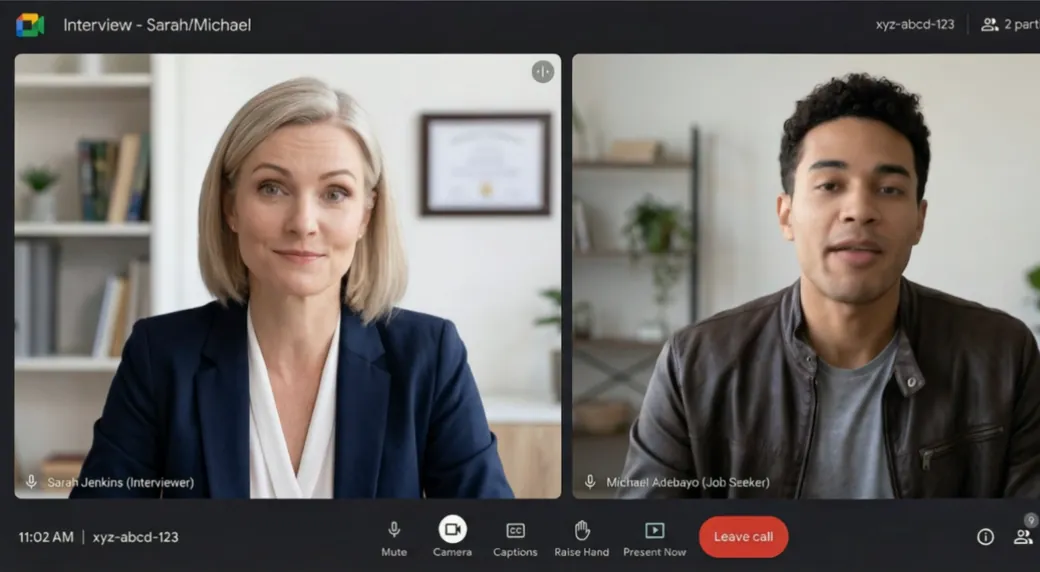
Tham gia buổi phỏng vấn trong một tab trình duyệt (Google Meet, hoặc Zoom/Teams trên web), mở bảng bên và nhấn Start.
Chọn ngôn ngữ của bạn
Chọn ngôn ngữ nói của người phỏng vấn và ngôn ngữ bạn muốn nhận câu trả lời — thiết lập chúng độc lập với nhau.
Nhận câu trả lời hoặc luyện tập
Trong buổi phỏng vấn thật, nhấn Generate để nhận câu trả lời gợi ý. Trước ngày quan trọng, hãy chạy một buổi phỏng vấn thử được tạo từ hồ sơ của bạn.
Những gì bạn nhận được
Hai cách để chuẩn bị và thể hiện
Gợi ý câu trả lời trực tiếp
SubcueAI phiên âm lời người phỏng vấn từ âm thanh của tab theo thời gian thực và — theo lệnh của bạn — truyền về một câu trả lời được điều chỉnh riêng để bạn diễn đạt lại theo cách của mình.
Luyện phỏng vấn thử
AI đóng vai người phỏng vấn: các câu hỏi cá nhân hóa từ hồ sơ và công việc mục tiêu của bạn, được đọc to, với các câu hỏi tiếp theo dựa trên những gì bạn thực sự nói.
Đồng hành bên cạnh cuộc gọi của bạn
Câu trả lời hiển thị trong bảng bên của Edge ngay cạnh tab cuộc họp của bạn — xem lại các câu trả lời trước, thay đổi kích thước khung chia, và kích hoạt bằng phím tắt.
Chỉ âm thanh của tab
Trợ lý trực tiếp lắng nghe người phỏng vấn qua âm thanh của tab — không bao giờ dùng micrô, không bao giờ các tab khác, không bao giờ màn hình của bạn. Việc thu âm chỉ bắt đầu khi bạn nhấn Start.
27 ngôn ngữ
27 ngôn ngữ phỏng vấn, và giao diện cũng được bản địa hóa sang 27 ngôn ngữ. Thiết lập riêng ngôn ngữ nói của người phỏng vấn và ngôn ngữ trả lời của bạn.
Miễn phí để bắt đầu
Tạo một tài khoản miễn phí với tín dụng miễn phí, thêm hồ sơ và công việc mục tiêu của bạn tại subcue.ai, rồi bắt đầu. Câu hỏi và câu trả lời dùng tín dụng; phiên âm trực tiếp được tính phí theo phút.
Câu hỏi thường gặp
Câu hỏi về tiện ích
Nó có thu micrô của tôi không?
Không. Trong chế độ trợ lý trực tiếp, SubcueAI chỉ thu âm thanh của tab trình duyệt mà bạn chọn — giọng của người phỏng vấn — không bao giờ thu micrô của bạn, và không bao giờ thu các tab khác hay màn hình của bạn. Trong luyện thử, micrô của bạn chỉ được dùng khi bạn chọn trả lời bằng giọng nói.
Nó hoạt động với những buổi phỏng vấn nào?
Bất kỳ buổi phỏng vấn nào phát qua một tab trình duyệt — Google Meet, Zoom trên web, Microsoft Teams trên web, và tương tự. Với buổi phỏng vấn trong một ứng dụng họp trên máy tính, hãy dùng ứng dụng máy tính SubcueAI thay thế.
Nó có sẵn trên Google Chrome không?
Có. Cùng một tiện ích SubcueAI có sẵn cho cả Microsoft Edge và Google Chrome, và nó hoạt động trong các trình duyệt dựa trên Chromium khác. Tài khoản, hồ sơ và tín dụng của bạn được dùng chung trên tất cả.
Chi phí là bao nhiêu?
Miễn phí để bắt đầu — tài khoản mới được tặng tín dụng miễn phí. Việc tạo câu hỏi và câu trả lời dùng tín dụng tài khoản, và phiên âm trực tiếp được tính phí theo phút. Xem trang bảng giá để biết các gói và nạp thêm tín dụng.
Tiện ích hay ứng dụng máy tính — tôi nên dùng cái nào?
Hãy dùng tiện ích trình duyệt cho các buổi phỏng vấn diễn ra trong một tab trình duyệt và để luyện thử nhanh. Hãy dùng ứng dụng máy tính cho macOS và Windows khi buổi phỏng vấn của bạn chạy trong một ứng dụng họp riêng, hoặc khi bạn muốn một trợ lý kín đáo, toàn hệ thống chạy hoàn toàn bên ngoài trình duyệt.
Tôi cần gì để bắt đầu?
Một tài khoản SubcueAI miễn phí. Thêm hồ sơ và công việc mục tiêu của bạn tại subcue.ai — trình tạo hồ sơ miễn phí cung cấp các câu hỏi thử được cá nhân hóa — rồi thêm tiện ích vào Edge và bắt đầu.
Thêm SubcueAI vào Microsoft Edge
Câu trả lời trực tiếp khi cần nhất, và luyện thử để sẵn sàng. Miễn phí để bắt đầu.
Thêm vào Edge