ส่วนขยาย Edge
คำตอบสัมภาษณ์ด้วย AI
ในเบราว์เซอร์ของคุณโดยตรง
ผู้ช่วยสัมภาษณ์ SubcueAI ทำงานภายในแท็บ Edge ของคุณ — คำแนะนำคำตอบแบบเรียลไทม์ระหว่างการสัมภาษณ์สดบน Google Meet, Zoom หรือ Microsoft Teams พร้อมการฝึกจำลองที่สมจริงซึ่งสร้างจากเรซูเม่ของคุณ
เริ่มใช้ฟรี · ใช้งานได้กับ Google Meet, Zoom & Microsoft Teams บนเว็บ

วิธีการทำงาน
จากการติดตั้งสู่คำตอบในสี่ขั้นตอน
ติดตั้งและลงชื่อเข้าใช้
เพิ่ม SubcueAI ลงใน Edge และลงชื่อเข้าใช้ด้วยบัญชีฟรีของคุณ — บัญชีใหม่มีเครดิตฟรีให้
เปิดแท็บสัมภาษณ์ของคุณ
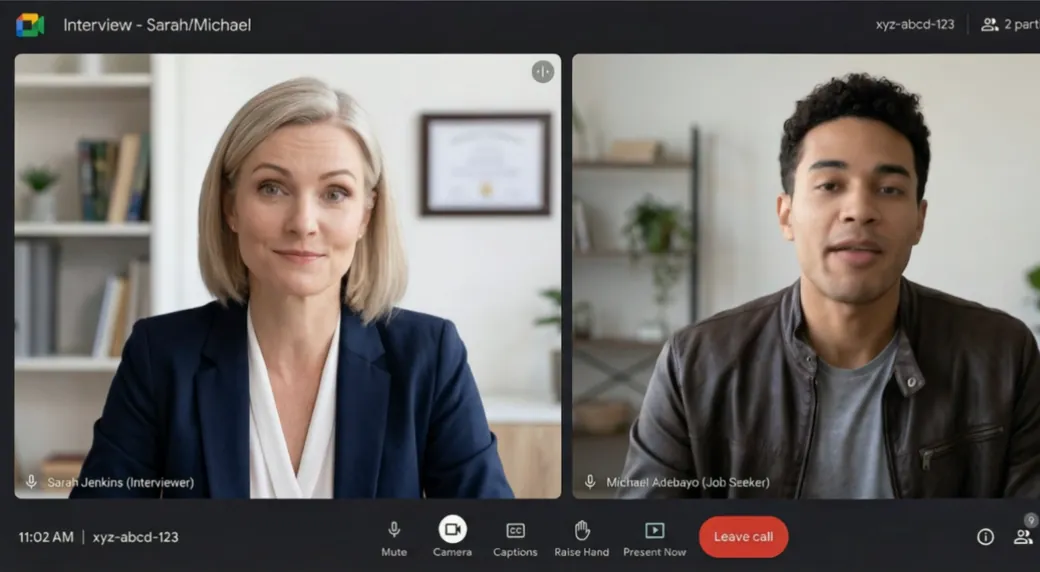
เข้าร่วมการสัมภาษณ์ในแท็บเบราว์เซอร์ (Google Meet หรือ Zoom/Teams บนเว็บ) เปิดแผงด้านข้าง แล้วกด Start
เลือกภาษาของคุณ
เลือกภาษาพูดของผู้สัมภาษณ์และภาษาที่คุณต้องการรับคำตอบ — ตั้งค่าแยกกันได้
รับคำตอบหรือฝึกฝน
ในการสัมภาษณ์จริง กด Generate เพื่อรับคำตอบที่แนะนำ ก่อนวันสำคัญ ลองทำการสัมภาษณ์จำลองที่สร้างจากเรซูเม่ของคุณ
สิ่งที่คุณจะได้รับ
สองวิธีในการเตรียมตัวและทำผลงาน
คำแนะนำคำตอบแบบสด
SubcueAI ถอดเสียงผู้สัมภาษณ์จากเสียงของแท็บแบบเรียลไทม์ และ — เมื่อคุณสั่ง — จะสตรีมคำตอบที่ปรับให้เหมาะกับคุณ ซึ่งคุณสามารถนำไปเรียบเรียงเป็นคำพูดของคุณเองได้
การฝึกสัมภาษณ์จำลอง
AI รับบทเป็นผู้สัมภาษณ์: คำถามเฉพาะบุคคลจากเรซูเม่และงานเป้าหมายของคุณ พูดออกเสียง พร้อมคำถามต่อเนื่องจากสิ่งที่คุณพูดจริง
อยู่เคียงข้างการโทรของคุณ
คำตอบสตรีมในแผงด้านข้างของ Edge ถัดจากแท็บการประชุมของคุณ — เลื่อนดูคำตอบก่อนหน้า ปรับขนาดการแบ่งหน้าจอ และเรียกใช้ด้วยแป้นพิมพ์ลัด
เสียงจากแท็บเท่านั้น
ผู้ช่วยแบบสดฟังผู้สัมภาษณ์ผ่านเสียงของแท็บ — ไม่ใช่ไมโครโฟนของคุณ ไม่ใช่แท็บอื่น ไม่ใช่เดสก์ท็อปของคุณ การบันทึกจะเริ่มเมื่อคุณกด Start เท่านั้น
27 ภาษา
27 ภาษาสำหรับการสัมภาษณ์ พร้อมอินเทอร์เฟซที่แปลเป็น 27 ภาษาด้วย ตั้งค่าภาษาพูดของผู้สัมภาษณ์และภาษาคำตอบของคุณแยกกัน
เริ่มใช้ฟรี
สร้างบัญชีฟรีพร้อมเครดิตฟรี เพิ่มเรซูเม่และงานเป้าหมายของคุณที่ subcue.ai แล้วเริ่มได้เลย คำถามและคำตอบใช้เครดิต ส่วนการถอดเสียงแบบสดคิดค่าบริการตามนาที
คำถามที่พบบ่อย
คำถามเกี่ยวกับส่วนขยาย
มันบันทึกไมโครโฟนของฉันไหม?
ไม่ ในโหมดผู้ช่วยแบบสด SubcueAI จะบันทึกเฉพาะเสียงของแท็บเบราว์เซอร์ที่คุณเลือกเท่านั้น — เสียงของผู้สัมภาษณ์ — ไม่ใช่ไมโครโฟนของคุณ และไม่ใช่แท็บอื่นหรือเดสก์ท็อปของคุณ ในการฝึกจำลอง ไมโครโฟนของคุณจะถูกใช้เฉพาะเมื่อคุณเลือกตอบด้วยเสียงเท่านั้น
มันใช้ได้กับการสัมภาษณ์แบบใดบ้าง?
การสัมภาษณ์ใดก็ตามที่เล่นผ่านแท็บเบราว์เซอร์ — Google Meet, Zoom บนเว็บ, Microsoft Teams บนเว็บ และที่คล้ายกัน สำหรับการสัมภาษณ์ในแอปประชุมบนเดสก์ท็อปโดยตรง ให้ใช้แอปเดสก์ท็อป SubcueAI แทน
มีให้ใช้บน Google Chrome ด้วยไหม?
ใช่ ส่วนขยาย SubcueAI เดียวกันนี้มีให้ใช้ทั้งบน Microsoft Edge และ Google Chrome และใช้งานได้ในเบราว์เซอร์อื่นที่ใช้ Chromium บัญชี เรซูเม่ และเครดิตของคุณจะใช้ร่วมกันในทุกที่
มีค่าใช้จ่ายเท่าไหร่?
เริ่มใช้ฟรี — บัญชีใหม่มีเครดิตฟรีให้ การสร้างคำถามและคำตอบใช้เครดิตในบัญชี และการถอดเสียงแบบสดคิดค่าบริการตามนาที ดูหน้าราคาสำหรับแพ็กเกจและการเติมเครดิต
ส่วนขยายหรือแอปเดสก์ท็อป — ฉันควรใช้อันไหน?
ใช้ส่วนขยายเบราว์เซอร์สำหรับการสัมภาษณ์ที่เกิดขึ้นในแท็บเบราว์เซอร์และสำหรับการฝึกจำลองแบบรวดเร็ว ใช้แอปเดสก์ท็อปสำหรับ macOS และ Windows เมื่อการสัมภาษณ์ของคุณทำงานในแอปประชุมโดยตรง หรือเมื่อคุณต้องการผู้ช่วยที่ไม่เด่นชัดและทำงานทั่วทั้งระบบซึ่งทำงานนอกเบราว์เซอร์ทั้งหมด
ฉันต้องมีอะไรบ้างเพื่อเริ่มต้น?
บัญชี SubcueAI ฟรี เพิ่มเรซูเม่และงานเป้าหมายของคุณที่ subcue.ai — ตัวสร้างเรซูเม่ฟรีขับเคลื่อนคำถามจำลองเฉพาะบุคคล — จากนั้นเพิ่มส่วนขยายลงใน Edge แล้วเริ่มได้เลย
เพิ่ม SubcueAI ลงใน Microsoft Edge
คำตอบแบบสดเมื่อถึงเวลาสำคัญ และการฝึกจำลองเพื่อไปให้ถึงจุดนั้น เริ่มใช้ฟรี
เพิ่มลงใน Edge