Edge 拡張機能
AI による面接の回答を、
ブラウザの中でそのまま
SubcueAI 面接アシスタントは Edge のタブ内で動作します — Google Meet、Zoom、Microsoft Teams でのライブ面接中にリアルタイムで回答を提案し、さらに履歴書をもとにしたリアルな模擬練習も行えます。
無料で開始 · ウェブ版 Google Meet、Zoom、Microsoft Teams に対応

使い方
インストールから回答まで 4 ステップ
インストールしてサインイン
SubcueAI を Edge に追加し、無料アカウントでサインインします — 新規アカウントには無料クレジットが含まれます。
面接のタブを開く
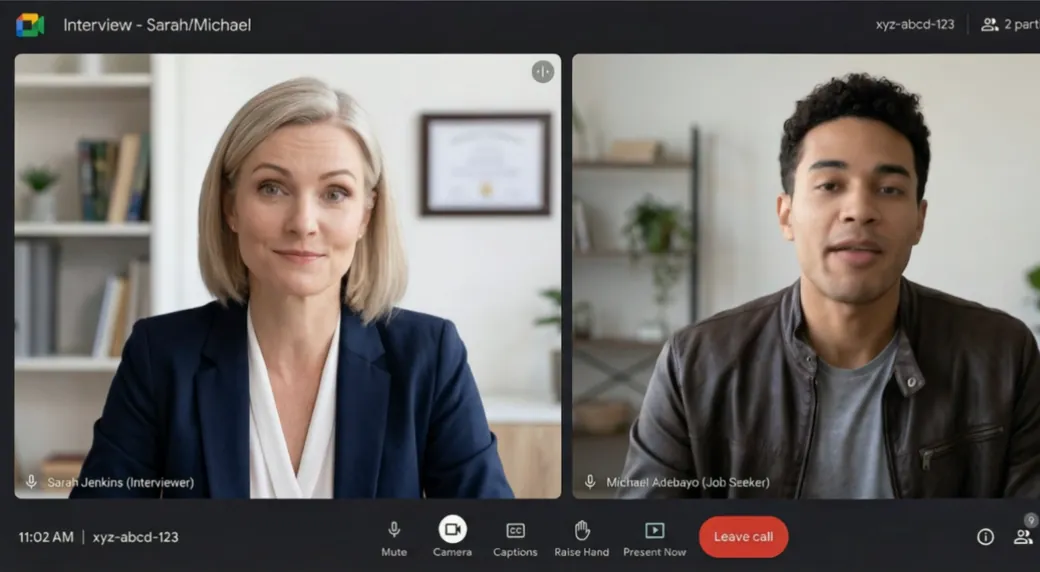
ブラウザのタブで面接に参加し(Google Meet、またはウェブ版の Zoom/Teams)、サイドパネルを開いてスタートを押します。
言語を選ぶ
面接官が話す言語と、回答を受け取りたい言語を選びます — それぞれ独立して設定できます。
回答を得る、または練習する
本番の面接では、生成を押すと回答案が表示されます。本番前には、履歴書から生成された模擬面接を実施しましょう。
できること
準備と本番、2 つのアプローチ
リアルタイムの回答提案
SubcueAI はタブの音声から面接官の発言をリアルタイムで文字起こしし — あなたの合図で、自分の言葉に言い換えられる、あなた向けに調整された回答をストリーミングします。
模擬面接の練習
AI が面接官を演じます。あなたの履歴書と志望職種に基づく個別の質問を読み上げ、実際の回答に応じてフォローアップの質問をします。
通話の隣に寄り添う
回答は会議タブの隣、Edge のサイドパネルにストリーミング表示されます — 以前の回答をめくって見たり、分割サイズを変えたり、キーボードショートカットで呼び出したりできます。
タブの音声のみ
ライブアシストはタブの音声を通じて面接官の声だけを聞きます — マイクは決して使わず、他のタブやデスクトップも決して対象にしません。キャプチャはスタートを押したときにのみ開始されます。
27 の言語
27 の面接言語に対応し、インターフェースも 27 の言語にローカライズされています。面接官が話す言語と回答の言語を別々に設定できます。
無料で開始
無料クレジット付きの無料アカウントを作成し、subcue.ai で履歴書と志望職種を追加して始めましょう。質問と回答にはクレジットを使用し、リアルタイムの文字起こしは分単位で課金されます。
よくある質問
拡張機能についての質問
マイクを取得しますか?
いいえ。ライブアシストでは、SubcueAI はあなたが選んだブラウザタブの音声 — 面接官の声 — のみを取得し、マイクは決して使わず、他のタブやデスクトップも対象にしません。模擬練習では、音声で回答することを選んだときにのみマイクを使用します。
どのような面接に対応していますか?
ブラウザのタブで再生される面接であれば何でも — Google Meet、ウェブ版の Zoom、ウェブ版の Microsoft Teams など。ネイティブのデスクトップ会議アプリでの面接には、代わりに SubcueAI デスクトップアプリをお使いください。
Google Chrome にも対応していますか?
はい。同じ SubcueAI 拡張機能が Microsoft Edge と Google Chrome の両方に提供されており、他の Chromium ベースのブラウザでも動作します。アカウント、履歴書、クレジットはそれらすべてで共有されます。
料金はいくらですか?
無料で始められます — 新規アカウントには無料クレジットが含まれます。質問と回答の生成にはアカウントのクレジットを使用し、リアルタイムの文字起こしは分単位で課金されます。プランとクレジットのチャージについては料金ページをご覧ください。
拡張機能とデスクトップアプリ — どちらを使うべき?
ブラウザのタブで行われる面接や、手軽な模擬練習にはブラウザ拡張機能をお使いください。面接がネイティブの会議アプリで行われる場合や、ブラウザの外で完全に動作する目立たないシステム全体のアシスタントが欲しい場合は、macOS および Windows 向けのデスクトップアプリをお使いください。
始めるには何が必要ですか?
無料の SubcueAI アカウントです。subcue.ai で履歴書と志望職種を追加すると — 無料の履歴書ビルダーが個別の模擬質問を支えます — その後 Edge に拡張機能を追加して始めましょう。
SubcueAI を Microsoft Edge に追加
ここぞという時のリアルタイム回答と、そこへ至るための模擬練習。無料で始められます。
Edge に追加