Edge 扩展程序
AI 面试答案,
就在你的浏览器里
SubcueAI 面试助手就在你的 Edge 标签页内运行 — 在 Google Meet、Zoom 或 Microsoft Teams 上进行真实面试时提供实时答案建议,还能根据你的简历生成逼真的模拟练习。
免费上手 · 支持网页版 Google Meet、Zoom 和 Microsoft Teams

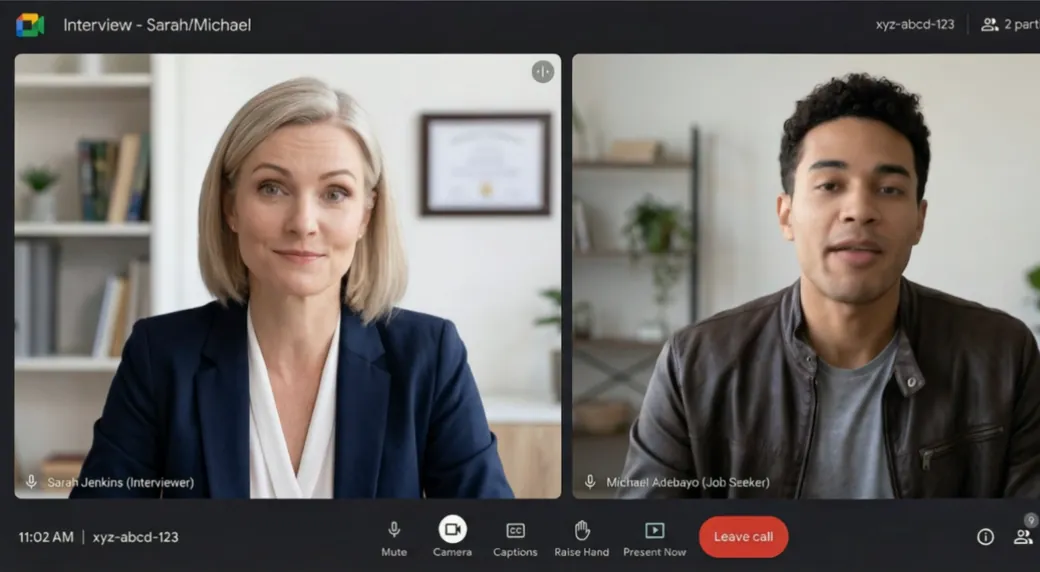
工作原理
四步走,从安装到获取答案
安装并登录
将 SubcueAI 添加到 Edge,并用你的免费账户登录 — 新账户附赠免费积分。
打开你的面试标签页
在浏览器标签页中加入面试(Google Meet,或网页版 Zoom/Teams),打开侧边栏,然后点击开始。
选择你的语言
选择面试官所说的语言,以及你希望答案使用的语言 — 两者可独立设置。
获取答案或练习
在真实面试中,点击生成即可获得建议答案。在重要日子来临前,运行一场根据你简历生成的模拟面试。
你将获得
两种方式,助你准备与发挥
实时答案建议
SubcueAI 实时转录标签页音频中面试官的话 — 在你发出指令时,流式生成一份量身定制的答案,你可以用自己的话表达出来。
模拟面试练习
AI 扮演面试官:根据你的简历和目标职位生成个性化问题,朗读出来,并根据你的实际回答提出追问。
伴随你的通话
答案在 Edge 的侧边栏中流式呈现,紧邻你的会议标签页 — 可翻阅历史答案、调整分栏大小,并用键盘快捷键触发。
仅捕获标签页音频
实时助手仅通过标签页音频聆听面试官 — 绝不使用你的麦克风,绝不涉及其他标签页,也绝不捕获你的桌面。只有在你点击开始时才会开始捕获。
27 种语言
支持 27 种面试语言,界面也本地化为 27 种语言。面试官所说的语言和你的答案语言可分别设置。
免费上手
创建附赠免费积分的免费账户,在 subcue.ai 添加你的简历和目标职位,即可开始。问题和答案消耗积分;实时转录按分钟计费。
常见问题
关于扩展程序的常见问题
它会捕获我的麦克风吗?
不会。在实时助手中,SubcueAI 仅捕获你所选浏览器标签页的音频 — 即面试官的声音 — 绝不使用你的麦克风,也绝不涉及其他标签页或你的桌面。在模拟练习中,只有当你选择用语音作答时才会使用麦克风。
它适用于哪些面试?
任何通过浏览器标签页进行的面试 — Google Meet、网页版 Zoom、网页版 Microsoft Teams 等。若面试是在原生桌面会议应用中进行,请改用 SubcueAI 桌面应用。
它也支持 Google Chrome 吗?
支持。同一款 SubcueAI 扩展程序同时提供 Microsoft Edge 和 Google Chrome 版本,并可在其他基于 Chromium 的浏览器中使用。你的账户、简历和积分在所有这些浏览器间共享。
费用是多少?
免费上手 — 新账户附赠免费积分。生成问题和答案会消耗账户积分,实时转录按分钟计费。查看定价页面了解套餐和积分充值。
扩展程序还是桌面应用 — 我该用哪个?
如果面试在浏览器标签页中进行,或想快速进行模拟练习,请使用浏览器扩展程序。如果面试在原生会议应用中进行,或你想要一个完全在浏览器之外运行的隐蔽式全系统助手,请使用适用于 macOS 和 Windows 的桌面应用。
开始使用需要什么?
一个免费的 SubcueAI 账户。在 subcue.ai 添加你的简历和目标职位 — 免费简历生成器将为个性化模拟问题提供支持 — 然后将扩展程序添加到 Edge,即可开始。
将 SubcueAI 添加到 Microsoft Edge
关键时刻的实时答案,以及助你达成目标的模拟练习。免费上手。
添加到 Edge