Var ska du placera AI-intervjuassistentens overlay?
Av Aaron Cao · Uppdaterad
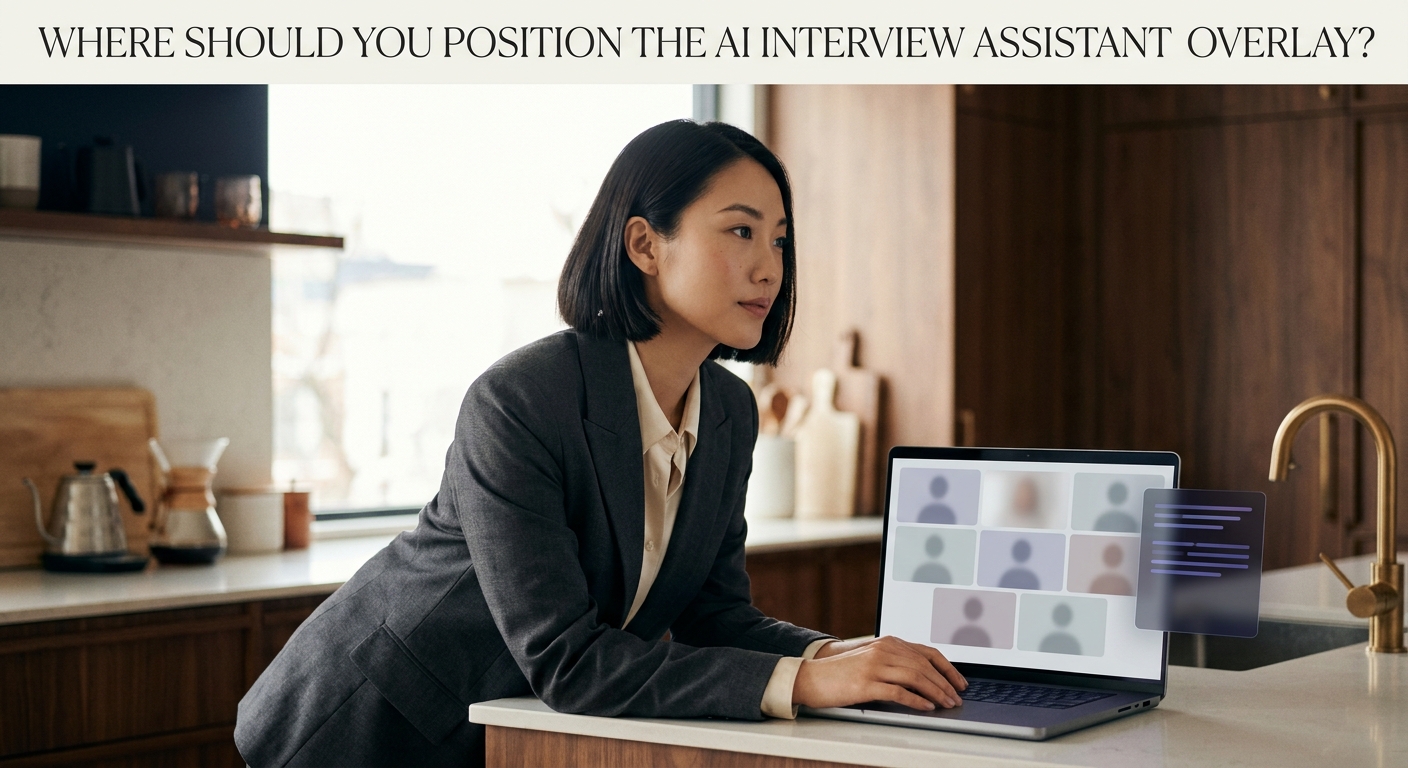
Placera overlayen direkt under eller bredvid din webbkamera, på samma skärm som intervjuarens video. På så sätt håller dina ögon sig nära kameran när du tittar på förslag, istället för att driva iväg till en andra skärm eller ner till dockan.
Varför overlayens placering betyder mer än folk tror
Du känner redan till oron: du tittar på ett tips, dina ögon följer tydligt åt sidan, och plötsligt ser intervjuaren någon som verkar läsa. Det här avsnittet förklarar var du ska placera overlayen så att blickarna förblir subtila, och ger dig en enkel regel att tillämpa på under en minut.
Webbkameror fångar en smal kon av ditt ansikte. Intervjuare ser inte din skärm — de ser dina ögon. Ju längre bort din overlay sitter från din webbkamera, desto större blir ögonrörelsen när du kollar den, och desto mer läses det som "tittar bort". Placering är i grunden ett eye-tracking-problem: minimera vinkeln mellan kameralinsen och texten du tittar på.
SubcueAI körs som en native desktop-app med en lokal flytande overlay, så du styr var den sitter — den är inte fast inne i mötesfönstret. För en genomgång av första-gångens inställning, se /tutorial-sidan.
Den praktiska regeln: fäst nära webbkameran
Den absolut bästa positionen är direkt under din webbkamera, på samma skärm som intervjuarens video. På de flesta laptops sitter webbkameran högst upp i mitten av skärmen, så en tunn overlay nära toppen av den skärmen håller dina ögon inom ett litet område från linsen.
- Inbyggd laptop-webbkamera: docka overlayen nära toppen av samma skärm, centrerad eller något förskjuten från intervjuarens videoruta.
- Extern webbkamera ovanpå en monitor: placera overlayen precis under webbkameran, på samma monitor.
- Dubbla monitorer: håll både intervjuarens fönster och overlayen på monitorn som din webbkamera sitter på. Låt inte overlayen driva till den andra skärmen — huvudvändningar syns tydligt på kamera.
Aaron Cao, grundare av SubcueAI, designade overlayen som ett litet, flyttbart, alltid-överst-fönster av just den anledningen: så att du kan stoppa in den under din kamera istället för att tvingas alt-tabb eller titta på en andra skärm. Ändra storlek så att den blir smal nog att den inte överlappar intervjuarens ansikte — du vill ha perifert seende, inte en vägg av text.
Ärliga begränsningar: när placering inte räddar dig
Placering hjälper med naturligt utseende blickar. Den gör inte en overlay osynlig i situationer där skärmen själv är synlig för någon annan. Var realistisk med dessa fall:
- Skärmdelning: om du delar din skärm, delas overlayen också. Kör den inte under live coding-skärmdelningar.
- Lokal skärminspelning eller proctoring-programvara: allt som spelar in eller streamar din skärm kommer att fånga overlayen oavsett var du placerar den.
- Företagsstyrda enheter: en arbetslaptop med hanterad endpoint-programvara är inte en säker miljö för någon tredjepartsassistent.
- Mycket små skärmar: på en 13" laptop tvingar även en välplacerad overlay snävare avvägningar mellan läsbarhet och kameranärhet.
För en mer fullständig genomgång av vad intervjuare kan och inte kan se, samlar /answers/topic/detectability-ämnessidan relaterade svar.
En 60-sekunders torrkörning före intervjun
Föreställ dig en backend-utvecklare som förbereder sig för en L5 systemdesign-runda på Zoom. Tio minuter före samtalet öppnar de ett testmöte med sig själva på en telefon, placerar overlayen precis under laptop-webbkameran, och tittar på telefonens videoflöde medan de blickar på overlayen. Blicken är knappt synlig — liten bekräftelse, ingen huvudvändning. Det är ribban.
Gör samma sak själv:
- Starta ett testmöte (Zoom, Google Meet, eller Microsoft Teams) och anslut från en andra enhet så att du kan se vad intervjuaren ser.
- Dra overlayen så att den sitter precis under din webbkamera, på samma monitor som mötesfönstret.
- Läs några rader från overlayen medan du tittar på kameran. Om dina ögon tydligt sjunker eller flyttar sig åt sidan, flytta overlayen närmare linsen eller krymp dess bredd.
- Kontrollera att overlayen inte täcker intervjuarens videoruta — du vill fortfarande kunna läsa deras ansikte.
Om du fortfarande väljer mellan verktyg eller vill ha plattformsspecifika anteckningar, täcker /best-ai-interview-assistant-guiden avvägningar mer i detalj.