Gdzie umieścić nakładkę asystenta AI na rozmowie?
Autor: Aaron Cao · Zaktualizowano
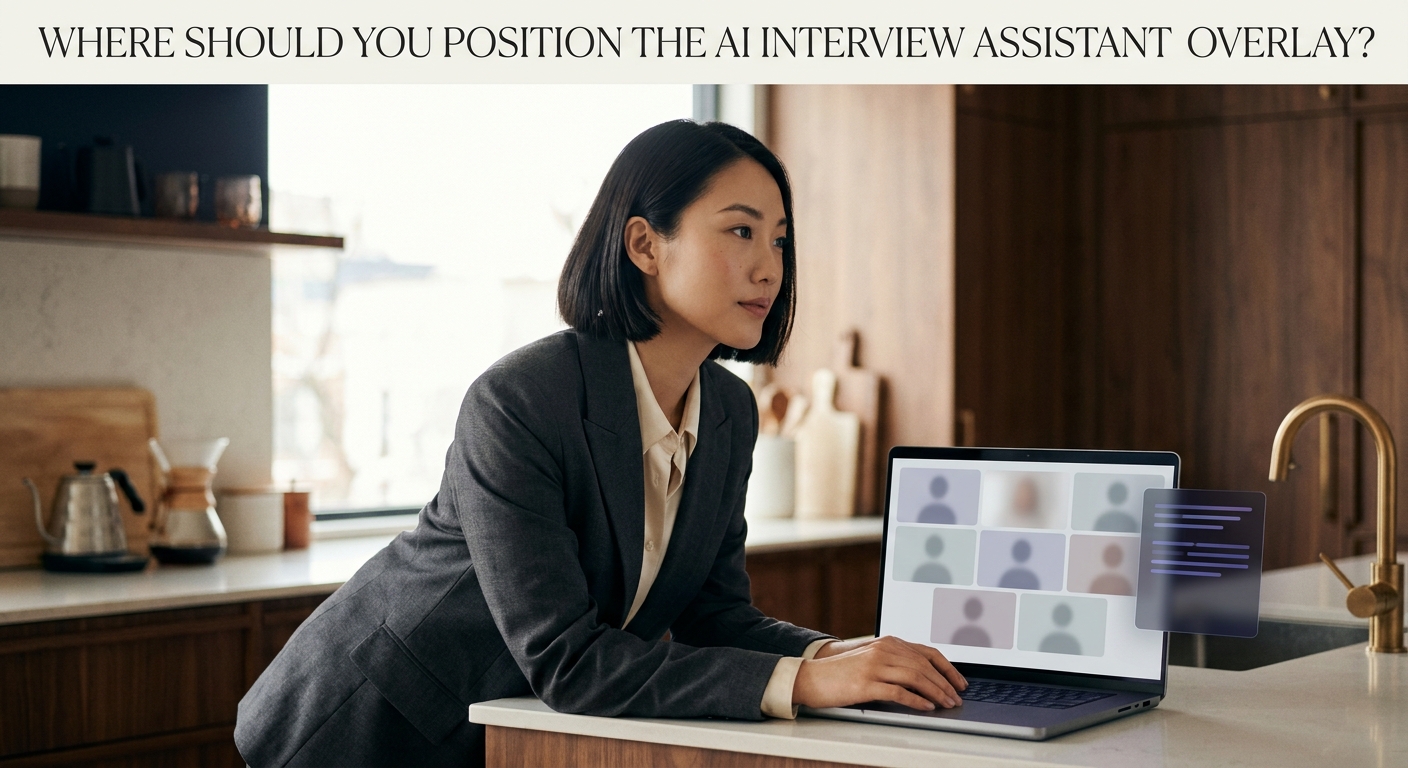
Umieść nakładkę bezpośrednio pod lub obok kamery internetowej, na tym samym ekranie co wideo rozmówcy. Dzięki temu Twoje oczy pozostają blisko kamery, gdy zerkasz na sugestie, zamiast uciekać na drugi monitor lub w dół do docka.
Dlaczego pozycja nakładki ma większe znaczenie, niż się wydaje
Już znasz ten niepokój: zerkasz na podpowiedź, Twoje oczy wyraźnie przesuwają się w bok i nagle rozmówca patrzy na kogoś, kto wygląda, jakby czytał. Ta sekcja wyjaśnia, gdzie umieścić nakładkę, aby spojrzenia były subtelne, i podaje prostą zasadę, którą zastosujesz w mniej niż minutę.
Kamery internetowe rejestrują wąski stożek Twojej twarzy. Rozmówcy nie widzą Twojego ekranu — widzą Twoje oczy. Im dalej nakładka znajduje się od kamery, tym większy ruch oczu przy sprawdzaniu jej i tym bardziej wygląda to jak „odwracanie wzroku”. Pozycja to w zasadzie problem śledzenia wzroku: zminimalizuj kąt między obiektywem kamery a tekstem, na który zerkasz.
SubcueAI działa jako natywna aplikacja desktopowa z lokalną pływającą nakładką, więc kontrolujesz jej położenie — nie jest przypięta wewnątrz okna spotkania. Instrukcję pierwszej konfiguracji znajdziesz na stronie /tutorial.
Praktyczna zasada: zakotwicz blisko kamery
Najlepsza pozycja to bezpośrednio pod kamerą internetową, na tym samym ekranie co wideo rozmówcy. Na większości laptopów kamera znajduje się w górnej części ekranu na środku, więc cienka nakładka blisko górnej krawędzi tego ekranu utrzymuje oczy w niewielkim zakresie obiektywu.
- Wbudowana kamera laptopa: zadokuj nakładkę blisko górnej części tego samego ekranu, wyśrodkowaną lub lekko przesuniętą względem kafelka wideo rozmówcy.
- Zewnętrzna kamera na monitorze: umieść nakładkę tuż pod kamerą, na tym samym monitorze.
- Dwa monitory: trzymaj zarówno okno rozmówcy, jak i nakładkę na monitorze, na którym znajduje się kamera. Nie pozwól, aby nakładka przeniosła się na drugi ekran — ruchy głowy są wyraźnie widoczne na kamerze.
Aaron Cao, założyciel SubcueAI, zaprojektował nakładkę jako małe, przenośne, zawsze-na-wierzchu okno właśnie z tego powodu: abyś mógł schować ją pod kamerą zamiast być zmuszonym do alt-tab lub patrzenia na drugi ekran. Zmniejsz jej szerokość tak, aby nie nakładała się na twarz rozmówcy — chcesz widzenie peryferyjne, nie ścianę tekstu.
Uczciwe ograniczenia: kiedy pozycja nie pomoże
Pozycja pomaga przy naturalnie wyglądających spojrzeniach. Nie czyni nakładki niewidzialną w sytuacjach, gdy ekran jest widoczny dla kogoś innego. Bądź realistyczny w tych przypadkach:
- Udostępnianie ekranu: jeśli udostępniasz ekran, nakładka jest też udostępniana. Nie uruchamiaj jej podczas udostępniania ekranu z kodowaniem na żywo.
- Lokalne nagrywanie ekranu lub oprogramowanie proctorskie: wszystko, co nagrywa lub streamuje Twój ekran, przechwyci nakładkę niezależnie od tego, gdzie ją umieścisz.
- Urządzenia zarządzane przez firmę: laptop służbowy z zarządzanym oprogramowaniem endpoint nie jest bezpiecznym środowiskiem dla żadnego asystenta trzeciej strony.
- Bardzo małe ekrany: na laptopie 13" nawet dobrze umieszczona nakładka wymusza trudniejsze kompromisy między czytelnością a bliskością kamery.
Pełniejsze omówienie tego, co rozmówcy mogą i nie mogą zobaczyć, znajdziesz na stronie tematycznej /answers/topic/detectability.
60-sekundowa próba przed rozmową
Wyobraź sobie inżyniera backendu przygotowującego się do rundy projektowania systemów L5 na Zoom. Dziesięć minut przed połączeniem otwiera testowe spotkanie ze sobą na telefonie, umieszcza nakładkę tuż pod kamerą laptopa i obserwuje obraz z telefonu, zerkając na nakładkę. Spojrzenie jest ledwo zauważalne — małe potwierdzenie, bez ruchu głowy. Taki jest standard.
Zrób to samo:
- Rozpocznij testowe spotkanie (Zoom, Google Meet lub Microsoft Teams) i dołącz z drugiego urządzenia, aby zobaczyć, co widzi rozmówca.
- Przeciągnij nakładkę tak, aby znajdowała się tuż pod kamerą, na tym samym monitorze co okno spotkania.
- Przeczytaj kilka linii z nakładki, patrząc w kamerę. Jeśli Twoje oczy wyraźnie opadają lub przesuwają się w bok, przesuń nakładkę bliżej obiektywu lub zmniejsz jej szerokość.
- Sprawdź, czy nakładka nie zasłania kafelka wideo rozmówcy — nadal chcesz odczytywać jego twarz.
Jeśli nadal wybierasz między narzędziami lub potrzebujesz wskazówek dla konkretnej platformy, przewodnik /best-ai-interview-assistant omawia kompromisy bardziej szczegółowo.
FAQ
Czy nakładka powinna znajdować się na głównym monitorze czy na drugim?
Czy rozmówca zobaczy nakładkę przez Zoom, Google Meet lub Teams?
Jak dużą powinienem zrobić nakładkę?
Co jeśli moja kamera znajduje się na dole ekranu (niektóre konfiguracje zewnętrzne)?
Czy mogę przesuwać nakładkę podczas rozmowy?
Powiązane pytania
- Czym jest SubcueAI?
- Jak ćwiczyć przed rozmowami kwalifikacyjnymi z asystentem AI?
- Czy SubcueAI ma rozszerzenie do Chrome?
- Czy istnieje darmowy asystent AI do rozmów kwalifikacyjnych działający z Google Meet?
- Czy istnieje mobilny asystent AI do rozmów kwalifikacyjnych, czy potrzebujesz komputera stacjonarnego?
- Jak skonfigurować asystenta AI do rozmów kwalifikacyjnych na macOS?