AI面接アシスタントのオーバーレイはどこに配置すべきですか?
文責 Aaron Cao · 更新
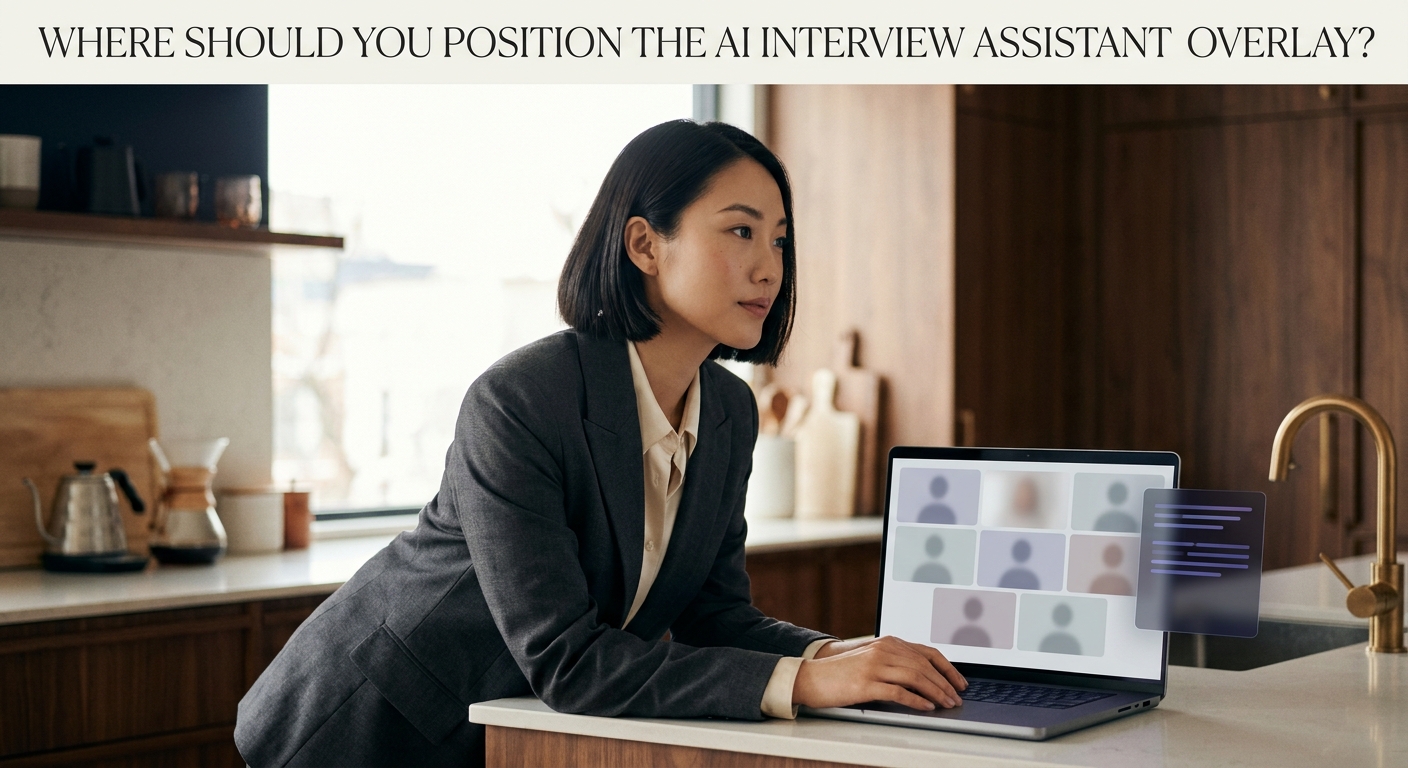
オーバーレイはウェブカメラの真下または横に、面接官の映像と同じディスプレイ上に配置してください。そうすれば、サジェスチョンに目をやるときもカメラの近くに視線が留まり、セカンドモニターやドックに視線がそれるのを防げます。
オーバーレイの位置が思った以上に重要である理由
心配なのはこれです。ヒントに目をやった瞬間、視線が明らかに横に動いてしまい、面接官から「読んでいるように見える」と思われてしまうことです。このセクションでは、視線を自然に保てる位置と、1分以内に適用できるシンプルなルールを説明します。
ウェブカメラは顔の狭い範囲しか捉えません。面接官が見ているのは画面ではなく、あなたの目です。オーバーレイがウェブカメラから離れるほど、確認時の眼球運動が大きくなり、「目を逸らしている」ように映ります。位置決めは本質的に視線追跡の問題です。カメラレンズと読むテキストの間の角度を最小限に抑えてください。
SubcueAIはネイティブデスクトップアプリとしてローカル浮動オーバーレイで動作するため、配置場所を自分で制御できます。初回セットアップの詳細は/tutorialページをご覧ください。
実践的なルール:ウェブカメラの近くに固定する
最善の位置は、面接官の映像と同じディスプレイ上でウェブカメラの真下です。ほとんどのノートPCではウェブカメラが画面上部の中央にあるため、そのディスプレイの上部近くに細いオーバーレイを置けば、視線をレンズの狭い範囲に収められます。
- ノートPC内蔵ウェブカメラ:同じ画面の上部近くにオーバーレイを配置し、面接官の映像タイルと中央揃えまたは少しずらします。
- モニター上部の外付けウェブカメラ:そのモニター上で、ウェブカメラの真下にオーバーレイを置きます。
- デュアルモニター:面接官のウィンドウとオーバーレイの両方を、ウェブカメラが設置されているモニターに留めます。オーバーレイをセカンドモニターに移動させないでください。頭を向ける動作はカメラに明らかです。
SubcueAIの創業者Aaron Caoは、まさにこの理由でオーバーレイを小さく移動可能な最前面ウィンドウとして設計しました。alt-tabやセカンドディスプレイを見る必要なく、カメラの下に収められるようにするためです。面接官の顔と重ならない程度に幅を狭めてください。周辺視野で確認できるようにし、テキストの壁を作らないようにします。
正直な限界:位置だけでは防げないケース
配置は自然に見える視線を助けますが、画面自体が他人に見える状況ではオーバーレイを不可視にはできません。以下のケースを現実的に理解してください。
- 画面共有:画面を共有するとオーバーレイも共有されます。ライブコーディングの画面共有中は使用しないでください。
- ローカル画面録画や監督ソフトウェア:ディスプレイを録画・配信するものは、配置に関係なくオーバーレイを捉えます。
- 会社管理デバイス:エンドポイント管理ソフトウェアが入った業務用ノートPCは、サードパーティアシスタントを使用する安全な環境ではありません。
- 非常に小さい画面:13インチノートPCでは、配置が良くても可読性とカメラ近接性のトレードオフが厳しくなります。
面接官に見える・見えないことの詳細は、/answers/topic/detectabilityトピックページにまとめられています。
面接前の60秒ドライラン
バックエンドエンジニアがL5システム設計面接をZoomで準備する場面を想像してください。通話の10分前に、スマートフォンで自分自身とのテストミーティングを開き、ノートPCのウェブカメラ直下にオーバーレイを配置して、スマートフォンの映像を見ながらオーバーレイに目をやります。視線はほとんど目立たず、頭を動かさずに確認できます。これが基準です。
ご自身でも同じ手順を行ってください。
- テストミーティング(Zoom、Google Meet、またはMicrosoft Teams)を開始し、セカンドデバイスから参加して面接官側の映像を確認します。
- オーバーレイをウェブカメラの真下、同じモニター上のミーティングウィンドウの近くにドラッグします。
- カメラを見ながらオーバーレイの数行を読みます。目が明らかに下や横に動く場合は、オーバーレイをレンズに近づけるか幅を縮小します。
- オーバーレイが面接官の映像タイルを覆っていないか確認します。相手の表情は読み続けられるようにしてください。
ツール選びやプラットフォーム固有の注意点が必要な場合は、/best-ai-interview-assistantガイドで詳しく比較しています。