Где разместить оверлей ИИ-ассистента для собеседований?
Автор: Aaron Cao · Обновлено
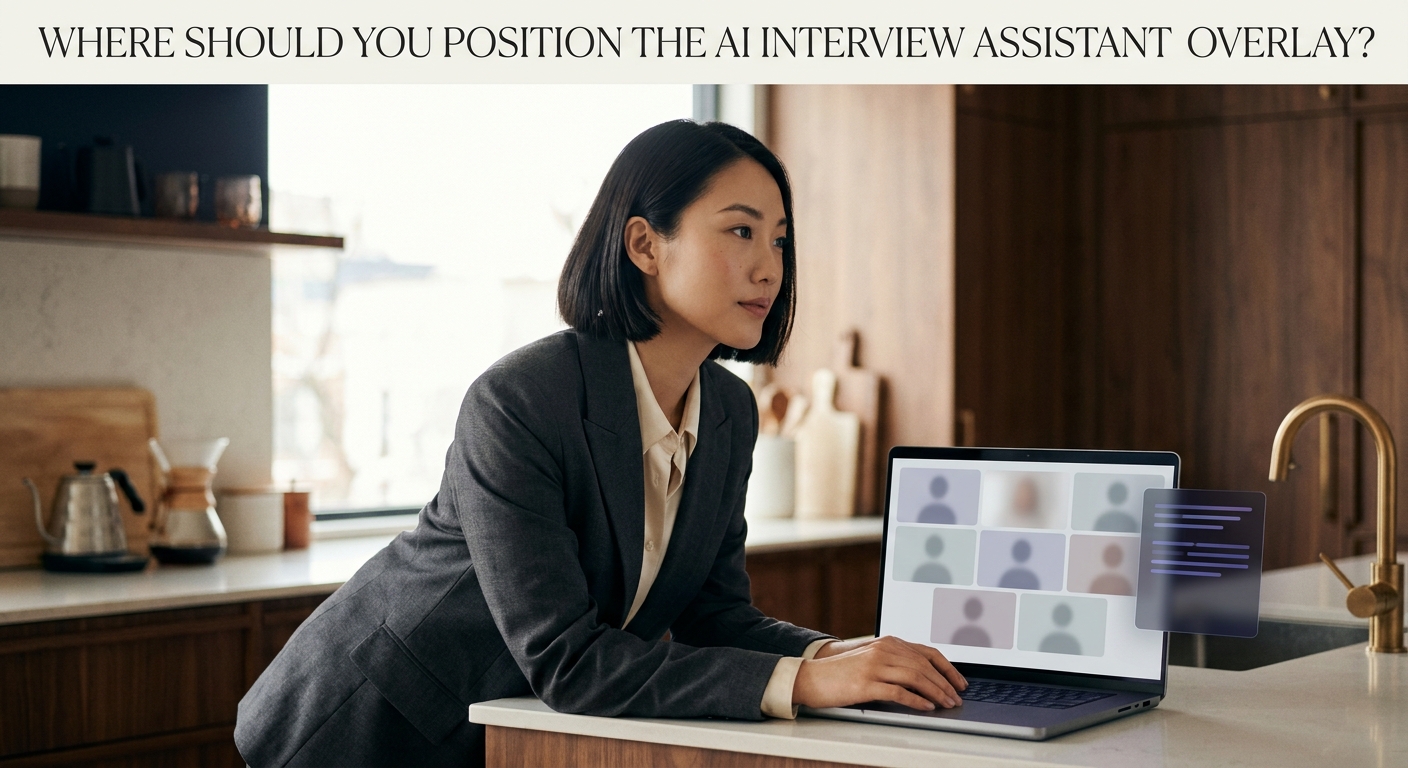
Разместите оверлей прямо под веб-камерой или рядом с ней, на том же дисплее, что и видео интервьюера. Так ваши глаза остаются рядом с камерой, когда вы поглядываете на подсказки, вместо того чтобы уводить взгляд на второй монитор или вниз к доку.
Почему позиция оверлея важнее, чем кажется
Вы уже знаете это беспокойство: вы поглядываете на подсказку, ваши глаза заметно смещаются в сторону, и вдруг интервьюер видит человека, который выглядит так, будто читает. В этом разделе объясняется, куда поместить оверлей, чтобы взгляды оставались незаметными, и даётся простое правило, которое можно применить меньше чем за минуту.
Веб-камеры захватывают узкий конус вашего лица. Интервьюеры не видят ваш экран — они видят ваши глаза. Чем дальше оверлей находится от веб-камеры, тем больше движение глаз, когда вы на него смотрите, и тем сильнее это читается как «смотрит в сторону». Позиция — это, по сути, задача отслеживания взгляда: минимизируйте угол между объективом камеры и текстом, на который вы поглядываете.
SubcueAI работает как нативное настольное приложение с локальным плавающим оверлеем, поэтому вы контролируете его расположение — он не закреплён внутри окна встречи. Пошаговое руководство по первоначальной настройке смотрите на странице /tutorial.
Практическое правило: закрепляйте рядом с веб-камерой
Единственная лучшая позиция — прямо под веб-камерой, на том же дисплее, что и видео интервьюера. На большинстве ноутбуков веб-камера находится сверху по центру экрана, поэтому тонкий оверлей у верхней части этого дисплея удерживает ваши глаза в небольшом диапазоне вокруг объектива.
- Встроенная веб-камера ноутбука: закрепите оверлей у верхней части того же экрана, по центру или с небольшим смещением относительно видеоплитки интервьюера.
- Внешняя веб-камера на верхней части монитора: разместите оверлей прямо под веб-камерой, на том же мониторе.
- Два монитора: держите и окно интервьюера, и оверлей на том мониторе, где находится ваша веб-камера. Не позволяйте оверлею уходить на второй экран — повороты головы заметны на камере.
Aaron Cao, основатель SubcueAI, разработал оверлей как небольшое, перемещаемое окно поверх остальных именно по этой причине: чтобы вы могли спрятать его под камерой, а не быть вынужденными переключаться по alt-tab или смотреть на второй дисплей. Сделайте его достаточно узким, чтобы он не перекрывал лицо интервьюера — вам нужно периферийное зрение, а не стена текста.
Честные ограничения: когда позиция вас не спасёт
Размещение помогает с естественно выглядящими взглядами. Оно не делает оверлей невидимым в ситуациях, когда сам экран виден кому-то ещё. Будьте реалистичны в отношении этих случаев:
- Демонстрация экрана: если вы делитесь экраном, оверлей тоже демонстрируется. Не запускайте его во время демонстраций экрана с живым кодингом.
- Локальная запись экрана или ПО для прокторинга: всё, что записывает или транслирует ваш дисплей, захватит оверлей независимо от того, куда вы его поместили.
- Устройства под управлением компании: рабочий ноутбук с управляемым ПО конечной точки — небезопасная среда для любого стороннего ассистента.
- Очень маленькие экраны: на 13" ноутбуке даже хорошо размещённый оверлей вынуждает идти на более жёсткие компромиссы между читаемостью и близостью к камере.
Для более полного разбора того, что интервьюеры могут и не могут видеть, тематическая страница /answers/topic/detectability собирает связанные ответы.
60-секундная репетиция перед собеседованием
Представьте бэкенд-инженера, готовящегося к раунду системного дизайна уровня L5 в Zoom. За десять минут до звонка он открывает тестовую встречу с самим собой на телефоне, размещает оверлей прямо под веб-камерой ноутбука и смотрит на видеопоток с телефона, поглядывая на оверлей. Взгляд едва заметен — небольшое подтверждение, без поворота головы. Вот к чему надо стремиться.
Сделайте то же самое сами:
- Начните тестовую встречу (Zoom, Google Meet или Microsoft Teams) и подключитесь со второго устройства, чтобы видеть то, что видит интервьюер.
- Перетащите оверлей так, чтобы он находился прямо под веб-камерой, на том же мониторе, что и окно встречи.
- Прочитайте несколько строк из оверлея, глядя в камеру. Если ваши глаза заметно опускаются или смещаются в сторону, придвиньте оверлей ближе к объективу или уменьшите его ширину.
- Проверьте, что оверлей не закрывает видеоплитку интервьюера — вам всё ещё нужно видеть его лицо.
Если вы всё ещё выбираете между инструментами или хотите заметки по конкретным платформам, руководство /best-ai-interview-assistant подробнее рассматривает компромиссы.
Частые вопросы
Оверлей должен быть на основном мониторе или на втором?
Увидит ли интервьюер оверлей через Zoom, Google Meet или Teams?
Каким размером сделать оверлей?
Что делать, если моя веб-камера внизу экрана (некоторые внешние конфигурации)?
Можно ли перемещать оверлей во время собеседования?
Похожие вопросы
- Что такое SubcueAI?
- Как тренироваться к собеседованиям с ИИ-ассистентом?
- Есть ли у SubcueAI расширение для Chrome?
- Существует ли бесплатный ИИ-ассистент для собеседований, работающий с Google Meet?
- Существует ли мобильный AI-ассистент для собеседований, или нужен компьютер?
- Как настроить ИИ-ассистента для собеседований на macOS?