AI mülakat asistanı overlay'ini nereye yerleştirmelisiniz?
Yazan: Aaron Cao · Güncellendi
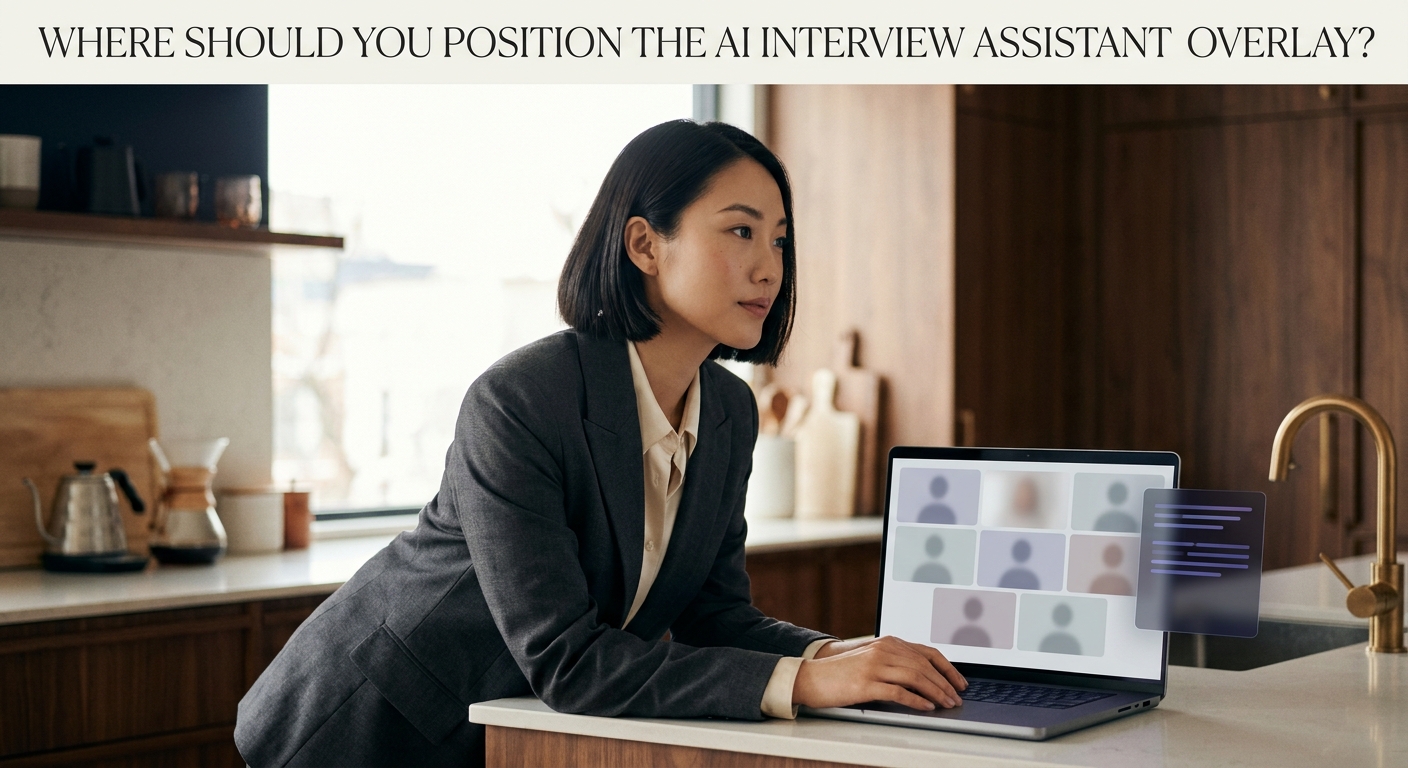
Overlay'i doğrudan web kameranızın altına veya yanına, mülakat yapan kişinin videosuyla aynı ekrana yerleştirin. Böylece önerilere göz attığınızda gözleriniz kameraya yakın kalır, ikinci monitöre veya dock'a kaymaz.
Neden overlay konumu insanların düşündüğünden daha önemlidir
Zaten endişeyi biliyorsunuz: bir ipucuna göz atıyorsunuz, gözleriniz belirgin şekilde yana kayıyor ve birden mülakat yapan kişi okuyor gibi görünen birine bakıyor. Bu bölüm, göz atışların ince kalması için overlay'i nereye koyacağınızı açıklıyor ve bir dakikadan kısa sürede uygulayabileceğiniz basit bir kural veriyor.
Web kameralar yüzünüzün dar bir konisini yakalar. Mülakat yapan kişiler ekranınızı görmez — gözlerinizi görürler. Overlay'iniz web kameranızdan ne kadar uzaksa, onu kontrol ettiğinizde göz hareketi o kadar büyük olur ve "başka tarafa bakmak" gibi okunur. Konum aslında bir göz izleme sorunudur: kamera merceği ile göz attığınız metin arasındaki açıyı en aza indirin.
SubcueAI yerel bir yüzen overlay ile yerel masaüstü uygulaması olarak çalışır, bu yüzden nerede duracağını siz kontrol edersiniz — toplantı penceresinin içine sabitlenmez. İlk kurulum için /tutorial sayfasına bakın.
Pratik kural: web kamerasının yakınına sabitleyin
En iyi konum doğrudan web kameranızın altındadır, mülakat yapan kişinin videosuyla aynı ekranda. Çoğu dizüstünde web kamera ekranın üst ortasında yer alır, bu yüzden o ekranın üst kısmına yakın ince bir overlay gözlerinizi merceğin küçük bir aralığında tutar.
- Yerleşik dizüstü web kamerası: overlay'i aynı ekranın üst kısmına, mülakat yapan kişinin video kutusundan ortalanmış veya hafifçe kaydırılmış şekilde yerleştirin.
- Monitörün üstüne harici web kamera: overlay'i web kamerasının hemen altına, aynı monitöre yerleştirin.
- İki monitör: hem mülakat yapan kişinin penceresini hem de overlay'i web kameranızın bulunduğu monitörde tutun. Overlay'in ikinci ekrana kaymasına izin vermeyin — kafa dönüşleri kamerada belirgindir.
SubcueAI kurucusu Aaron Cao, overlay'i tam da bu nedenle küçük, taşınabilir, her zaman üstte bir pencere olarak tasarladı: böylece kameranızın altına sıkıştırabilirsiniz, alt sekme veya ikinci ekrana bakmak zorunda kalmazsınız. Mülakat yapan kişinin yüzünü kapatmayacak kadar dar yeniden boyutlandırın — çevresel görüş istiyorsunuz, metin duvarı değil.
Dürüst sınırlar: konum sizi ne zaman kurtarmaz
Yerleşim doğal görünen göz atışlara yardımcı olur. Ekranın kendisinin başka biri tarafından görülebildiği durumlarda overlay'i görünmez kılmaz. Bu durumlar hakkında gerçekçi olun:
- Ekran paylaşımı: ekranınızı paylaşırsanız overlay de paylaşılır. Canlı kodlama ekran paylaşımları sırasında çalıştırmayın.
- Yerel ekran kaydı veya gözetim yazılımı: ekranınızı kaydeden veya yayınlayan her şey, nereye koyarsanız koyun overlay'i yakalar.
- Şirket yönetilen cihazlar: yönetilen uç nokta yazılımı olan bir iş dizüstü, üçüncü taraf asistan için güvenli bir ortam değildir.
- Çok küçük ekranlar: 13 inçlik bir dizüstünde, iyi yerleştirilmiş bir overlay bile okunabilirlik ile kamera yakınlığı arasında daha sıkı ödünleşimler gerektirir.
Mülakat yapan kişilerin neyi görüp göremediğinin daha kapsamlı bir dökümü için /answers/topic/detectability konu sayfası ilgili cevapları toplar.
Mülakattan önce 60 saniyelik prova
Zoom'da L5 sistem tasarımı turuna hazırlanan bir arka uç mühendisini hayal edin. Çağrıdan on dakika önce, telefonda kendileriyle bir test toplantısı açarlar, overlay'i dizüstü web kamerasının hemen altına yerleştirirler ve telefonun video beslemesini izlerken overlay'e göz atarlar. Göz atış neredeyse görünmez — küçük onay, kafa dönüşü yok. İşte standart budur.
Aynısını kendiniz yapın:
- İkinci bir cihazdan katılmak için bir test toplantısı (Zoom, Google Meet veya Microsoft Teams) başlatın, böylece mülakat yapan kişinin ne gördüğünü görebilirsiniz.
- Overlay'i toplantı penceresiyle aynı monitörde, web kameranızın hemen altına sürükleyin.
- Kameraya bakarken overlay'den birkaç satır okuyun. Gözleriniz belirgin şekilde aşağı iniyor veya yana kayıyorsa, overlay'i merceğe daha yakına taşıyın veya genişliğini küçültün.
- Overlay'in mülakat yapan kişinin video kutusunu kapatmadığından emin olun — yüzlerini okumak istersiniz.
Hâlâ araçlar arasında seçim yapıyorsanız veya platforma özgü notlar istiyorsanız, /best-ai-interview-assistant kılavuzu ödünleşimleri daha derinlemesine ele alır.