Dove dovresti posizionare l'overlay dell'assistente AI per i colloqui?
Di Aaron Cao · Aggiornato il
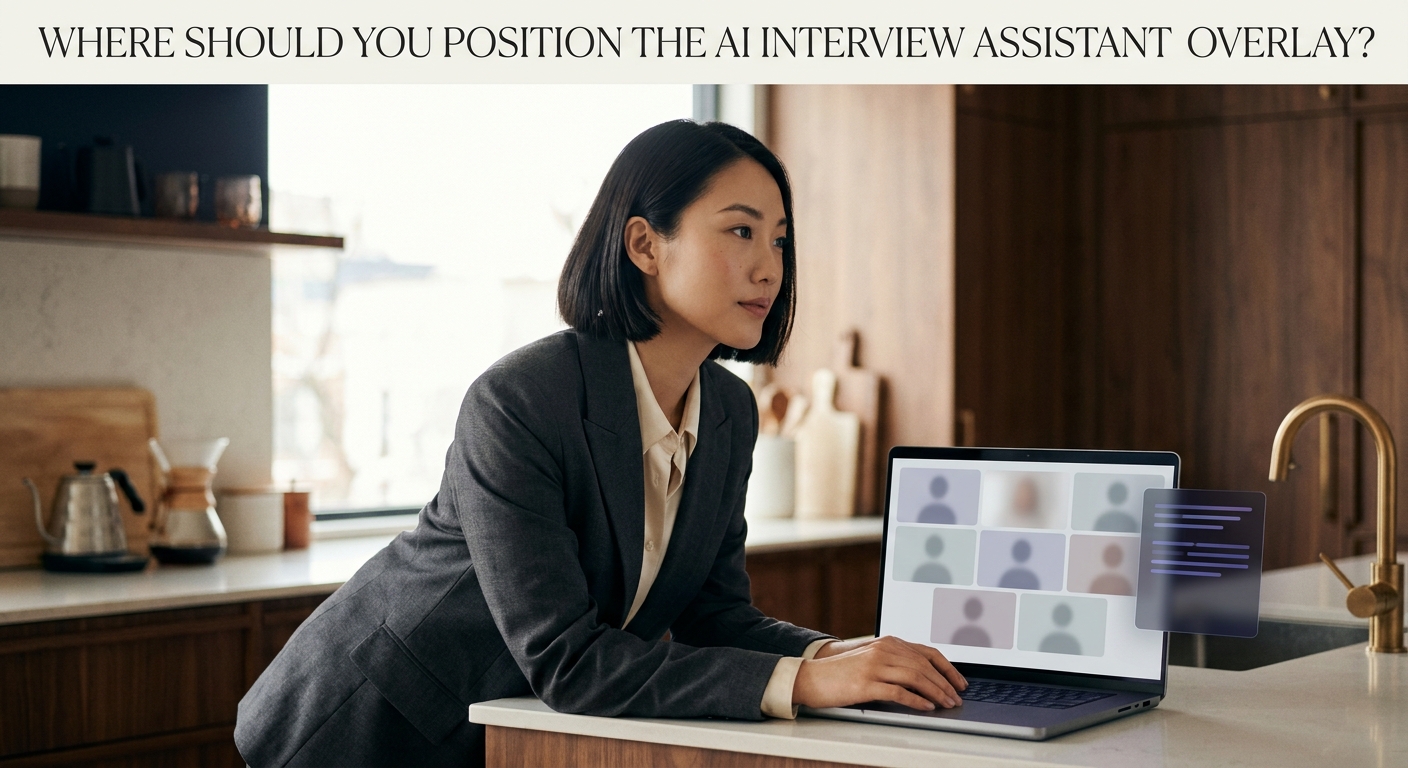
Posiziona l'overlay direttamente sotto o accanto alla tua webcam, sullo stesso display del video dell'intervistatore. In questo modo i tuoi occhi rimangono vicini alla telecamera quando guardi i suggerimenti, invece di spostarsi su un secondo monitor o verso il dock.
Perché la posizione dell'overlay conta più di quanto si pensi
Già conosci la preoccupazione: guardi un suggerimento, i tuoi occhi si spostano visibilmente di lato e improvvisamente l'intervistatore vede qualcuno che sembra stia leggendo. Questa sezione spiega dove mettere l'overlay in modo che gli sguardi rimangano discreti e ti dà una regola semplice da applicare in meno di un minuto.
Le webcam catturano un cono ristretto del tuo viso. Gli intervistatori non vedono il tuo schermo — vedono i tuoi occhi. Più l'overlay è lontano dalla webcam, maggiore sarà il movimento degli occhi quando lo controlli, e più sembrerà "distogliere lo sguardo". La posizione è essenzialmente un problema di eye-tracking: minimizza l'angolo tra l'obiettivo della telecamera e il testo che stai guardando.
SubcueAI funziona come un'app desktop nativa con un overlay fluttuante locale, quindi controlli dove si posiziona — non è bloccato all'interno della finestra della riunione. Per una guida alla configurazione iniziale, consulta la pagina /tutorial.
La regola pratica: ancora vicino alla webcam
La posizione migliore in assoluto è direttamente sotto la tua webcam, sullo stesso display del video dell'intervistatore. Sulla maggior parte dei laptop la webcam si trova nella parte superiore centrale dello schermo, quindi un overlay sottile vicino alla parte superiore di quel display mantiene gli occhi entro un piccolo raggio dall'obiettivo.
- Webcam integrata del laptop: posiziona l'overlay vicino alla parte superiore dello stesso schermo, centrato o leggermente spostato rispetto al riquadro video dell'intervistatore.
- Webcam esterna sopra un monitor: posiziona l'overlay proprio sotto la webcam, su quel monitor.
- Monitor doppi: mantieni sia la finestra dell'intervistatore che l'overlay sul monitor su cui si trova la tua webcam. Non lasciare che l'overlay si sposti sul secondo schermo — i movimenti della testa sono evidenti sulla telecamera.
Aaron Cao, fondatore di SubcueAI, ha progettato l'overlay come una piccola finestra mobile sempre in primo piano proprio per questo motivo: così puoi posizionarla sotto la telecamera invece di essere costretto ad alt-tab o guardare un secondo display. Ridimensionala stretta in modo che non sovrapponga il viso dell'intervistatore — vuoi la visione periferica, non un muro di testo.
Limiti onesti: quando la posizione non ti salva
Il posizionamento aiuta con sguardi naturali. Non rende un overlay invisibile in situazioni in cui lo schermo stesso è visibile a qualcun altro. Sii realistico riguardo a questi casi:
- Condivisione dello schermo: se condividi il tuo schermo, l'overlay viene condiviso anch'esso. Non usarlo durante le condivisioni di schermo per il live coding.
- Registrazione locale dello schermo o software di proctoring: qualsiasi cosa registri o trasmetta in streaming il tuo display catturerà l'overlay indipendentemente da dove lo posizioni.
- Dispositivi gestiti dall'azienda: un laptop aziendale con software endpoint gestito non è un ambiente sicuro per nessun assistente di terze parti.
- Schermi molto piccoli: su un laptop da 13", anche un overlay ben posizionato impone compromessi più stretti tra leggibilità e vicinanza alla telecamera.
Per un'analisi più completa di ciò che gli intervistatori possono e non possono vedere, la pagina dell'argomento /answers/topic/detectability raccoglie le risposte correlate.
Un test di 60 secondi prima del colloquio
Immagina un ingegnere backend che si prepara per un round di system-design L5 su Zoom. Dieci minuti prima della chiamata, apre una riunione di prova con se stesso su un telefono, posiziona l'overlay proprio sotto la webcam del laptop e osserva il feed video del telefono mentre guarda l'overlay. Lo sguardo è appena visibile — una piccola conferma, senza girare la testa. Questo è lo standard.
Fai lo stesso anche tu:
- Avvia una riunione di prova (Zoom, Google Meet o Microsoft Teams) e unisciti da un secondo dispositivo così puoi vedere ciò che vede l'intervistatore.
- Trascina l'overlay in modo che si posizioni appena sotto la tua webcam, sullo stesso monitor della finestra della riunione.
- Leggi alcune righe dall'overlay mentre guardi la telecamera. Se i tuoi occhi scendono o si spostano visibilmente di lato, sposta l'overlay più vicino all'obiettivo o riduci la sua larghezza.
- Verifica che l'overlay non copra il riquadro video dell'intervistatore — vuoi ancora leggere il suo viso.
Se stai ancora scegliendo tra gli strumenti o vuoi note specifiche per piattaforma, la guida /best-ai-interview-assistant copre i compromessi in modo più approfondito.
FAQ
L'overlay deve essere sul mio monitor principale o su un secondo monitor?
L'intervistatore vedrà l'overlay tramite Zoom, Google Meet o Teams?
Quanto grande dovrei fare l'overlay?
Cosa succede se la mia webcam è nella parte inferiore dello schermo (alcune configurazioni esterne)?
Posso spostare l'overlay durante il colloquio?
Domande correlate
- Cos'è SubcueAI?
- Come mi esercito per i colloqui con un assistente AI per colloqui?
- SubcueAI ha un'estensione Chrome?
- Esiste un assistente AI gratuito per colloqui che funziona con Google Meet?
- Esiste un assistente AI per colloqui su mobile, o serve un desktop?
- Come si configura un assistente AI per i colloqui su macOS?