AI इंटरव्यू असिस्टेंट ओवरले को कहाँ रखें?
द्वारा Aaron Cao · अपडेट
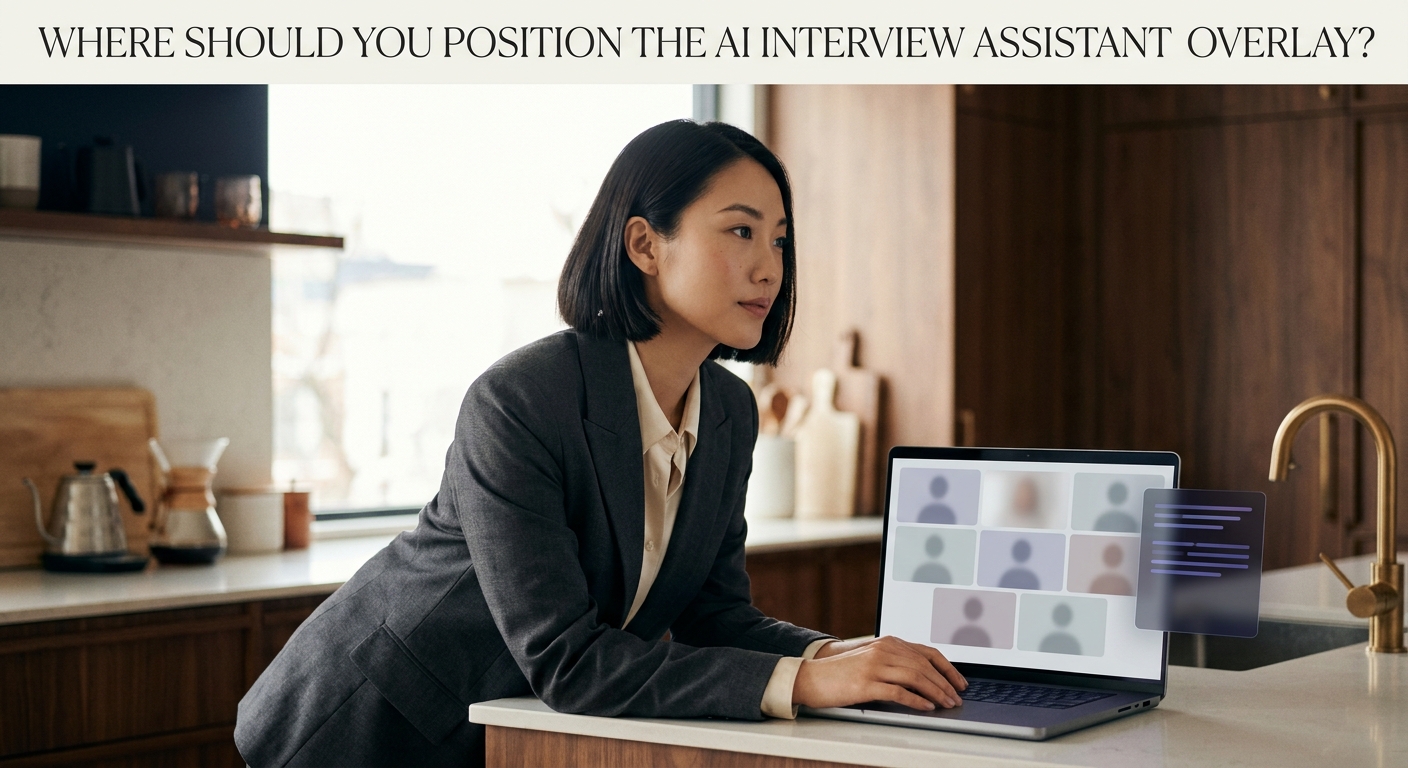
ओवरले को सीधे अपने वेबकैम के नीचे या उसके बगल में रखें, उसी डिस्प्ले पर जहाँ इंटरव्यूअर का वीडियो दिख रहा हो। इससे सुझाव देखने के लिए आपकी आँखें कैमरे के पास रहेंगी, बजाय दूसरे मॉनिटर या डॉक की ओर जाने के।
ओवरले की पोज़ीशन क्यों मायने रखती है
आप पहले से ही चिंता जानते हैं: आप एक संकेत की ओर देखते हैं, आपकी आँखें साफ़ दिखाई देती हैं और अचानक इंटरव्यूअर को लगता है कि आप पढ़ रहे हैं। यह सेक्शन बताता है कि ओवरले कहाँ रखें ताकि नज़रें सूक्ष्म रहें, और एक आसान नियम देता है जिसे एक मिनट में लागू किया जा सकता है।
वेबकैम आपके चेहरे का एक संकीर्ण कोण कैप्चर करता है। इंटरव्यूअर आपकी स्क्रीन नहीं देखते — वे आपकी आँखें देखते हैं। जितना दूर ओवरले वेबकैम से होगा, उतना बड़ा आँखों का मूवमेंट होगा जब आप उसे देखेंगे, और उतना ज़्यादा यह "दूर देखना" लगेगा। पोज़ीशन मूलतः एक आँख-ट्रैकिंग समस्या है: कैमरा लेंस और जिस टेक्स्ट को आप देख रहे हैं, उनके बीच का कोण कम करें।
SubcueAI एक नेटिव डेस्कटॉप ऐप के रूप में लोकल फ्लोटिंग ओवरले के साथ चलता है, इसलिए आप नियंत्रित कर सकते हैं कि वह कहाँ बैठे — यह मीटिंग विंडो के अंदर पिन नहीं होता। पहली बार सेटअप की वॉकथ्रू के लिए /tutorial पेज देखें।
व्यावहारिक नियम: वेबकैम के पास एंकर करें
सबसे अच्छी पोज़ीशन सीधे आपके वेबकैम के नीचे है, उसी डिस्प्ले पर जहाँ इंटरव्यूअर का वीडियो है। ज़्यादातर लैपटॉप पर वेबकैम स्क्रीन के ऊपर बीच में होता है, इसलिए उसी डिस्प्ले के ऊपर एक पतला ओवरले कैमरा लेंस के छोटे क्षेत्र में आपकी आँखें रखता है।
- बिल्ट-इन लैपटॉप वेबकैम: ओवरले को उसी स्क्रीन के ऊपर, इंटरव्यूअर के वीडियो टाइल के पास सेंटर या थोड़ा ऑफ़सेट करके डॉक करें।
- मॉनिटर के ऊपर एक्सटर्नल वेबकैम: ओवरले को उसी मॉनिटर पर वेबकैम के ठीक नीचे रखें।
- ड्यूल मॉनिटर: इंटरव्यूअर की विंडो और ओवरले दोनों को उस मॉनिटर पर रखें जिस पर आपका वेबकैम लगा हो। ओवरले को दूसरे स्क्रीन पर न जाने दें — कैमरे पर हेड टर्न साफ़ दिखते हैं।
SubcueAI के संस्थापक Aaron Cao ने ओवरले को छोटी, मूवेबल, ऑलवेज़-ऑन-टॉप विंडो के रूप में डिज़ाइन किया ठीक इसी वजह से: ताकि आप उसे अपने कैमरा के नीचे रख सकें बजाय alt-tab करने या दूसरे डिस्प्ले की ओर देखने के लिए मजबूर होने के। इसे इतना संकरा रीसाइज़ करें कि वह इंटरव्यूअर के चेहरे को ओवरलैप न करे — आप पेरिफेरल विज़न चाहते हैं, टेक्स्ट की दीवार नहीं।
ईमानदार सीमाएँ: जब पोज़ीशन आपकी मदद नहीं कर सकती
प्लेसमेंट स्वाभाविक दिखने वाली नज़रों में मदद करता है। यह उन स्थितियों में ओवरले को अदृश्य नहीं बना सकता जहाँ स्क्रीन स्वयं किसी और को दिख रही हो। इन मामलों के बारे में यथार्थवादी रहें:
- स्क्रीन शेयरिंग: अगर आप अपनी स्क्रीन शेयर करते हैं, तो ओवरले भी शेयर होता है। लाइव कोडिंग स्क्रीन-शेयर के दौरान इसे न चलाएँ।
- लोकल स्क्रीन रिकॉर्डिंग या प्रॉक्टरिंग सॉफ़्टवेयर: कोई भी चीज़ जो आपकी डिस्प्ले को रिकॉर्ड या स्ट्रीम करती है, वह ओवरले को कैप्चर कर लेगी चाहे आप उसे कहीं भी रखें।
- कंपनी-मैनेज्ड डिवाइस: मैनेज्ड एंडपॉइंट सॉफ़्टवेयर वाला वर्क लैपटॉप किसी भी थर्ड-पार्टी असिस्टेंट के लिए सुरक्षित वातावरण नहीं है।
- बहुत छोटी स्क्रीन: 13" लैपटॉप पर, अच्छी तरह रखा ओवरले भी रीडेबिलिटी और कैमरा निकटता के बीच कड़े ट्रेड-ऑफ़ मजबूर करता है।
इंटरव्यूअर क्या देख सकते हैं और क्या नहीं, इसकी पूरी ब्रेकडाउन के लिए /answers/topic/detectability टॉपिक पेज संबंधित उत्तर एकत्र करता है।
इंटरव्यू से पहले 60 सेकंड का ड्राई रन
कल्पना करें कि एक बैकएंड इंजीनियर Zoom पर L5 सिस्टम-डिज़ाइन राउंड की तैयारी कर रहा है। कॉल से दस मिनट पहले, वे खुद के साथ एक टेस्ट मीटिंग खोलते हैं, फ़ोन पर, ओवरले को लैपटॉप वेबकैम के ठीक नीचे रखते हैं, और फ़ोन के वीडियो फ़ीड को देखते हुए ओवरले की ओर देखते हैं। नज़र मुश्किल से दिखाई देती है — छोटी पुष्टि, कोई हेड टर्न नहीं। यही मानक है।
स्वयं भी ऐसा करें:
- एक टेस्ट मीटिंग (Zoom, Google Meet, या Microsoft Teams) शुरू करें और दूसरे डिवाइस से जॉइन करें ताकि आप देख सकें कि इंटरव्यूअर क्या देख रहा है।
- ओवरले को मीटिंग विंडो वाले उसी मॉनिटर पर, अपने वेबकैम के ठीक नीचे खींचें।
- कैमरे की ओर देखते हुए ओवरले से कुछ लाइनें पढ़ें। अगर आपकी आँखें साफ़ नीचे या बगल में जाती हैं, तो ओवरले को लेंस के और करीब ले जाएँ या उसकी चौड़ाई घटाएँ।
- जाँचें कि ओवरले इंटरव्यूअर के वीडियो टाइल को कवर न करे — आप अभी भी उनका चेहरा पढ़ना चाहते हैं।
अगर आप अभी भी टूल्स चुन रहे हैं या प्लेटफ़ॉर्म-विशिष्ट नोट्स चाहते हैं, तो /best-ai-interview-assistant गाइड ट्रेड-ऑफ़ को और गहराई से कवर करती है।
सामान्य प्रश्न
क्या ओवरले मेरे मुख्य मॉनिटर पर होना चाहिए या दूसरे मॉनिटर पर?
क्या इंटरव्यूअर Zoom, Google Meet, या Teams के ज़रिए ओवरले देख पाएगा?
ओवरले को कितना बड़ा बनाऊँ?
अगर मेरा वेबकैम स्क्रीन के नीचे हो (कुछ एक्सटर्नल सेटअप)?
क्या मैं इंटरव्यू के दौरान ओवरले को हिला सकता हूँ?
संबंधित प्रश्न
- SubcueAI क्या है?
- AI इंटरव्यू असिस्टेंट से इंटरव्यू का अभ्यास कैसे करूँ?
- क्या SubcueAI के पास Chrome एक्सटेंशन है?
- क्या कोई मुफ़्त AI इंटरव्यू असिस्टेंट है जो Google Meet के साथ काम करता है?
- क्या कोई मोबाइल AI इंटरव्यू असिस्टेंट है, या डेस्कटॉप की जरूरत है?
- मैं macOS पर AI इंटरव्यू असिस्टेंट कैसे सेट करूँ?