Utvidelse for Edge
KI-svar til intervjuer,
rett i nettleseren din
SubcueAI - AI Interview Assistant fungerer inne i Edge-fanen din — svarforslag i sanntid under live-intervjuer på Google Meet, Zoom eller Microsoft Teams, pluss realistisk prøveøving bygget på CV-en din.
Gratis å komme i gang · Fungerer med Google Meet, Zoom og Microsoft Teams på nettet
Bruker du Google Chrome? Hent utvidelsen for Google Chrome →

Slik fungerer det
Fra installasjon til svar på fire steg
Installer og logg inn
Legg SubcueAI til i Edge og logg inn med den gratis kontoen din — nye kontoer får gratis kreditter.
Åpne intervjufanen din
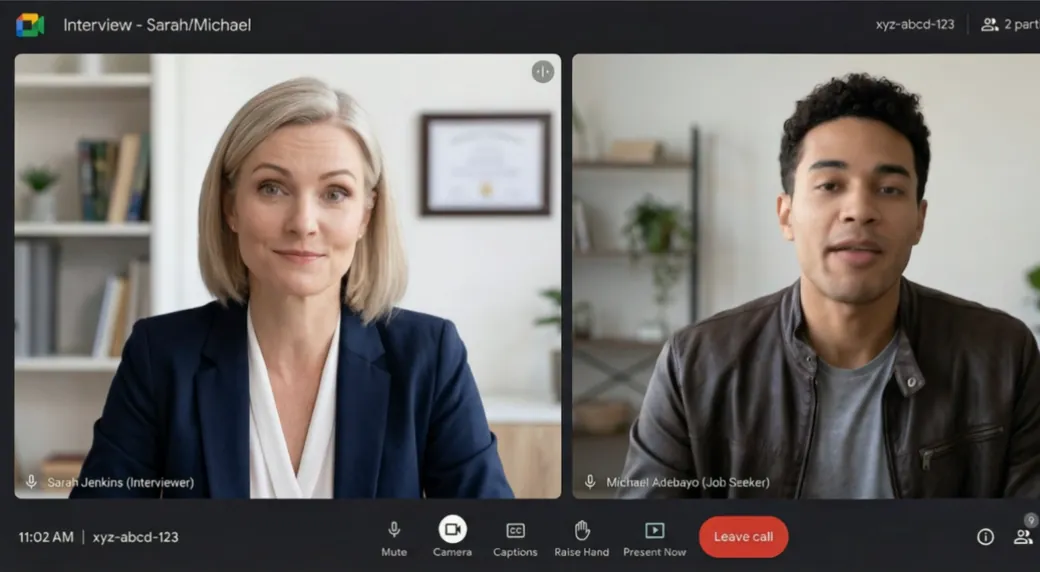
Bli med i intervjuet i en nettleserfane (Google Meet, eller Zoom/Teams på nettet), åpne sidepanelet og trykk Start.
Velg språkene dine
Velg språket intervjueren snakker, og språket du vil ha svar på — de stilles inn hver for seg.
Få svar eller øv
I et ekte intervju trykker du Generer for å få et svarforslag. Før den store dagen kan du kjøre et prøveintervju laget ut fra CV-en din.
Dette får du
To måter å forberede seg og prestere på
Svarforslag live
SubcueAI transkriberer intervjueren fra fanens lyd i sanntid og strømmer — på kommando — et skreddersydd svar som du kan si med dine egne ord.
Øving i prøveintervju
KI-en spiller intervjueren: personlige spørsmål ut fra CV-en din og stillingen du sikter mot, lest opp høyt, med oppfølgingsspørsmål basert på det du faktisk sa.
Ligger ved siden av samtalen din
Svar strømmes i sidepanelet i Edge ved siden av møtefanen din — bla gjennom tidligere svar, endre størrelsen på delingen og utløs med en hurtigtast.
Bare fanelyd
Live-hjelpen lytter til intervjueren gjennom fanens lyd — aldri mikrofonen din, aldri andre faner, aldri skrivebordet ditt. Opptaket starter først når du trykker Start.
31 språk
31 intervjuspråk, og grensesnittet er også lokalisert til 31 språk. Still inn språket intervjueren snakker og svarspråket ditt hver for seg.
Gratis å komme i gang
Opprett en gratis konto med gratis kreditter, legg til CV-en din og stillingen du sikter mot på subcue.ai, og kom i gang. Spørsmål og svar bruker kreditter; transkribering live faktureres per minutt.
Ofte stilte spørsmål
Spørsmål om utvidelsen
Tar den opp mikrofonen min?
Nei. I live-hjelp tar SubcueAI bare opp lyden fra nettleserfanen du velger — intervjuerens stemme — aldri mikrofonen din, og aldri andre faner eller skrivebordet ditt. I prøveøving brukes mikrofonen din bare når du velger å svare med stemmen.
Hvilke intervjuer fungerer den med?
Alle intervjuer som spilles av i en nettleserfane — Google Meet, Zoom på nettet, Microsoft Teams på nettet og lignende. For et intervju i en nativ møteapp på skrivebordet bruker du heller SubcueAI-skrivebordsappen.
Finnes den for Google Chrome også?
Ja. Den samme SubcueAI-utvidelsen er tilgjengelig for både Microsoft Edge og Google Chrome, og den fungerer i andre Chromium-baserte nettlesere. Kontoen, CV-en og kredittene dine deles på tvers av dem alle.
Hva koster det?
Det er gratis å komme i gang — nye kontoer får gratis kreditter. Å generere spørsmål og svar bruker kontokreditter, og transkribering live faktureres per minutt. Se kredittsiden for gjeldende priser og prissiden for planer og påfylling av kreditter.
Utvidelsen eller skrivebordsappen — hva bør jeg bruke?
Bruk nettleserutvidelsen til intervjuer som foregår i en nettleserfane og til rask prøveøving. Bruk skrivebordsappen for macOS og Windows når intervjuet kjører i en nativ møteapp, eller når du vil ha en diskret assistent for hele systemet som kjører helt utenfor nettleseren.
Hva trenger jeg for å komme i gang?
En gratis SubcueAI-konto. Legg til CV-en din og stillingen du sikter mot på subcue.ai — den gratis CV-byggeren driver de personlige prøvespørsmålene — legg deretter utvidelsen til i Edge og kom i gang.
Legg SubcueAI til i Microsoft Edge
Svar live når det gjelder, og prøveøving for å komme dit. Gratis å komme i gang.
Legg til i Edge