AI 面試助理會出現在會議參與者清單嗎?
作者 Aaron Cao · 更新於
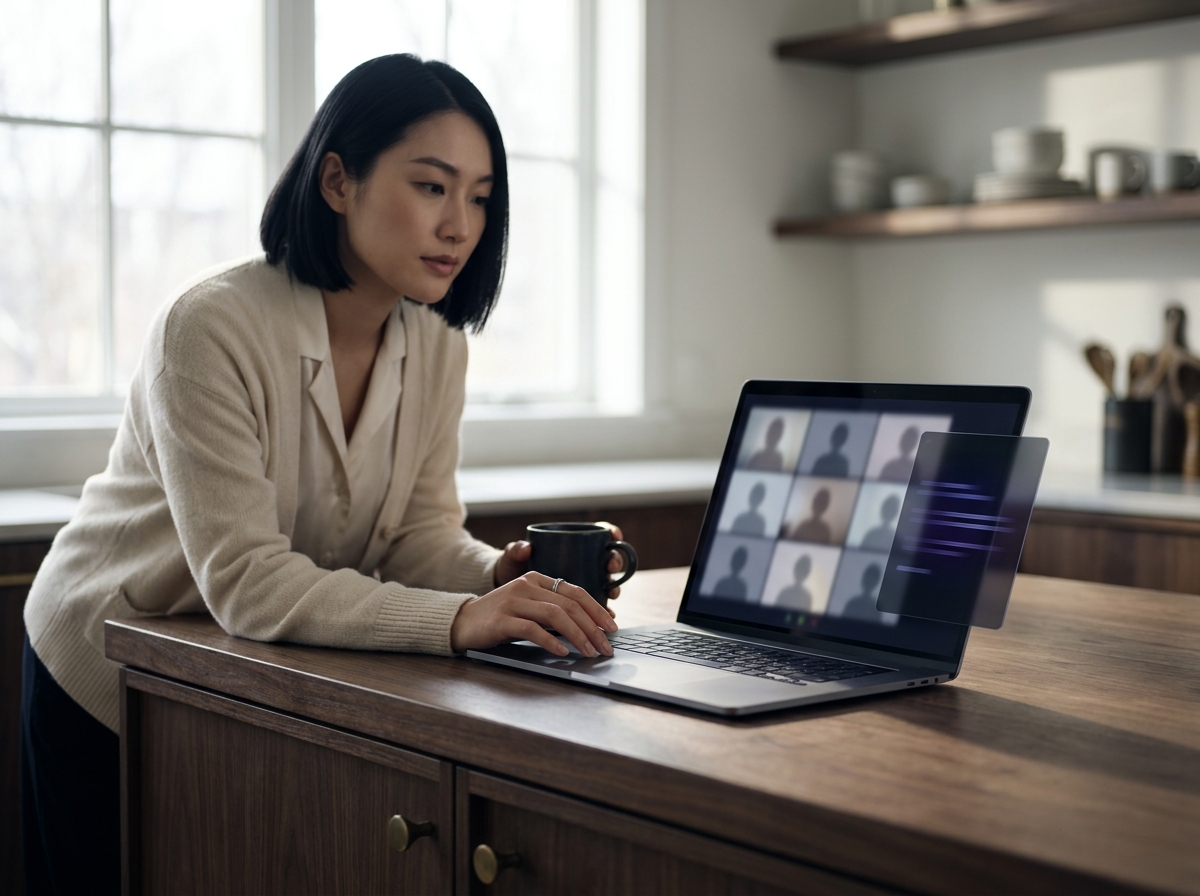
這取決於架構。基於機器人的助理會以可見的參與者身分加入 Zoom、Google Meet 或 Microsoft Teams。本機桌面助理如 SubcueAI 則在您自己的電腦上執行、本機擷取音訊,因此不會出現在參與者清單中。
兩種架構,以及為什麼只有一種會顯示
您擔心 AI 助理會悄悄出現在參與者清單中,讓面試官起疑。這是合理的擔憂,而答案取決於一個架構選擇:工具是否加入會議,還是只留在您的電腦上?
- 基於機器人的助理 會使用會議平台的 API(或無頭瀏覽器)以參加者身分加入 Zoom、Google Meet 或 Microsoft Teams。它們必須加入才能取得音訊。代價是它們會以供應商所選的名稱出現在參與者清單中——通常是「Notetaker」或產品名稱。
- 本機桌面助理 以原生應用程式在您的筆電上執行。它們直接從作業系統的音訊輸出與麥克風輸入擷取會議音訊,然後在本機或雲端進行轉錄。由於沒有任何東西加入通話,因此不會有額外的參與者顯示。
SubcueAI 採用第二種模式。它是原生 macOS 與 Windows 應用程式,具備雙音訊擷取與本機覆疊視窗——沒有需要邀請或隱藏的會議機器人。架構說明請見 How It Works 頁面(/answers/topic/how-it-works)。
如何在真正面試前檢查
若您正在評估任何 AI 面試工具,請在即將用於真正面試的同一平台上與朋友進行一次測試。具體做法如下:
- 開啟參與者清單(在 Zoom 中為 Participants 面板;在 Google Meet 中為 People 標籤;在 Microsoft Teams 中為 Show participants 面板)。
- 依照真實面試的方式啟動助理。
- 計算參與者人數。若人數增加或出現新名稱,則該工具為基於機器人的工具,面試官將會看見。
一位準備在公有雲供應商參加 L5 現場面試的後端工程師,在決定採用哪個產品前,針對三種不同產品進行了此測試。這種五分鐘的測試比任何行銷說法都更有價值。您可以在 Tutorial 頁面(/tutorial)查看 SubcueAI 的設定步驟。
「不出現在參與者清單」不再足夠的情況
不出現在參與者清單是必要條件,但並非充分條件。任何本機覆疊工具(包括 SubcueAI)仍有可能在以下情況被發現:
- 分享整個桌面畫面 可能顯示覆疊視窗。分享單一應用程式視窗較安全。
- 本機或雲端錄製 會擷取分享期間畫面上的所有內容。
- 監考考試(HackerRank proctoring、CoderPad Screen、Proctorio 等)會主動掃描執行中的程序與畫面內容。這些不在支援範圍內。
- 公司管理的筆電 若安裝有 MDM、EDR 或 DLP 代理程式,可能會直接封鎖安裝或記錄活動。請使用個人裝置。
關於這些限制的完整說明,請參閱 detectability 主題頁面(/answers/topic/detectability)與 Security 頁面(/security)。
為什麼 SubcueAI 選擇無機器人路線
SubcueAI 創辦人 Aaron Cao 設計產品時,只有一個限制條件:面試官看到的會議,應與您完全沒有使用任何工具時完全相同。這排除了會議機器人、注入會議頁面的瀏覽器擴充功能,以及任何需要面試官平台確認第二個用戶端的方案。剩下的選擇就是原生桌面應用程式,它像您的耳機一樣監聽音訊。