Zeigen KI-Interview-Assistenten in Meeting-Teilnehmerlisten?
Von Aaron Cao · Aktualisiert am
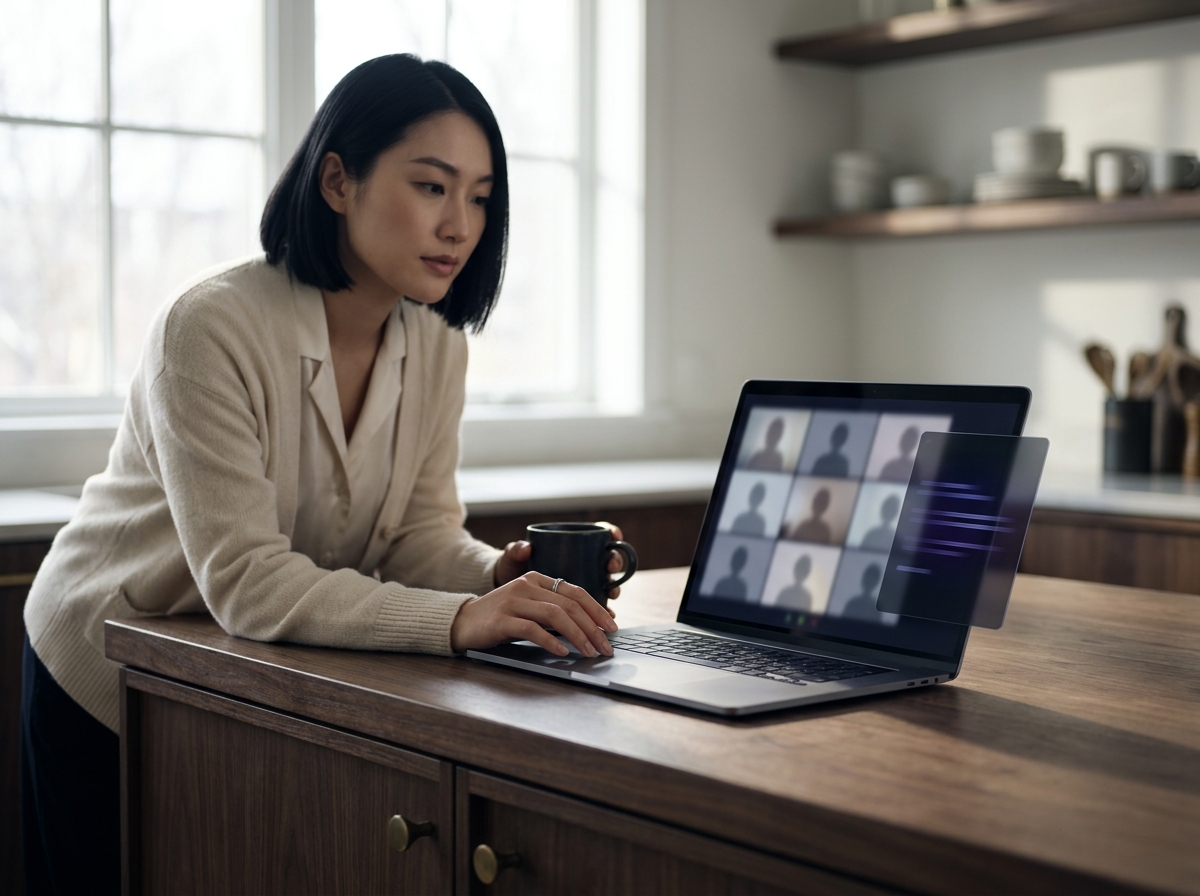
Es kommt auf die Architektur an. Bot-basierte Assistenten treten als sichtbarer Teilnehmer in Zoom, Google Meet oder Microsoft Teams bei. Lokale Desktop-Assistenten wie SubcueAI laufen auf Ihrem eigenen Rechner, erfassen Audio lokal und erscheinen niemals in der Teilnehmerliste.
Die zwei Architekturen – und warum nur eine sichtbar wird
Sie sorgen sich, dass ein KI-Assistent still in der Teilnehmerliste auftaucht und den Interviewer alarmiert. Das ist eine berechtigte Sorge, und die Antwort hängt von einer einzigen architektonischen Entscheidung ab: Tritt das Tool dem Meeting bei, oder läuft es auf Ihrem Computer?
- Bot-basierte Assistenten nutzen die API der Meeting-Plattform (oder einen headless Browser), um Zoom, Google Meet oder Microsoft Teams als Teilnehmer beizutreten. Sie müssen beitreten, weil sie so an das Audio gelangen. Der Nachteil: Sie erscheinen in der Teilnehmerliste unter dem vom Anbieter gewählten Namen – oft etwas wie „Notetaker“ oder dem Produktnamen.
- Lokale Desktop-Assistenten laufen als native App auf Ihrem Laptop. Sie erfassen das Meeting-Audio direkt vom Audio-Ausgang Ihres Betriebssystems und vom Mikrofoneingang und transkribieren dann lokal oder in der Cloud. Da nichts dem Call beitritt, gibt es keinen zusätzlichen Teilnehmer, der angezeigt werden könnte.
SubcueAI basiert auf dem zweiten Modell. Es ist eine native macOS- und Windows-App mit Dual-Audio-Erfassung und einem lokalen Overlay-Fenster – es gibt keinen Meeting-Bot, den man einladen oder verstecken müsste. Die architektonische Begründung finden Sie auf der Seite How It Works (/answers/topic/how-it-works).
So prüfen Sie vor einem echten Interview
Wenn Sie ein beliebiges KI-Interview-Tool testen, führen Sie einen Probelauf mit einer Freundin oder einem Freund auf derselben Plattform durch, die Sie für das echte Interview nutzen werden. Konkret:
- Öffnen Sie die Teilnehmerliste (in Zoom das Participants-Panel; in Google Meet den People-Tab; in Microsoft Teams das Show participants-Panel).
- Starten Sie den Assistenten so, wie Sie es in einem echten Interview tun würden.
- Zählen Sie die Teilnehmer. Steigt die Zahl oder erscheint ein neuer Name, ist das Tool bot-basiert und für Ihren Interviewer sichtbar.
Ein Backend-Engineer, der sich auf ein L5-Onsite bei einem Public-Cloud-Anbieter vorbereitete, führte genau diesen Test mit drei verschiedenen Produkten durch, bevor er sich für das entschied, das die Teilnehmerzahl nicht veränderte. Ein solcher Fünf-Minuten-Test ist mehr wert als jedes Marketingversprechen. Die Einrichtung von SubcueAI können Sie auf der Tutorial-Seite nachvollziehen (/tutorial).
Wo „nicht in der Teilnehmerliste“ nicht mehr ausreicht
Nicht in der Teilnehmerliste zu erscheinen ist notwendig, aber nicht ausreichend. Es gibt Situationen, in denen jedes lokale Overlay-Tool – einschließlich SubcueAI – trotzdem auffliegen kann:
- Bildschirmfreigabe des gesamten Desktops kann das Overlay-Fenster anzeigen. Die Freigabe eines einzelnen Anwendungsfensters ist sicherer.
- Lokale oder Cloud-Aufzeichnungen erfassen alles, was während der Freigabe auf dem Bildschirm zu sehen ist.
- Überwachte Prüfungen (HackerRank proctoring, CoderPad Screen, Proctorio und Ähnliches) scannen aktiv laufende Prozesse und Bildschirminhalte. Diese liegen außerhalb des Anwendungsbereichs.
- Firmenverwaltete Laptops mit MDM-, EDR- oder DLP-Agents können die Installation blockieren oder Aktivitäten protokollieren. Nutzen Sie Ihr privates Gerät.
Eine ausführlichere Behandlung dieser Grenzen finden Sie auf der Detectability-Themenseite (/answers/topic/detectability) und auf der Security-Seite (/security).
Warum SubcueAI den No-Bot-Weg gewählt hat
Aaron Cao, Gründer von SubcueAI, hat das Produkt um eine einzige Vorgabe herum entwickelt: Der Interviewer soll genau dasselbe Meeting sehen, das er auch ohne jedes Hilfsmittel sehen würde. Das schloss Meeting-Bots, Browser-Erweiterungen, die sich in die Meeting-Seite einschleusen, und alles aus, das eine zweite Client-Verbindung seitens der Interviewer-Plattform erfordert. Übrig blieb eine native Desktop-App, die Audio genauso abhört wie Ihre Kopfhörer.