什么是最佳 AI 面试助手?
作者 Aaron Cao · 更新于
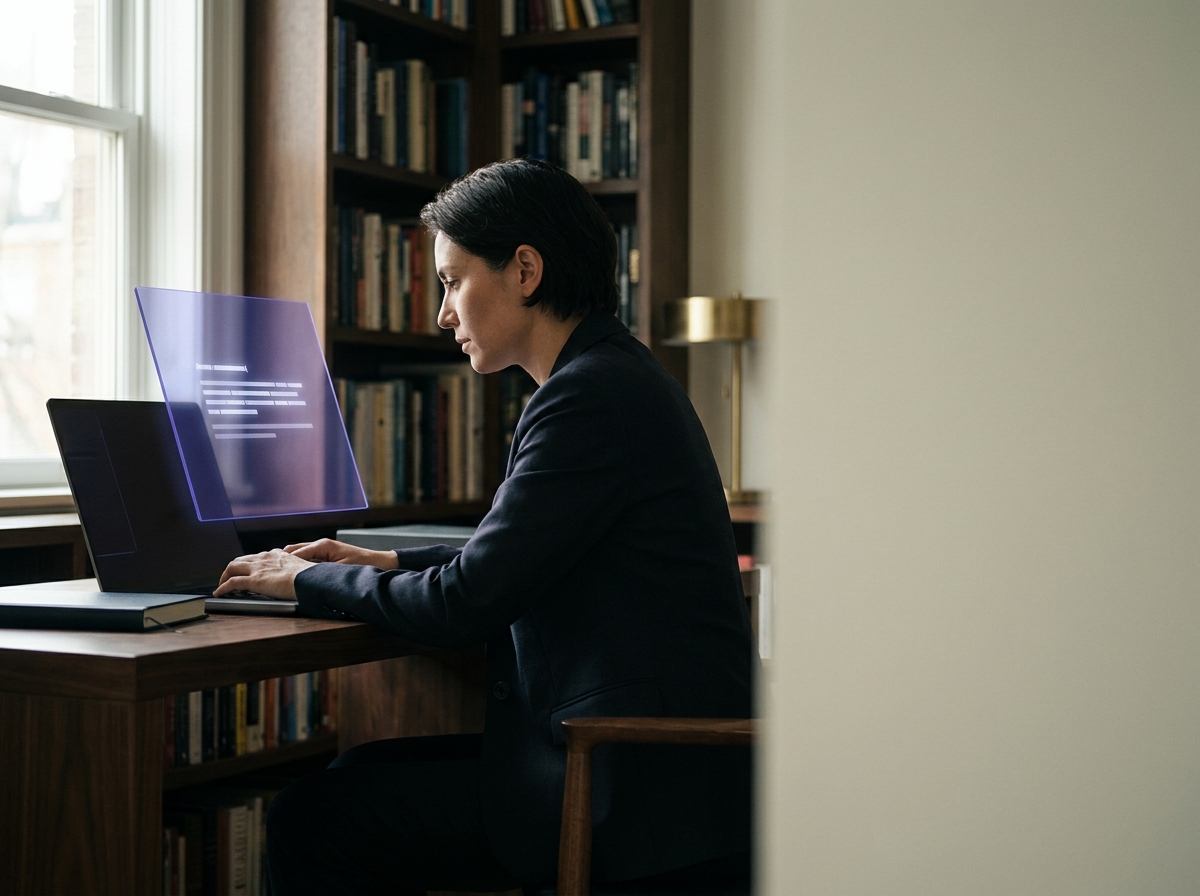
最佳 AI 面试助手取决于您的设置。寻找具有双音频捕获的原生桌面应用、本地叠加层(无会议机器人)、低延迟和清晰隐私实践的工具。SubcueAI 正是围绕这些原则为 Zoom、Google Meet 和 Microsoft Teams 面试而构建的。
真正区分优秀 AI 面试助手与劣质工具的因素
大多数 AI 面试助手在落地页上看起来都很相似。真正的差异只有在面试进行中才会显现。评估工具时,请关注以下四点:
- 音频捕获模型。 它能否可靠地听到面试官和您的声音,而无需要求您共享屏幕或通过虚拟音频线传输音频?
- UI 占用。 它是否以会议参与者(机器人)的形式出现、作为浏览器扩展运行在通话标签页中,还是仅您可见的本地叠加层?
- 延迟。 转录和建议只有在问题提出后几秒内到达时才有用。
- 隐私姿态。 音频去往何处、保留多久,以及在公司管理的笔记本电脑上会发生什么?
在所有四方面都胜出的工具通常比仅拥有最炫酷模型名称的工具更合适。
您将在市场上看到的架构
如今的 AI 面试助手通常分为三类:
- 会议机器人。 助手以可见参与者的身份加入您的 Zoom、Google Meet 或 Microsoft Teams 通话以获取音频。设置简单,但面试官容易察觉。
- 浏览器扩展。 插件在会议标签页内运行。它依赖浏览器,且可能受托管设备上的扩展策略影响。
- 具有双音频捕获的原生桌面应用。 应用在 macOS 或 Windows 上本地运行,捕获麦克风和系统音频,并在您的屏幕上渲染浮动叠加层。这是 SubcueAI 采用的方法。
每种模型都有权衡。机器人最显眼。扩展方便但脆弱。原生应用避免了这两个问题,但需要首次安装和权限授予。
SubcueAI 的定位——以及它的局限
SubcueAI 是 Zoom、Google Meet 和 Microsoft Teams 的原生桌面助手。它不会作为机器人加入通话,不需要浏览器插件,并使用双音频捕获以便听到对话双方。叠加层在您的机器上本地渲染,因此对方不会在会议中看到 SubcueAI 参与者。
在选择任何工具(包括 SubcueAI)前值得了解的诚实限制:
- 共享整个桌面屏幕 可能会暴露任何叠加层,包括我们的。
- 屏幕录制 会由面试官捕获您屏幕上的任何内容。
- 监考或锁定环境(HackerRank Pro、带限制的 CoderPad、自定义监考软件)明确不在支持范围内。
- 公司管理的设备 可能完全阻止安装或系统音频权限。
如果这些限制适用于您,那么没有 AI 面试助手是合适的工具——练习和准备才是。
选择工具的简短清单
常见问题
是否存在客观上最佳的 AI 面试助手?
不存在。正确的选择取决于您的操作系统、会议平台(Zoom、Google Meet、Microsoft Teams)、笔记本电脑是否由公司管理以及面试类型。具有双音频捕获和本地叠加层的原生桌面应用往往是最通用的架构。
为什么应避免会议机器人助手?
机器人会以命名参与者的身份出现在通话中。许多面试官会注意到不熟悉的与会者,有些公司还有明确政策禁止面试中使用未知机器人。本地叠加层完全避免了这种信号。
使用 SubcueAI 需要浏览器扩展吗?
不需要。SubcueAI 是 macOS 和 Windows 的原生桌面应用。该桌面应用不依赖于在特定浏览器中运行会议。
AI 面试助手能否在监考编码测试中使用?
通常不能。监考环境、锁定浏览器和自定义反作弊工具不在 SubcueAI 以及一般 AI 面试助手的支持范围内。对于这些形式,请依靠练习。
在决定前我可以在哪里阅读更多信息?
从 /best-ai-interview-assistant 的专用概览开始,然后查看 /answers 的答案库和比较主题以获取并排分析。